

Hàm COLUMNS trong excel dùng để đếm số lượng cột trong một phạm vi hoặc mảng. Hàm này có được sử dụng. Hàm này có thể được sử dụng trong các bài toán tính toán bảng tính hoặc để kiểm tra kích thước dữ liệu. Dưới đây là hướng dẫn chi tiết cách sử dụng hàm COLUMNS.
1. Cú pháp hàm COLUMNS
Cú pháp của hàm COLUMNS đơn giản như sau:
=COLUMNS(array)
Trong đó: Array là là phạm vi hoặc mảng mà bạn muốn đếm số lượng cột.
Ví dụ:
| Công thức | Ý nghĩa | Kết quả |
| =COLUMNS(A1:D1) | đếm số lượng cột trong phạm vi A1 đến D1 | 4 (vì từ A1 đến D1 bao gồm 4 cột (A, B, C, D). |
2. Cách sử dụng hàm COLUMNS
Ví dụ, ta có bảng dữ liệu sau:
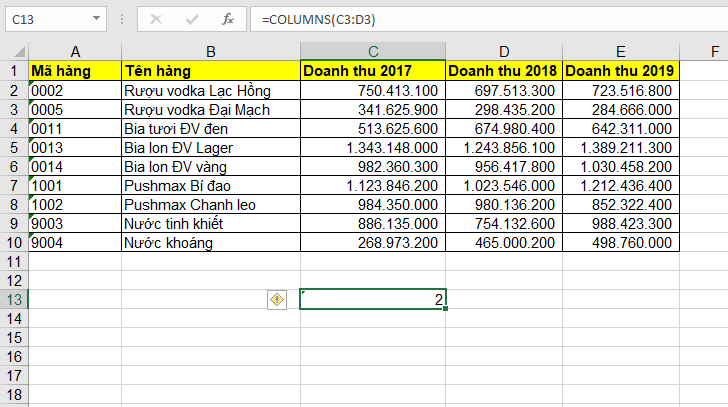
Để đếm số cột trong phạm vi từ C3:D3, thực hiện theo các bước sau
- Xác định phạm vi bạn muốn đếm. Ví dụ: C3:D3
- Chọn ô bạn muốn hiển thị kết quả. Ví dụ: C13
- Nhập công thức: Tại ô C13, điền công thức =COLUMNS(C3:D3)
- Kết quả trả về là 2 vì có 2 cột C và D) trong phạm vi từ C3:D3
3. Chức năng và ứng dụng của hàm COLUMNS trong thực tế
Hàm COLUMNS có thể được sử dụng trong nhiều tình huống khác nhau:
- Đếm tổng số cột: hàm columns có chức chính là xác định số lượng cột trong phạm vi dữ liệu cần tìm. Đặc biệt hữu ích khi bạn làm việc với các bảng dữ liệu lớn, không thể đếm thủ công: ví dụ từ A:BP
- Tạo công thức động: Khi kết hợp với các hàm khác như INDEX, MATCH, hoặc OFFSET, hàm COLUMNS giúp tạo ra các công thức động có thể thay đổi linh hoạt theo dữ liệu đầu vào.
- Tính toán và phân tích dữ liệu: Hàm COLUMNS khi kết hợp với VLOOKUP giúp tra cứu dữ liệu một cách chính xác.
4. Một số ví dụ khi kết hợp hàm COLUMNS với các hàm khác trong excel
1. Sử Dụng Kết Hợp Với INDEX
Nếu bạn muốn trích xuất dữ liệu từ một phạm vi cụ thể, kết hợp COLUMNS với INDEX có thể giúp bạn làm điều này dễ dàng.
=INDEX(A1:D10, 2, COLUMNS(A1:C1))
Hàm này sẽ trả về giá trị trong ô thứ 2 của cột thứ 3 trong phạm vi A1:D10 (bởi vì COLUMNS(A1:C1) trả về 3).
2. Sử dụng trong công thức động
Trong các tình huống dữ liệu thay đổi theo thời gian, bạn có thể sử dụng hàm COLUMNS để tạo ra công thức tính toán tự động dựa trên số lượng cột thay đổi trong bảng. Ví dụ:
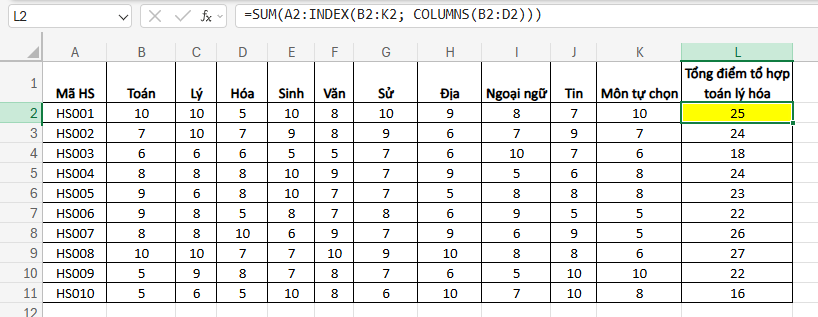
Để tính tổng điểm tổ hợp toán lý hóa của học sinh, ta dùng công thức:
=SUM(A2:INDEX(B2:K2; COLUMNS(B2:D2)))
Công thức này sẽ tính tổng tất cả các giá trị từ A2 đến cột cuối cùng có dữ liệu trong dãy B2:D2.
3. Kết hợp VLOOKUP với COLUMNS để tìm kiếm dữ liệu ở một cột thứ N
Ví dụ bảng dữ liệu như sau:
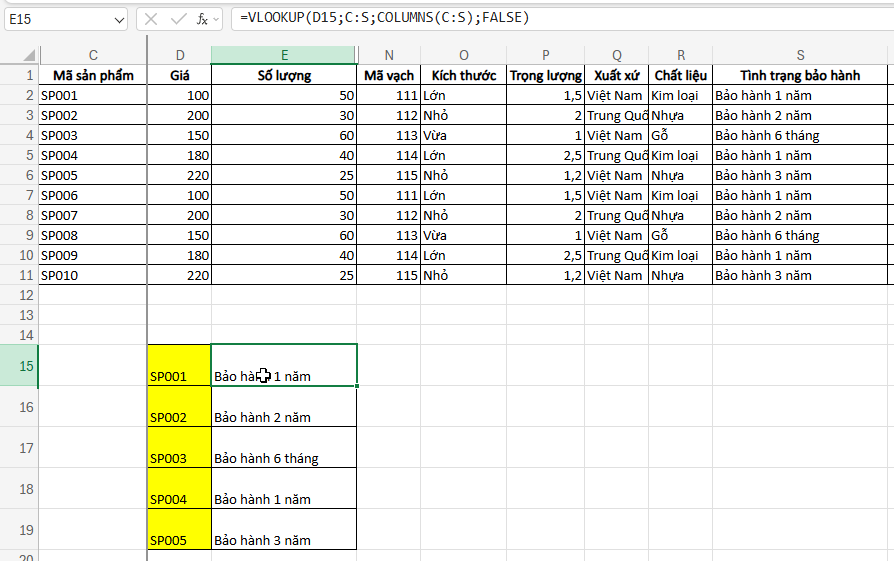
Muốn tìm xem một mã sản phẩm còn bảo hành hay không, ta kết hợp hàm vlookup và hàm columns như sau:
- Xác định số cột chứa tình trạng bảo hành: Từ cột C:S
- Nhập công thức tại ô E15:
=VLOOKUP(D15,C:S,COLUMNS(C:S),FALSE) - Copy công thức xuống các dòng khác và ấn enter
5. Sự khác nhau giữa hàm COLUMN và hàm COLUMNS trong Excel
| Tiêu chí | Hàm COLUMNS | Hàm COLUMN |
| Cú Pháp | =COLUMNS(array)
array: vùng dữ liệu ví dụ B:K |
=COLUMN([reference])
[reference]: điền ô hoặc vùng tham chiếu |
| Cách hoạt động | Đếm số lượng cột trong phạm vi tham chiếu | Trả về số thứ tự của cột của ô tham chiếu. Nếu tham chiếu là một vùng ngang, COLUMN sẽ trả về vị trí cột của ô đầu tiên trong vùng đó. Ví dụ A1:C20 => trả về vị trí cột của ô đầu tiên tức ô A1. |
| Ví Dụ | =COLUMNS(B1:E1) => Kết quả là 4 (vì có 4 cột: B,C,D,E) | =COLUMN(C1) => Kết quả là 3 (vì C là cột thứ 3) |
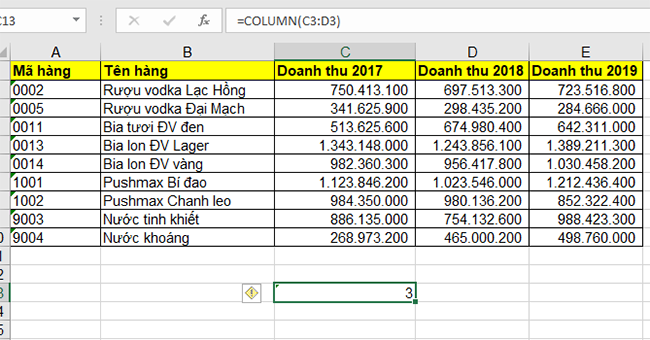
Ví dụ ta có bảng dữ liệu như sau:
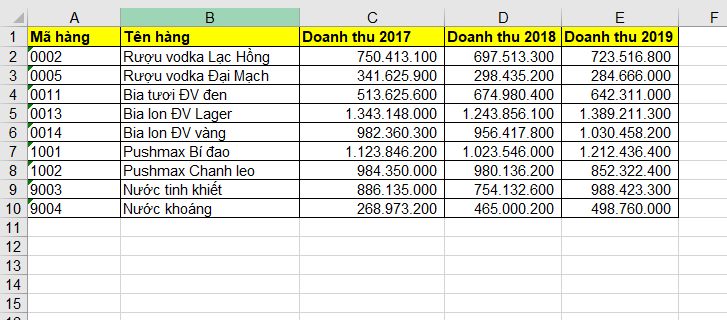
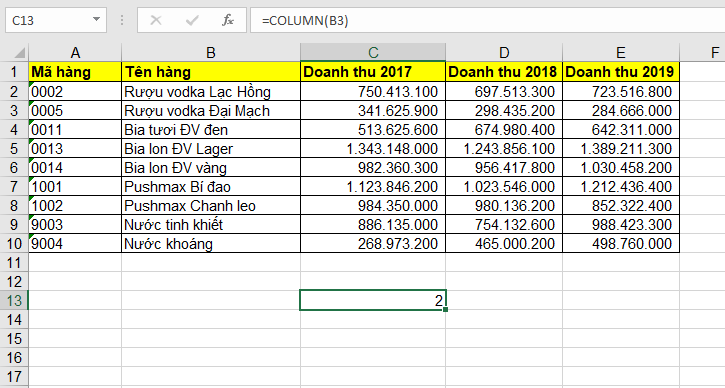
Nếu ta đặt công thức =COLUMN(B3). Ta sẽ thu được kết quả là vị trí cột của ô B3
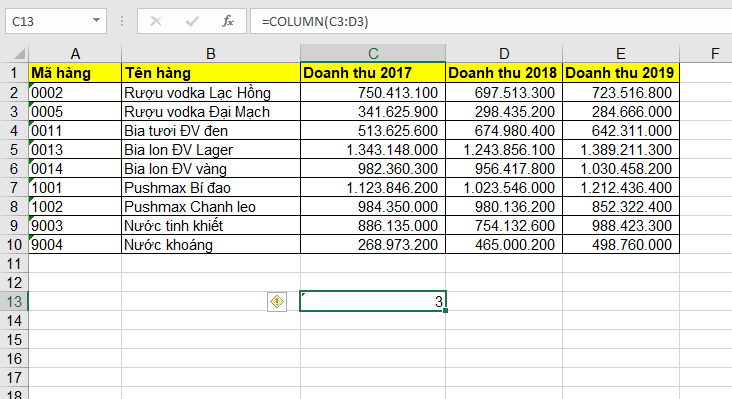
Còn nếu ta đặt công thức là =COLUMN(C3:D3). Ta sẽ thu được kết quả là vị trí cột của ô đầu tiên của mảng tham chiếu. Tức là vị trí cột của ô C3.
Như vậy, bài viết trên đã hướng dẫn các bạn cách sử dụng và phân biệt sự khác nhau giữa hàm COLUMN và hàm COLUMNS. Chúc các bạn thành công!



