


Khi làm việc với bảng tính Excel lớn, ta chỉ muốn in 1 vùng tùy chọn nào đó, thay vì in cả trang tính. Để thực hiện, ta sẽ sử dụng tính năng Print Selection trong Excel. Dưới đây mình sẽ hướng dẫn chi tiết cách sử dụng tính năng này:
1. Print Selection là gì?
Print Selection là tính năng trong Excel cho phép in phần dữ liệu được bôi đen (tùy chọn) thay vì in toàn bộ trang tính.
Ví dụ: Ta có bảng dữ liệu doanh thu 12 tháng nhưng chỉ muốn in dữ liệu quý 1 từ tháng 1 đến tháng 3 thay vì in toàn bộ cả bảng. => Lúc này ta sẽ bôi đen vùng dữ liệu doanh thu các tháng 1, 2, 3 và tiến hành sử dụng Print Selection.
2. Cách sử dụng Print Selection để in vùng tùy chọn
Để sử dụng Print Selection, ta thực hiện như sau:
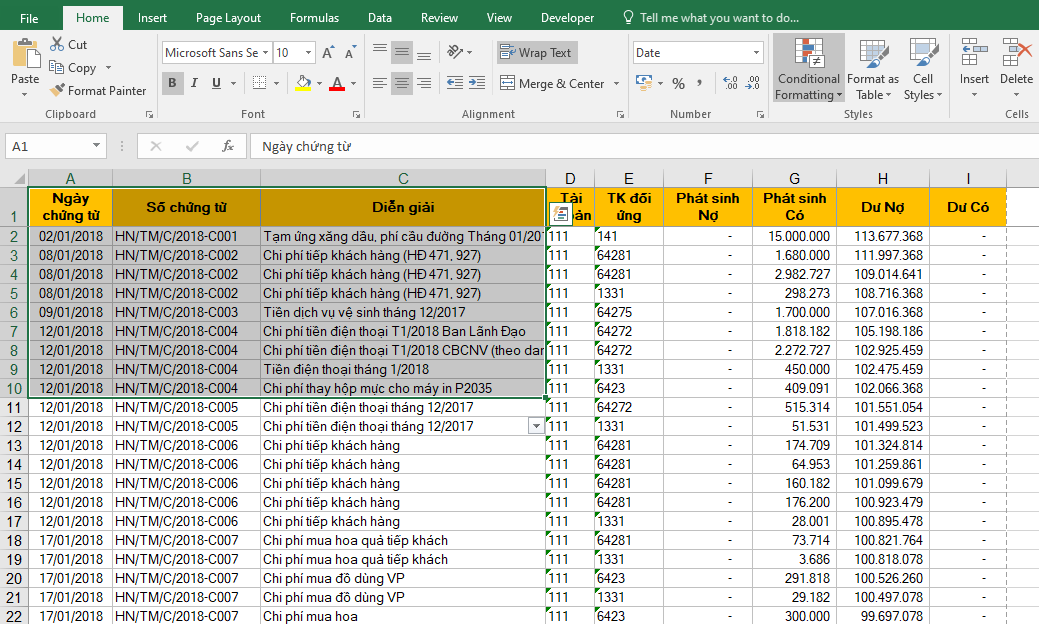
- B1: Chọn vùng dữ liệu cần in bằng cách bôi đen.
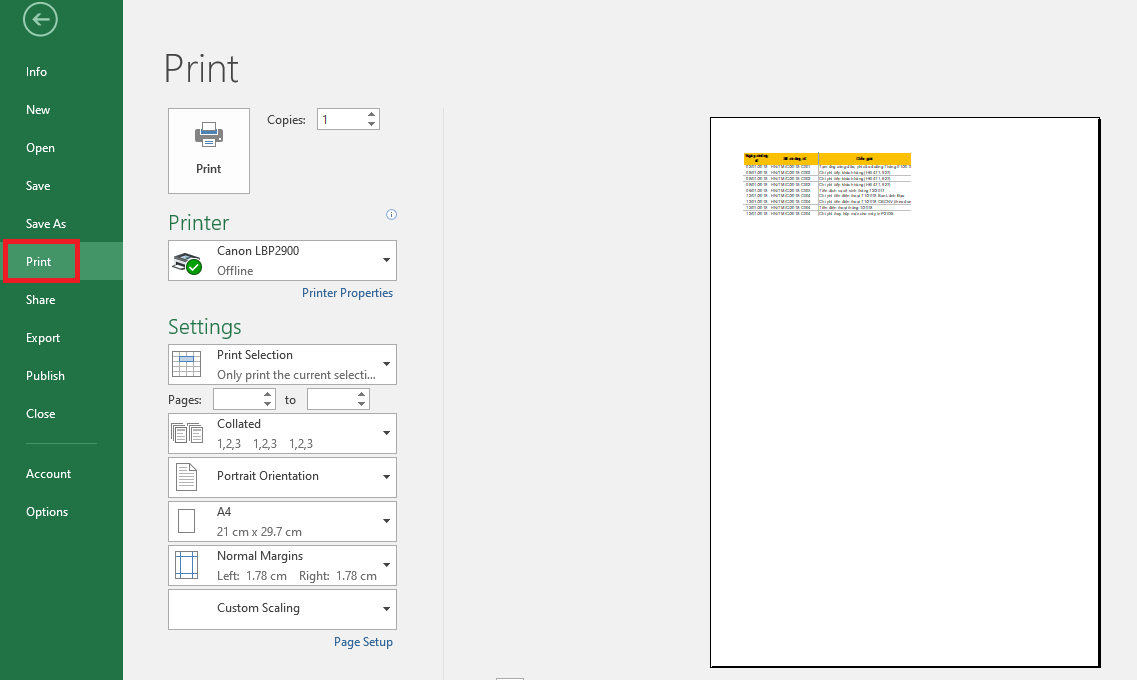
- B2: Trên thanh công cụ chọn File => chọn Print (hoặc nhấn tổ hợp phím tắt Ctrl + P)
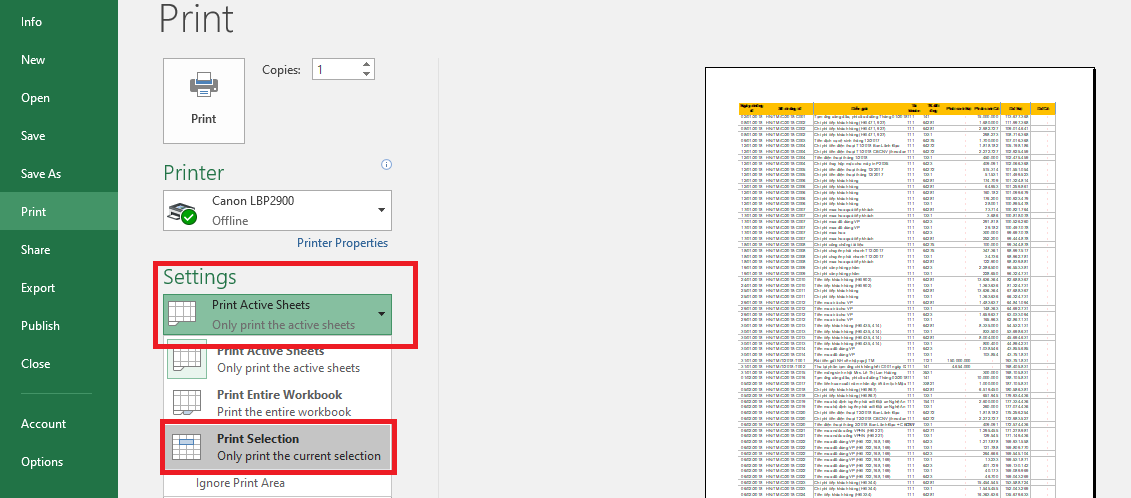
- B3: Tại cửa sổ Prints: ở mục Settings bấm vào menu xổ xuống và chọn Print Selection. => phần Preview sẽ hiển thị vùng dữ liệu đã chọn ở bước 1.
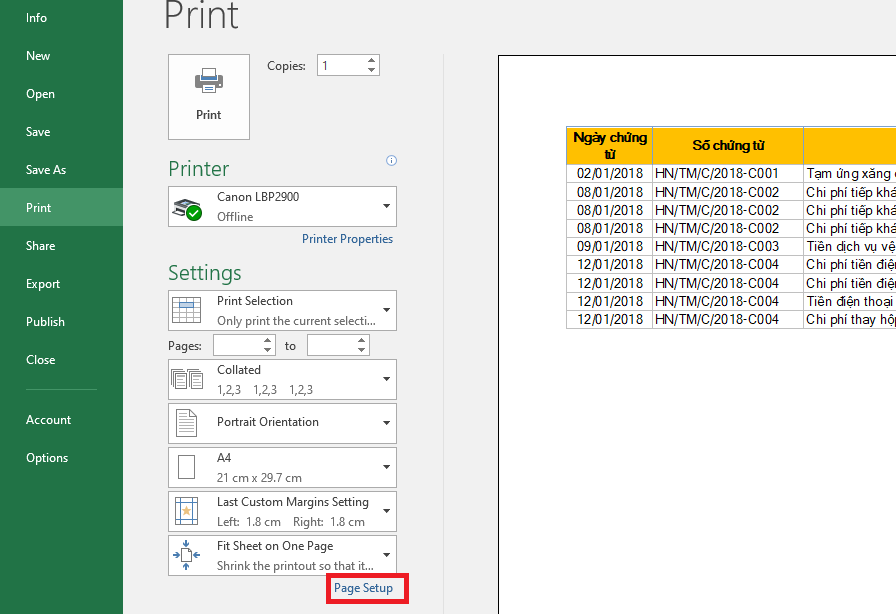
- B4: Tùy chỉnh Page Orientation (chiều giấy in) và Scaling (tỷ lệ thu phóng) nếu cần => nhấn Print để in vùng đã chọn.
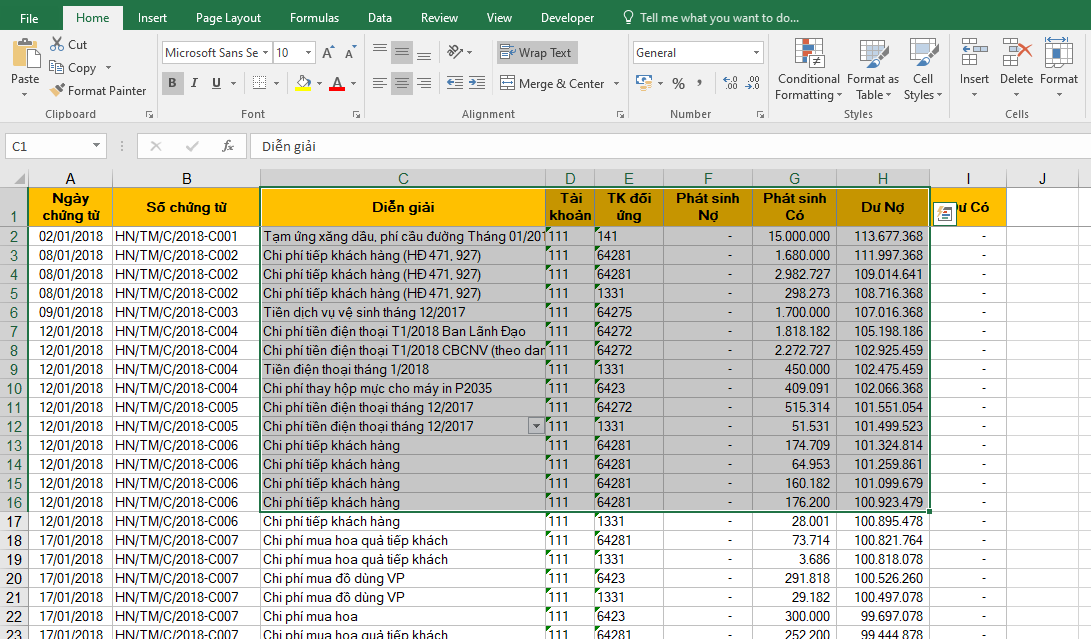
Ví dụ ta thực hành in vùng dữ liệu A1:C10 trong bảng dữ liệu dưới đây:
>>> Xem thêm: Cách in Excel vừa trang giấy A4 siêu nhanh
3. Mẹo sử dụng Print Selection hiệu quả
| Mẹo | Mô tả |
|---|---|
| Đặt vùng chọn làm vùng in cố định (Print Area) | Sau khi bôi đen dữ liệu, chọn Page Layout → Print Area → Set Print Area. Lần in sau Excel sẽ tự hiểu đây là vùng cần in. |
| Xem trước nhiều trang | Dùng tính năng Print Preview để kiểm tra toàn bộ các trang trước khi in. |
| Xóa vùng in đã đặt | Vào Page Layout → Print Area → Clear Print Area để bỏ vùng in cố định. |
| In vùng chọn sang PDF | Chọn “Print Selection” rồi chọn máy in là Microsoft Print to PDF → Lưu lại file PDF chỉ chứa vùng bạn cần. |
Trên đây là hướng dẫn cách sử dụng Print Selection để in các vùng tùy chọn trong Excel. Chúc các bạn áp dụng thành công!



