

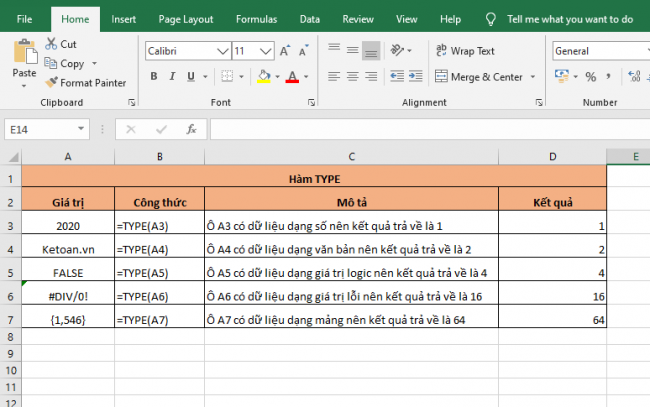
Hàm TYPE trong Excel được sử dụng để xác định loại dữ liệu của một ô hoặc giá trị cụ thể. Hàm này trả về một số nguyên đại diện cho loại dữ liệu của giá trị hoặc ô được tham chiếu.
1. Hàm TYPE là gì?
Hàm TYPE là một hàm thông tin trong Excel, dùng để trả về một con số đại diện cho kiểu dữ liệu của một giá trị cụ thể. Các con số này được Excel quy ước sẵn, giúp bạn biết được ô đó đang chứa Số, Văn bản (Text), Giá trị Logic, Lỗi, hay một Mảng.
Hàm này đặc biệt hữu ích khi bạn cần:
- Kiểm tra và làm sạch dữ liệu trước khi tính toán.
- Xử lý lỗi trong các công thức phức tạp.
- Xây dựng các công thức điều kiện phụ thuộc vào kiểu dữ liệu.
2. Cách sử dụng hàm TYPE trong excel
Cú pháp của hàm này vô cùng đơn giản, chỉ có một đối số duy nhất:
=TYPE(value)
Trong đó: Value là giá trị, ô, hoặc công thức mà bạn muốn kiểm tra kiểu dữ liệu.
Lưu ý:
- Hàm
TYPEhữu dụng nhất khi kết hợp với các hàm sử dụng nhiều kiểu dữ liệu khác nhau như hàmARGUMENT,INPUT. - Không thể dùng hàm
TYPEtrong việc xác định ô có chứa công thức hay không.
3. Bảng các giá trị trả về của hàm TYPE
Hàm TYPE sẽ trả về một trong các con số sau, mỗi số tương ứng với một kiểu dữ liệu, cụ thể:
| Value là | Hàm TYPE trả về |
| Số (Number) | 1 |
| Văn bản (Text) | 2 |
| Giá trị Logic (Logical Value – TRUE hoặc FALSE) | 4 |
| Giá trị Lỗi (Error Value) | 16 |
| Mảng (Array) | 64 |
| Kiểu dữ liệu phức hợp (Compound Data – thường ít gặp) | 128 |
Lưu ý: Điều thú vị là các con số này là lũy thừa của 2 (2⁰, 2¹, 2², 2⁴, 2⁶, 2⁷).
4. Ví dụ minh họa chi tiết hàm TYPE
Công thức tại ô B2: =TYPE(A2) (sau đó kéo xuống các ô còn lại)
Giả sử chúng ta có dữ liệu ở cột A và áp dụng công thức hàm TYPE ở cột B.
| Giá trị Value | Kết quả | Giải thích |
| 123 | 1 | Vì 123 là một con số |
| “Excel” | 2 | Vì excel là một chuỗi văn bản |
| “123” | 2 | vì “123” có dấu nháy phía trước, excel hiểu là văn bản |
| TRUE | 4 | Vì TRUE là một giá trị Logic |
| =10/0 | 16 | Vì phép tính này trả về lỗi #DIV/0! |
| #N/A | 16 | Vì #N/A là một giá trị lỗi |
| {1;2;3} | 64 | trong công thức mảng, đây là một mảng |
| (1 ô để trống) | 1 | ô trống được coi là số 0 |
| 11/09/2025 | 1 | Vì ngày tháng trong excel được coi là một con số |
 5. Ứng dụng thực tế của hàm TYPE
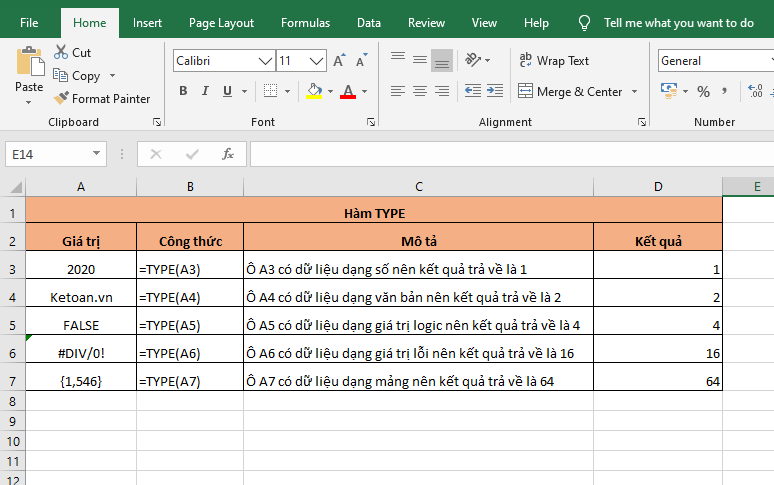 5. Ứng dụng thực tế của hàm TYPE
Mặc dù là một hàm đơn giản, TYPE rất mạnh mẽ khi kết hợp với các hàm khác.
Ứng dụng 1: Kiểm tra dữ liệu đầu vào trước khi tính tổng
Giả sử bạn muốn tính tổng các ô từ A2 đến A7 và chỉ cộng các giá trị là số (bỏ qua văn bản, lỗi…).
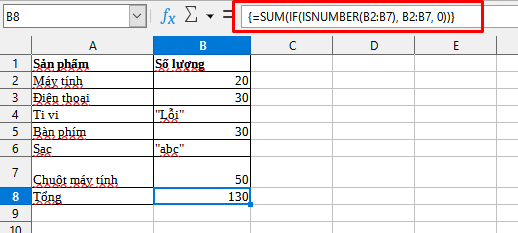
Công thức:
=SUM(IF(TYPE(B2:B7)=1, B2:B7, 0))
Công thức này có nghĩa là: “Nếu ô B2 là Số (TYPE=1), thì lấy giá trị của B2, ngược lại thì trả về 0”. Sau đó tính tổng từ B2 đến B7.
Ứng dụng 2: Xử lý lỗi trong công thức
Khi kết hợp các hàm phức tạp, bạn có thể muốn biết một công thức con đang trả về lỗi hay không để xử lý.
Công thức:
=IF(TYPE(VLOOKUP(...))=16, "Không tìm thấy dữ liệu", VLOOKUP(...))
Công thức này có nghĩa là: “Nếu kết quả của hàm VLOOKUP là một Lỗi (TYPE=16), thì hiển thị dòng chữ ‘Không tìm thấy dữ liệu’, ngược lại thì hiển thị kết quả đúng của VLOOKUP”.
Lưu ý: Trong thực tế, các hàm như ISNUMBER, ISTEXT, ISERROR thường được dùng cho các trường hợp này vì chúng trực quan hơn, nhưng hiểu cách dùng hàm TYPE sẽ giúp bạn có nền tảng vững chắc hơn về cách Excel xử lý dữ liệu.
Như vậy, bài viết trên đã hướng dẫn các bạn cách sử dụng hàm TYPE trong Excel. Chúc các bạn thành công!



