

1. Cấu trúc hàm PROPER
Hàm PROPER có cấu trúc như sau:
=PROPER(text)
Trong đó text có thể là chuỗi văn bản hoặc tham chiếu đến ô chứa văn bản.
Để sử dụng hàm PROPER, ta thực hiện như sau:
- Chọn 1 ô trống để nhập công thức (ví dụ: B1)
- Giả sử A1 là ô chứa văn bản cần chuyển đổi sang viết hoa chữ cái đầu, ta nhập vào B1 công thức:
=PROPER(B1)rồi nhấn Enter. - Nếu cần áp dụng cho các ô khác, ta có thể kéo công thức
Ví dụ:
- Nếu A1 chứa văn bản “
trần văn a” thì công thức=PROPER(A1)trả về kết quả “Trần Văn A“ - Kết quả của công thức
=PROPER("kế TOÁN VN")thì kế quả trả về là “Kế Toán Vn“
Kết quả hàm PROPER có thể trả về lỗi:
- Lỗi
#VALUE!do tham sốtextkhông hợp lệ hoặc ô tham chiếu rỗng.
Lưu ý: Hàm PROPER chỉ viết hoa chữ cái đầu tiên của mỗi từ. Do đó, có thể gặp các lỗi khi chuyển dữ liệu các từ viết tắt như VAT thì dùng hàm PROPER sẽ thành Vat . Do đó:
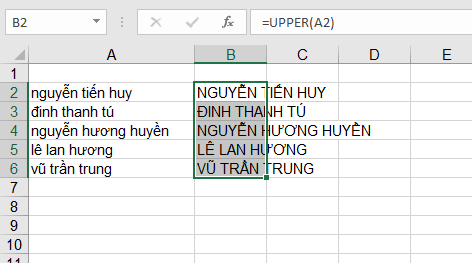
- Nếu muốn viết hoa toàn bộ chuỗi thì sử dụng hàm UPPER thay cho hàm PROPER.
- Nếu muốn tất cả chữ thường thì sử dụng hàm LOWER.
2. Các tình huống sử dụng hàm PROPER
Hàm PROPER thường được sử dụng trong các tình huống sau:
2.1. Định dạng tên in hoa chữ cái đầu
Thông thường, quy tắc viết tên sẽ là viết in hoa chữ cái đầu. Do đó, hàm PROPER rất hữu ích để định dạng danh sách tên nhân viên.
Ví dụ như bảng danh sách tên dưới đây:
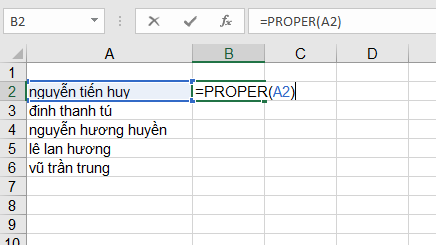
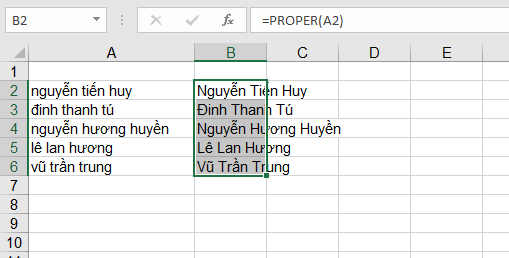
Ta sử dụng =PROPER(A2)và ấn Enter thì sẽ thu được kết quả như sau:
2.2. Định dạng tên địa chỉ
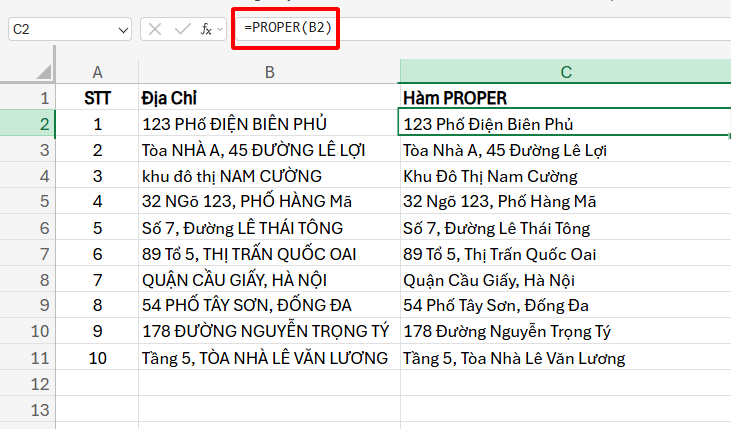
Hàm PROPER cũng được sử dụng để định dạng lại tên địa chỉ rất tốt để xử lý dữ liệu khi thu thập từ thông tin nhập địa chỉ của khách hàng vào Excel ví dụ như:
3. Kết hợp hàm PROPER với hàm khác
Hàm PROPER có thể kết hợp với các hàm khác để xử lý dữ liệu phức tạp hơn:
3.1. Kết hợp với hàm TRIM
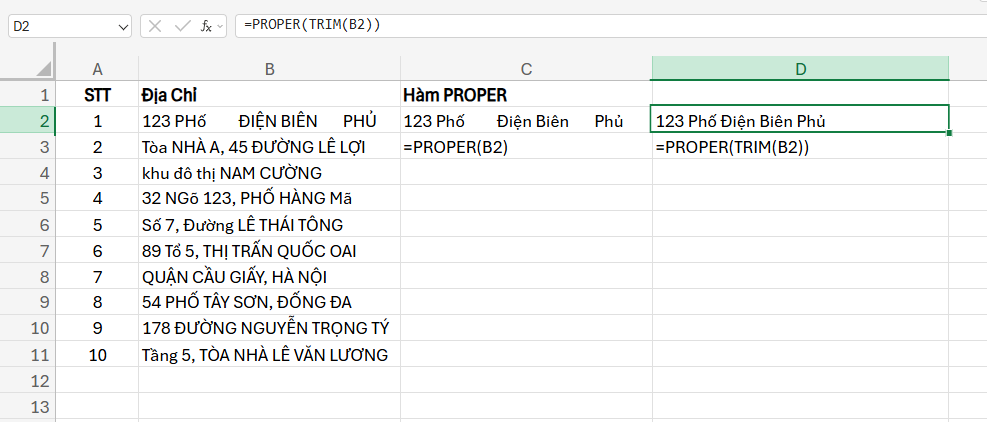
Hàm TRIM giúp loại bỏ khoảng trắng thừa, rất hữu ích khi nhập dữ liệu có nhiều khoảng trắng thừa. Ta có thể sử dụng kết hợp hàm PROPER và hàm TRIM để xử lý dữ liệu khi có nhiều khoảng trắng.
Ví dụ ô B2 chứa văn bản “123 PHố ĐIỆN BIÊN PHỦ” khi sử dụng hàm công thức =PROPER(TRIM(B2)) thì sẽ trả kết quả “123 Phố Điện Biên Phủ”
3.2. Kết hợp với hàm CONCATENATE hoặc “&”
Ta có thể sử dụng hàm PROPER để in hoa một chuỗi nối văn bản từ nhiều ô:
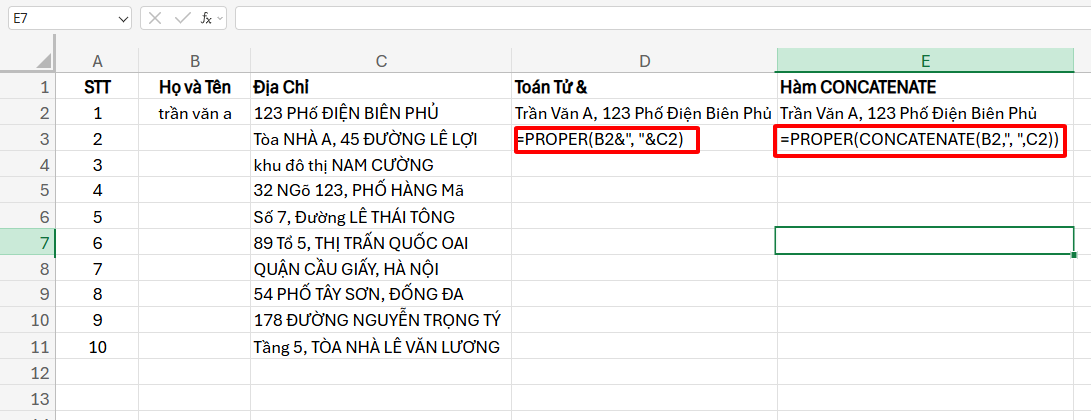
Ví dụ ô B2 chứa “trần văn a” và ô C2 chứa “123 PHố ĐIỆN BIÊN PHỦ“, ta có thể chuyển thành kết quả “Trần Văn A, 123 Phố Điện Biên Phủ” bằng cách sử dụng 1 trong 2 công thức sau:
- Sử dụng toán tử
&:=PROPER(B2&","&C2" - Sử dụng hàm CONCATENATE:
=PROPER(CONCATENATE(B2,",",C2))
Trên đây là hướng dẫn chi tiết về hàm PROPER trong Excel để viết in hoa chữ cái đầu tiên mỗi từ. Mong rằng bài viết hữu ích và chúc các bạn áp dụng thành công!



