

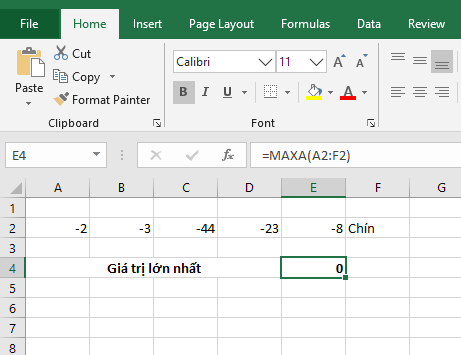
Khi muốn tìm giá trị lớn nhất trong một khoảng dữ liệu, trong Excel ta có thể sử dụng các hàm sau:
- Hàm MAX: Tìm số lớn nhất trong khoảng dữ liệu (không tính giá trị logic (true/false) và Text).
- Hàm MAXA: Tìm giá trị lớn nhất tính cả giá trị True/False và Text.
- Hàm LARGE: Tìm giá trị lớn thứ K trong khoảng dữ liệu.
- Hàm MAXIFS: Tìm giá trị lớn nhất theo điều kiện.
- Hàm AGGREGATE: Tìm giá trị lớn nhất nhưng bỏ qua lỗi #N/A hoặc hàng ẩn.
Dưới đây là hướng dẫn cách áp dung chi tiết các hàm tìm giá trị lớn nhất trong Excel:
 Tải ngay file Excel mẫu thực hành các hàm tìm giá trị lớn nhất
1. Hàm MAX – Tìm số lớn nhất
Hàm MAX được sử dụng để tìm giá trị lớn nhất khi dữ liệu đầu vào thuần là số (giá, doanh thu, số lượng,…) hoặc ngày/giờ. Cú pháp hàm MAX như sau:
=MAX(number1, [number2], …)
Lưu ý:
- Hàm MAX bỏ qua TRUE/FALSE và text (ví dụ ô chứa “3500” ở dạng text thì hàm MAX sẽ không tính).
- Với đối số literal:
MAX(0,TRUE,"10")vẫn hiểu TRUE=1 và “10”=10. - Ngày/giờ là số seri → MAX trả về ngày/giờ muộn nhất (nhưng nhớ định dạng Date/Time)
Ví dụ với bảng dữ liệu đầu vào sau:
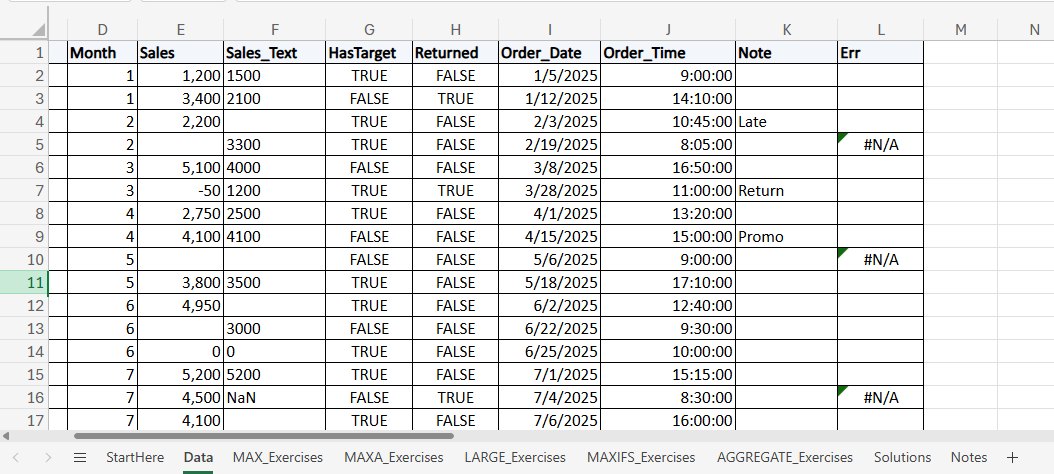
Tại cột Sales, ta muốn tìm giá trị lớn nhất mà doanh số đạt được thì ta sẽ sử dụng hàm MAX như sau: =MAX(E2:E21) thì kết quả nhận được sẽ là 5200.
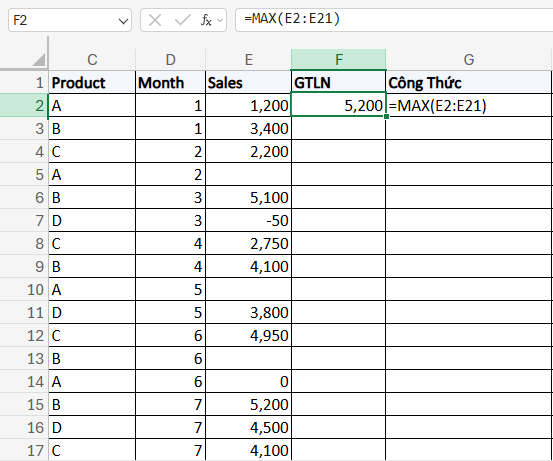
Áp dụng tương tự hàm MAX ta có thể tính với các hàm sau:
- Ngày muộn nhất tại Order_Date:
=MAX(Order_Date)(lưu ý rằng cột Order_Date phải được định dạng ở Date – có thể chuyển đổi bằng Format Cells). - Giờ muộn nhất Order Time:
=MAX(Order_Time)(lưu ý rằng cột Order_Time phải được định dạng ở Time – có thể chuyển đổi bằng Format Cells). - Tính giá trị lớn nhất trong nhiều vùng dữ liệu rời:
=MAX(Data!E2:E10,Data!E11:E21)
2. Hàm MAXA để tìm giá trị lớn nhất tính cả True/False và Text
Nếu vùng dữ liệu có cả giá trị Logic (true/false) hoặc Text thì ta không thể sử dụng hàm MAX để tìm giá trị lớn nhất được. Lúc này ta sẽ sử dụng hàm MAXA với cú pháp hàm tổng quát sau:
=MAXA(value1, [value2], …)
Lưu ý:
- Giá trị TRUE = 1, FALSE = 0.
- Text trong phạm vi được tính là 0 (kể cả “3500” dạng text → 0).
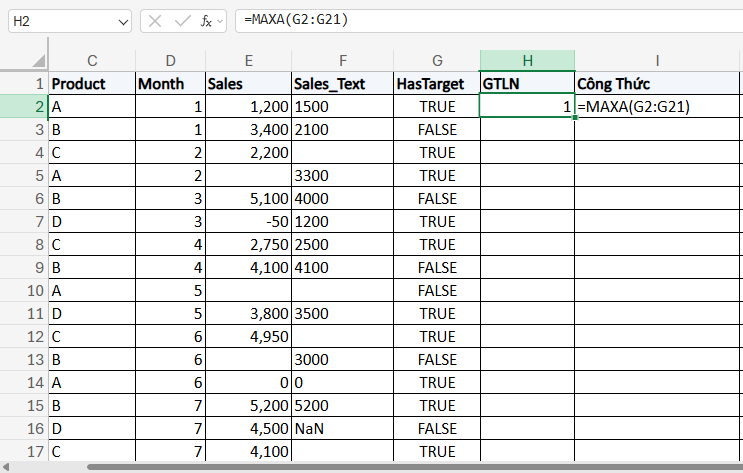
Ví dụ như nếu sử dụng hàm MAXA để tìm giá trị lớn nhất trong cột HasTarget thì ta sẽ sử dụng công thức: =MAXA(G2:G21) và kết quả trả về là 1 (vì MAXA coi giá trị True là 1 và False là 0).
3. Hàm LARGE – Tìm giá trị lớn nhất thứ K
Khi ta muốn tìm giá trị lớn nhất thứ K (ví dụ như tìm giá trị lớn nhất thứ 3, hoặc thứ 4) thì ta sẽ sử dụng hàm LARGE chứ không dùng hàm MAX. Công thức chung của hàm LARGE như sau:
=LARGE(array, k)
Trong đó:
- array là khoảng dữ liệu.
- k là giá trị lớn nhất thứ k.
Lưu ý:
- Bỏ qua text & TRUE/FALSE trong phạm vi; lỗi sẽ làm công thức báo lỗi.
- Trên Excel 365, có thể trả về mảng cho nhiều k:
=LARGE(range,{1,2,3}).
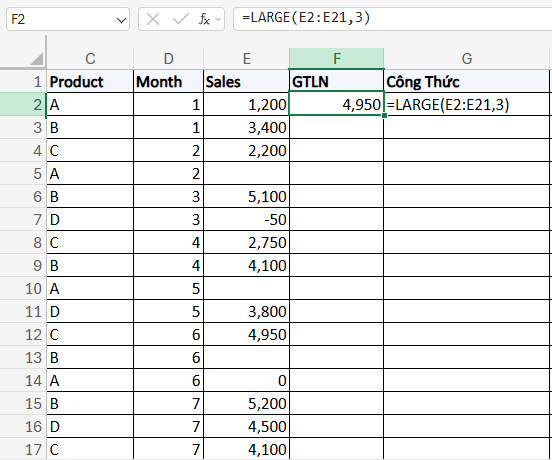
Áp dụng vào bảng dữ liệu trên, ta tìm giá trị doanh số lớn nhất thứ 3 với hàm LARGE sẽ sử dụng công thức: =LARGE(E2:E21,3) và kết quả trả về 4950.
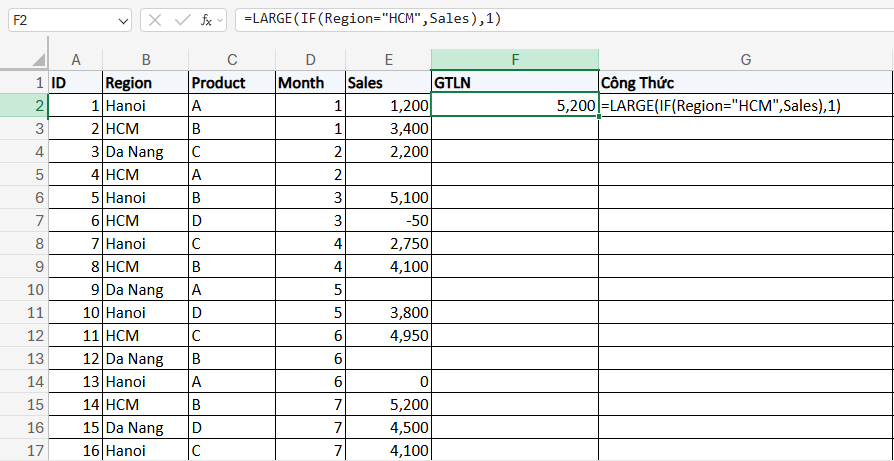
Ngoài ra, ta có thể sử dụng hàm LARGE để kết hợp với hàm IF để tìm giá trị lớn nhất thứ K với điều kiện đi kèm.
Ví dụ ta muốn tìm giá doanh số lớn nhất tại khu vực HCM thì sẽ sử dụng công thức sau: =LARGE(IF(Region="HCM",Sales),1) và kết quả sẽ trả về 5200.
4. Hàm MAXIFS – Tìm giá trị lớn nhất theo điều kiện
Hàm MAXIFS được sử dụng khi muốn tìm giá trị lớn nhất thỏa mãn 1 hoặc nhiều điều kiện khác nhau. Cú phám hàm MAXIFs tổng quan là:
=MAXIFS(max_range, criteria_range1, criteria1, [criteria_range2, criteria2], …)
Trong đó:
- max_range : là mảng dữ liệu cần tìm giá trị lớn nhất.
- criteria_range1, criteria_range2,…: là mảng dữ liệu điều kiện.
- criteria1, criteria2,…: là điều kiện dữ liệu.
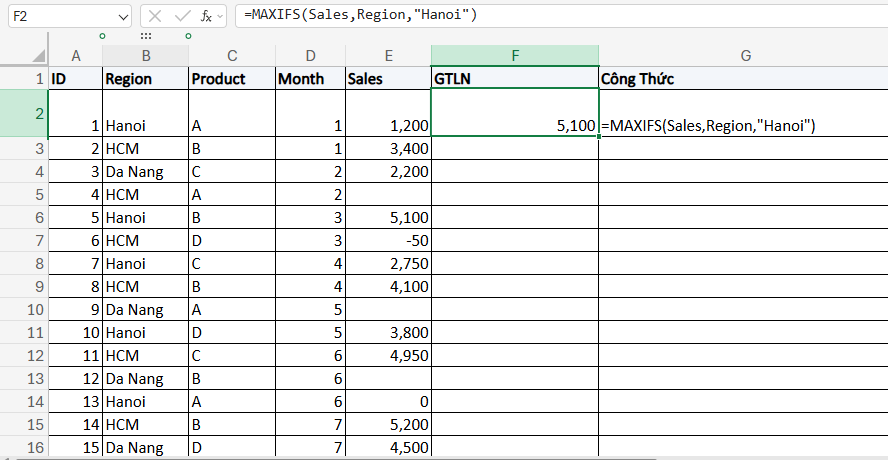
Ví dụ, ta muốn tìm doanh số lớn nhất ở khu vực Hanoi thì sẽ sử dụng công thức sau:
=MAXIFS(Sales,Region,"Hanoi")
Tương tự như vậy, ta có thể kết hợp nhiều điều kiện khác nhau với hàm MAXIFS như sau:
- Tìm doanh số sale lớn nhất ở khu vực HCM và Hastarget=True:
=MAXIFS(Sales,Region,"HCM",HasTarget,TRUE) - Tìm doanh số lớn nhất của sản phẩm B trong tháng 4 trở đi:
=MAXIFS(Sales,Product,"B",Data!D2:D21,">=4")
5. Hàm AGGREGATE – Tìm giá trị lớn nhất MAX bỏ qua lỗi/hàng ẩn
Đôi lúc trong dữ liệu sẽ có lẫn lỗi #N/A hoặc chỉ muốn tính giá trị lớn nhất trên trang hàng đang hiển thị sau khi filter/ẩn hàng thì ta sẽ sử dụng hàm AGGREGATE với cú pháp như sau:
=AGGREGATE(function_num, options, ref)
Trong đó:
- function_num = 4 (MAX) để tìm giá trị lớn nhất.
- options:
- 5 = bỏ qua hàng ẩn (do Hide/Filter)
- 6 = bỏ qua lỗi
- 7 = bỏ qua cả hàng ẩn và lỗi
- ref: là vùng dữ liệu
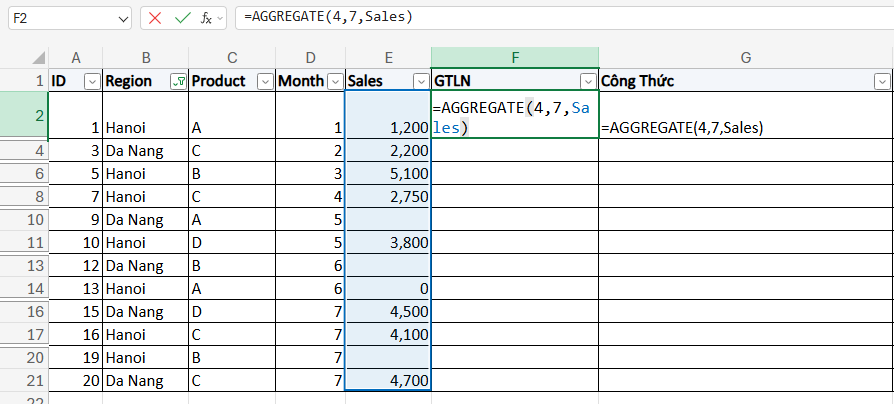
Ví dụ như tại dữ liệu đã lọc chỉ còn khu vực Da nang và Hanoi thì khi tính giá trị lớn nhất trên dữ liệu đã lọc này ta sử dụng hàm AGGREGATE như sau:
=AGGREGATE(4,7,Sales)
Trên đây là các hàm tìm giá trị lớn nhất trong Excel. Mong rằng bài viết này hữu ích và áp dụng thành công!



