

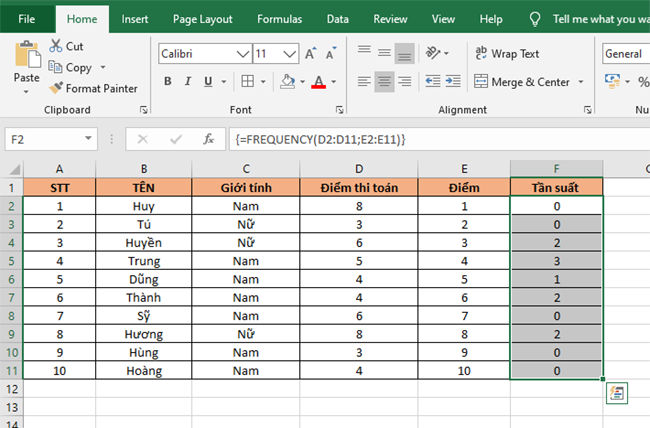
Hàm FREQUENCY trong Excel là một công cụ thống kê mạnh mẽ, giúp bạn phân loại dữ liệu vào các nhóm hoặc khoảng giá trị nhất định. Điều này rất hữu ích khi bạn muốn tính tần suất xuất hiện của các giá trị trong phạm vi dữ liệu và phân phối chúng theo các nhóm đã xác định trước. Trong bài viết này, Ketoan.vn sẽ hướng dẫn chi tiết cách sử dụng hàm FREQUENCY để tính tần suất xuất hiện của giá trị trong mảng dữ liệu Excel.
Highlight: Tóm tắt nhanh về hàm FREQUENCY
- Cách hoạt động: Đếm số lần xuất hiện của các giá trị trong một phạm vi dữ liệu theo khoảng bạn chỉ định.
- Ví dụ: Đếm số tháng đạt doanh thu trong các khoảng 0-10 triệu, 10-20 triệu.
- Cú pháp cơ bản:
=FREQUENCY(data_array, bins_array). - Kết quả trả về luôn là một số nguyên dương
- Sau khi nhập công thức, không nhấn
entermà phải dùngCtrl+Shift+Enterđể hàm trả về kết quả - Hàm Frequency chỉ đếm giá trị số bỏ qua các ô trống và văn bản
1. Hàm FREQUENCY trong Excel là gì?
Hàm FREQUENCY trong excel là hàm tính số lượng giá trị trong một phạm vi dữ liệu (data_array) nằm trong các khoảng (bins_array) bạn chỉ định. Đây là một hàm thống kê rất hữu ích khi bạn cần phân chia và đếm dữ liệu theo các khoảng giá trị cụ thể.
Ví dụ 1: Một công ty muốn phân loại doanh thu hàng tháng vào các nhóm: từ 0 đến 10 triệu VND, từ 10 đến 20 triệu VND, từ 20 đến 30 triệu VND, và trên 30 triệu VND. Hàm FREQUENCY sẽ giúp bạn tính số tháng có doanh thu trong mỗi nhóm.
2. Cấu trúc hàm FREQUENCY trong excel và cách hoạt động
Cú pháp hàm:
=FREQUENCY(data_array, bins_array)
Trong đó:
- data_array: Là vùng chứa các dữ liệu cần đếm
- bins_array: Là vùng chứa giới hạn của các khoảng mà bạn muốn đăt. Các giới hạn này phải được sắp xếp theo thứ tự tăng dần và không chứa các số trùng nhau.
Ví dụ:
| Thành phần | Mô tả | Ví dụ |
| data_array | Phạm vi dữ liệu cần phân tích | A2:A100 (danh sách điểm thi) |
| bins_array | Khoảng giới hạn khoảng | {50, 70, 90} (khoảng: ≤50, 51-70, 71-90, >90) |
Lưu ý:
- Nếu data_array không chứa giá trị, thì hàm FREQUENCY trả về mảng các số không.
- Nếu bins_array không chứa giá trị, thì hàm FREQUENCY trả về số thành phần trong data_array.
- Hàm FREQUENCY bỏ qua các ô trống và văn bản.
3. Cách sử dụng hàm Frequency trong excel
Ví dụ: Tính số học sinh đạt các mốc điểm từ 1-10
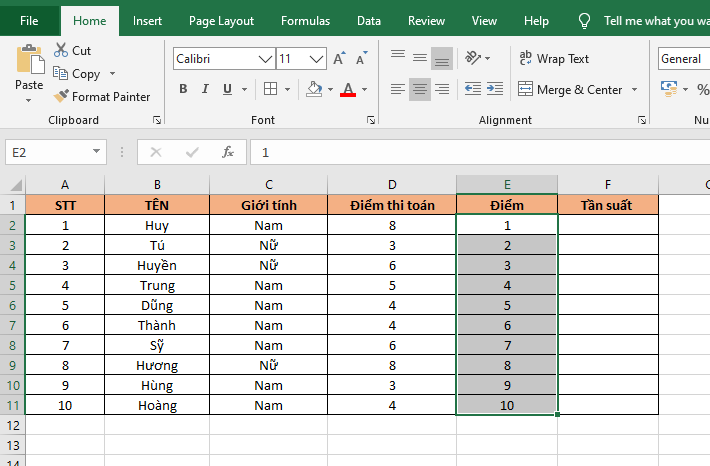
Ta có bảng điểm thi toán như hình dưới. Yêu cầu tính số lượng học sinh đạt các mốc điểm từ 1 – 10
Bước 1: Xác định vùng dữ liệu
- Data Array: Vùng B2:B11 (Điểm thi toán)
- Bins Array: Vùng E2:E11 (Điểm)
Bước 2: Áp dụng công thức FREQUENCY trong Excel
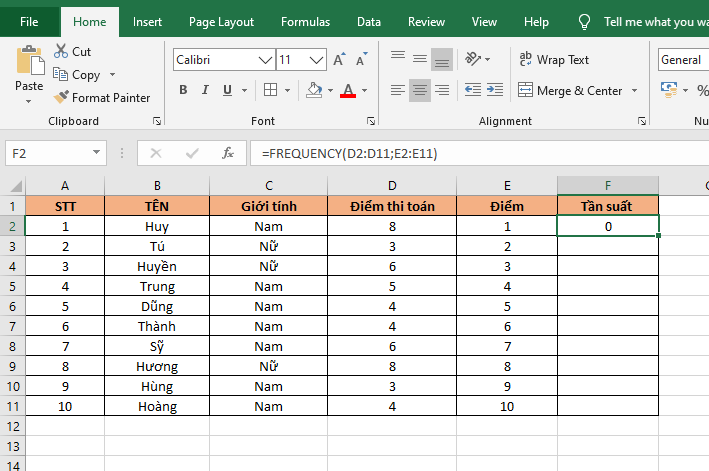
Nhập công thức tại ô F2:
=FREQUENCY(D2:D11;E2:E11)
Bước 3: Nhấn Ctrl+Shift+Enter
Ta có thể thấy không ai có điểm 1 môn toán nên giá trị trả về sẽ là 0.
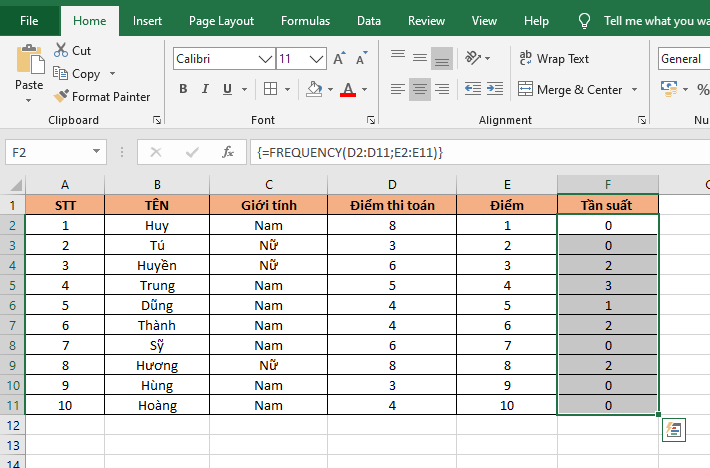
Để tìm tần suất cho các điểm còn lại, các bạn bôi đen các ô từ F2 đến F11 rồi nhấn chuột vào công thức của ô F2. Sau đó sử dụng tổ hợp phím Ctrl + Shift + Enter để áp dụng công thức mảng cho tất cả ô còn lại. Kết quả ta sẽ thu được tần suất xuất hiện của các điểm như sau:
4. Lưu ý khi sử dụng hàm FREQUENCY trong Excel
- Nhập công thức dưới dạng mảng: Khi sử dụng FREQUENCY, bạn cần phải nhấn
Ctrl + Shift + Enter(trong các phiên bản Excel trước 365) để công thức hoạt động. Với Excel 365 và Excel 2021, bạn chỉ cần nhấn Enter. - Kích thước mảng phải khớp: Mảng
data_arrayvàbins_arrayphải có cùng số lượng hàng. Các giá trị trong bins_array cần được sắp xếp theo thứ tự tăng dần. - Giới hạn của hàm: Hàm FREQUENCY có thể phân chia dữ liệu theo nhiều khoảng, nhưng số lượng khoảng không nên quá lớn đối với các bộ dữ liệu lớn, để tránh lỗi hoặc chậm.
Như vậy, bài viết trên đã hướng dẫn các bạn cách sử dụng hàm FREQUENCY để tính tần suất xuất hiện của giá trị trong mảng của Excel. Hy vọng qua bài viết này, các bạn đã nắm vững các sử dụng hàm này. Chúc các bạn thành công!



