

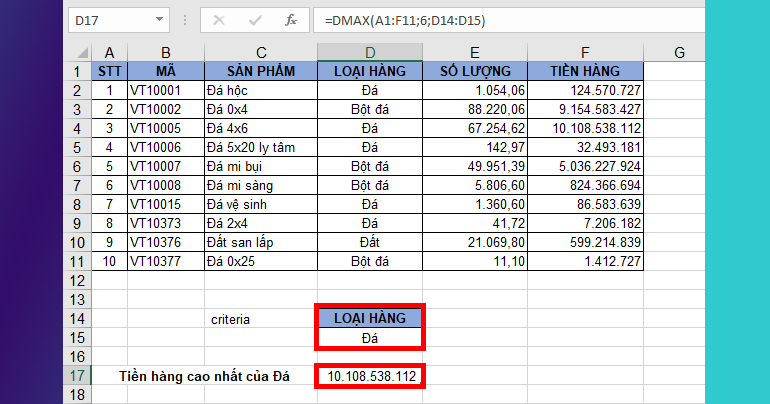
Hàm DMAX trong excel được sử dụng để tìm giá trị lớn nhất trong 1 cột của cở sở dữ liệu dựa trên các điều kiện chỉ định. Sau đây, hãy cùng mình tìm hiểu chi tiết cú pháp và cách sử dụng hàm DMAX:
1. Cú pháp hàm DMAX
Công thức hàm DMAX như sau:
=DMAX(database, field, criteria)
Trong đó:
database: Vùng dữ liệu gồm hàng tiêu đề và toàn bộ dữ liệu. → Ví dụ:A1:M501hoặc tên vùng đã đặt làDataBase.field: Tên cột hoặc số thứ tự cột mà bạn muốn lấy giá trị lớn nhất. → Ví dụ: “Doanh thu“, hoặc12.criteria: Vùng điều kiện gồm hàng đầu là tiêu đề cột và các hàng dưới là điều kiện lọc. → Tiêu đề phải trùng khớp 100% với tiêu đề trong bảng dữ liệu.
Ví dụ với bảng tính dữ liệu sau:
| A | B | C | |
| 1 | Tên | Chức vụ | Lương |
| 2 | Nam | IT | 8.000.000 |
| 3 | Lan | Sales | 7.000.000 |
| 4 | Vũ | HR | 6.500.000 |
| 5 | An | Sales | 7.500.000 |
| 6 | Hoài | Sales | 6.000.000 |
| 7 | Quyết | IT | 8.000.000 |
Để tìm mức lương cao nhất của nhân viên Sales, ta sử dụng hàm DMAX như sau:
- Thiết lập vùng điều kiện ở
G1:G2 - Nhập “
Chức vụ” vàoG1và “Sales” vàoG2. - Tại ô khác sử dụng công thức DMAX:
=DMAX(A1:C7, "Lương", G1:G2) - Kết quả hàm trên sẽ trả về 7.500.000
>>> Xem thêm: Các hàm trong Excel [Download danh sách hàm Excel đầy đủ mới nhất 2025]
2. Cách hoạt động khi thiết lập vùng điều kiện trong hàm DMAX
Đa số khi sử dụng hàm DMAX, cái khó nhất là việc thiết lập vùng điều kiện criteria . Tuy nhiên, khi hiểu được bản chất cách hoạt động của nó thì sẽ rất dễ. Khi sử dụng hàm DMAX hãy nhớ 4 quy tắc sau:
Quy tắc 1: Cùng hàng có nghĩa là điều kiện “Và” (AND)
Khi đặt nhiều điều kiện trên cùng 1 hàng, nghĩa là tất cả điều kiện đó phải đúng thì dòng dữ liệu mới được chọn.
Ví dụ với vùng điều kiện như sau:
| A | B | |
| 1 | Sản phẩm | Khu vực |
| 2 | A | Bắc |
Nếu lấy vùng điều kiện là A1:B2 như trên khi sử dụng hàm DMAX, Excel sẽ hiểu là điều kiện phải thỏa mãn Sản phẩm phải là A và Khu vực phải là Bắc.
Quy tắc 2: Khác hàng có nghĩa là điều kiện “Hoặc” (OR)
Nếu đặt điều kiện trên nhiều hàng khác nhau, thì Excel sẽ hiểu là chỉ cần thỏa mãn 1 trong các hàng là dữ liệu được chọn.
Ví dụ:
| A | |
| 1 | Sản phẩm |
| 2 | A |
| 3 | B |
Nếu ta đặt vùng điều kiện là A1:A3 thì Excel sẽ hiểu là chỉ cần Sản phẩm là A hoặc B thì sẽ được chọn.
Quy tắc 3: Để thiết lập điều kiện khoảng ta sẽ lặp lại tiêu đề
Với các điều kiện dạng khoảng. Ví dụ như muốn lọc từ ngày… đến ngày… hoặc từ giá trị nhỏ đến lớn, ta cần lặp lại tiêu đề cột 2 lần rồi đặt dấu so sánh.
Ví dụ:
| A | B | |
| 1 | Ngày | Ngày |
| 2 | >=01/04/2025 | <=30/06/2025 |
Nếu xét vùng điều kiện là A1:B2, Excel sẽ hiểu là lấy dữ liệu có ngày từ 01/04/2025 đến 30/06/2025.
Quy tắc 4: Sử dụng Wildcard để làm ký tự đại diện
Để lọc các điều kiện theo một phần nội dung chữ, ta sẽ sử dụng ký tự đại diện (Wildcard):
| Ký tự | Ý nghĩa | Ví dụ |
|---|---|---|
* |
đại diện cho nhiều ký tự | C* → Bắt đầu bằng “C” (C1, C2, Cam, Coca…) |
? |
đại diện cho một ký tự bất kỳ | ?B → Kết thúc bằng “B” (AB, CB, XB…) |
3. Cách sử dụng hàm DMAX
Sau khi đã hiểu xong về cách thiết lập vùng điều kiện và cách sử dụng hàm DMAX. Ta sẽ đi vào một ví dụ thực tế hơn dưới đây để hiểu rõ cách sử dụng hàm DMAX:
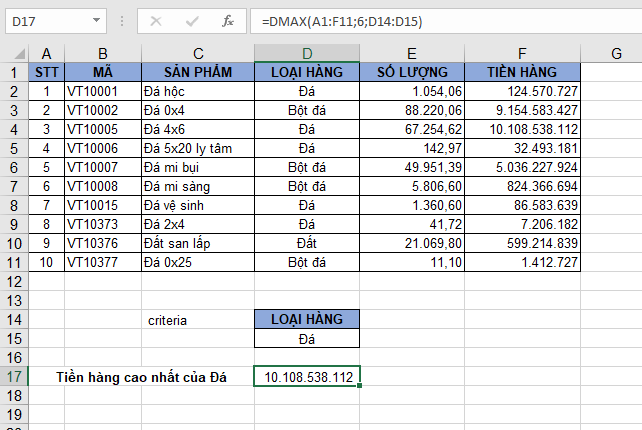
Ví dụ, ta có bảng dữ liệu về các nguyên vật liệu đã nhập hàng như sau:
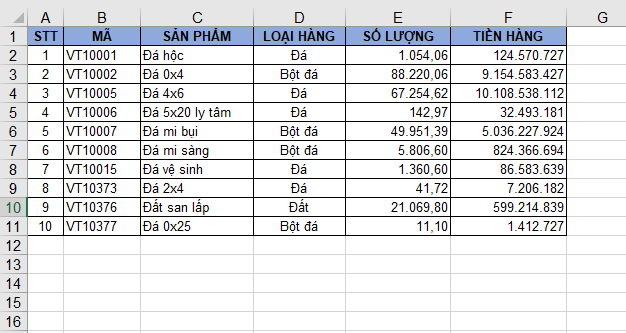
Đề bài: Ta muốn tìm tiền hàng lớn nhất của Loại hàng Đá
Bước 1: Ta thiết lập vùng điều kiện D14:D15
- Tại ô
D14nhậpLOẠI HÀNG. - Tại ô
D15nhậpĐá.
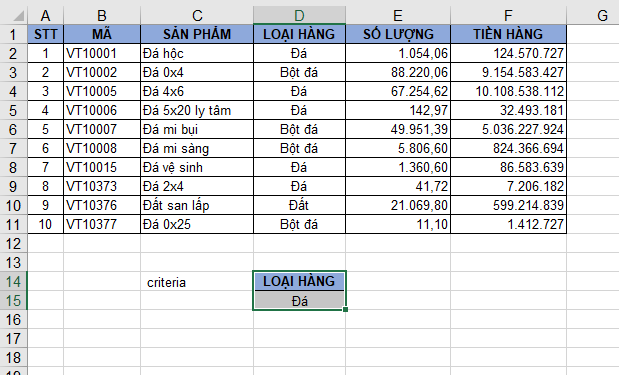
Bước 2: Áp dụng công thức hàm DMAX:
=DMAX(A1:F11;F1;D14:D15)
Giải thích:
A1:F11là bảng dữ liệuF1là cộtTIỀN HÀNG, cột cần tìm giá trị cao nhất.D14:D15là vùng điều kiệncriteria.
Kết quả ta sẽ thu được tiền hàng cao nhất của Đá như sau:
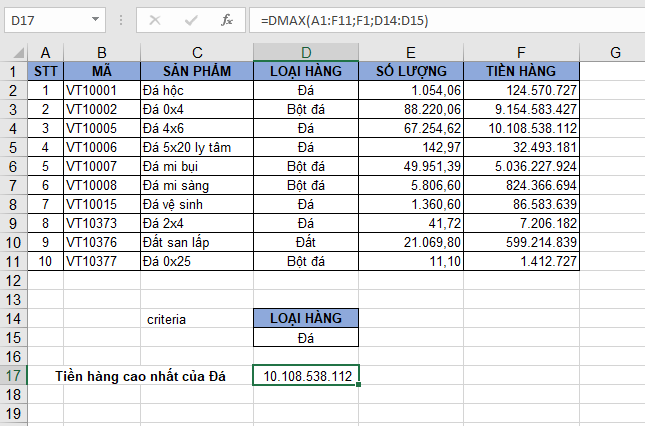
Hoặc cũng với công thức trên, ta có thể thay field thành số 6 là vị trí của cột TIỀN HÀNG trong bảng.
=DMAX(A1:F11;6;D14:D15)
Ta cũng thu được kết quả tương tự như trên:
4. Lưu ý khi dụng hàm DMAX
Để sử dụng hàm DMAX trả về kết quả chính xác, ta cần lưu ý các điểm sau:
- Tiêu đề trong vùng điều kiện phải trùng chính tả 100% với tiêu đề trong bảng dữ liệu.
- Có thể dùng
>=,<=,<>trong điều kiện số hoặc ngày. - Nếu cần lọc ngày, nhập ở dạng
>=01/01/2025hoặc dùng tham chiếu ô:">="&E2. - Có thể dùng tên vùng (Named Range) thay vì địa chỉ ô cho dễ đọc.
- Nếu hàm DMAX trả về lỗi
#VALUE!, hãy kiểm tra:- Vùng dữ liệu có tiêu đề chưa?
- Tên cột trong vùng điều kiện có đúng không?
- Cột được chọn có phải là cột số không?
Như vậy, bài viết trên đã hướng dẫn các bạn sử dụng hàm DMAX để tìm giá trị lớn nhất thỏa mãn điều kiện cho trước trong Excel. Chúc các bạn thành công!



