

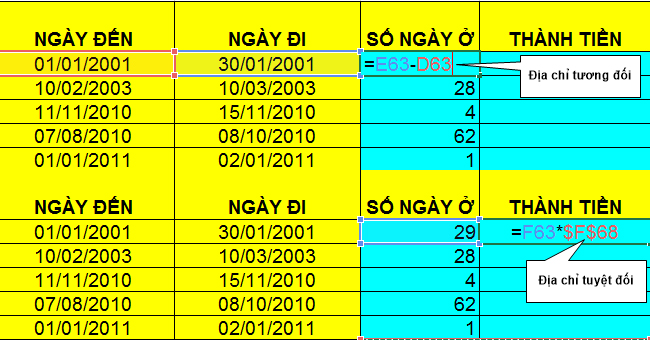
Địa chỉ tương đối trong excel là loại địa chỉ mặc định ví dụ: A2 là một địa chỉ tương đối. Địa chỉ này không cố định và sẽ thay đổi khi bạn copy công thức từ ô này sang ô khác. Ngoài địa chỉ tương đối, trong excel còn có địa chỉ tuyệt đối $A$8 và địa chỉ hỗn hợp A$8
Trong phần dưới đây, ketoan.vn sẽ làm rõ về các loại địa chỉ và cách áp dụng chúng trong các hàm excel.
1. Địa chỉ tương đối trong Excel là gì?
Địa chỉ tương đối trong excel là kiểu tham chiếu mặc định, không cố định ô và sẽ tự động thay đổi vị trí khi sao chép hoặc kéo công thức sang các ô khác. Excel sẽ tự động điều chỉnh tham chiếu dựa trên vị trí tương đối giữa ô chứa công thức và ô được tham chiếu.
Ví dụ: Nếu bạn nhập công thức =A1+B1 vào ô C1. Khi bạn kéo công thức này xuống ô C2, nó sẽ tự động đổi thành =A2+B2. và A2, B2 ở đây chính là địa chỉ tương đối.
1.1. Đặc điểm nhận biết địa chỉ tương đối
- Không cố định: Không chứa bất kỳ ký tự đô la $ nào ví dụ: A2, A8, D10
- Tự động thay đổi: Khi copy công thức và dán sang một vị trí khác, địa chỉ trong ô công thức sẽ tự động đổi theo hàng và cột mới
- Là địa chỉ mặc định của Excel: Địa chỉ tương đối là địa chỉ được sử dụng mặc định trong excel, nó sẽ chỉ thay đổi nếu bạn muốn đổi nó thành địa chỉ khác
1.2. Ví dụ thực tế về địa chỉ tương đối trong excel:
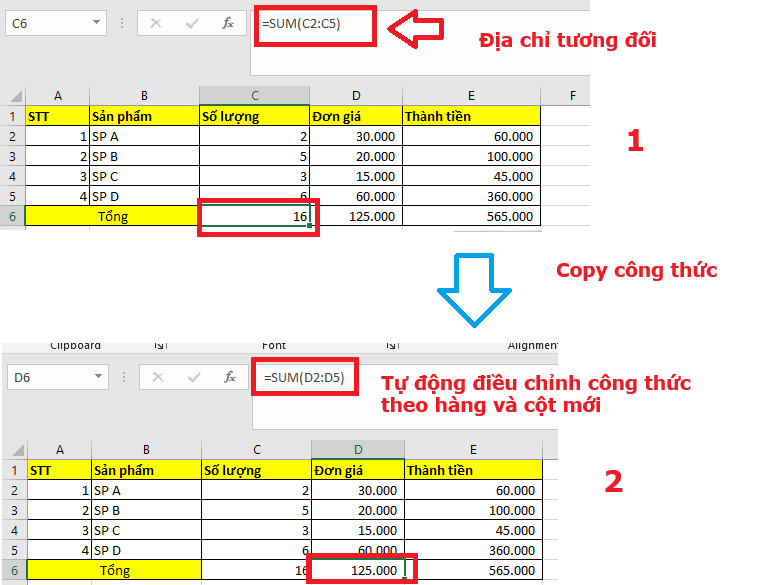
Giả sử bạn nhập công thức =sum(B2:B5) tại ô B6:
- Nếu bạn sao chép công thức này sang ô C6, công thức sẽ tự chuyển thành =SUM(C2:C5)
- Nếu sao chép sang ô D6, công thức sẽ tự động đổi thành =SUM(D2:D5)
1.3. Công dụng của địa chỉ tương đối trong excel:
- Địa chỉ tương đối thường được dùng phổ biến cho các phép tính lặp lại nhiều lần và có cùng 1 logic tính toán trong bảng tính. Giúp bạn áp dụng một công thức duy nhất cho hàng trăm, hàng nghìn dữ liệu mà không cần phải gõ lại công thức.
- Kết hợp với các hàm khác để tạo ra công thức mở rộng, linh hoạt khi thay đổi dữ liệu, tự động điều chỉnh theo sự thay đổi của vị trí.
2. Phân biệt địa chỉ tương đối, tuyệt đối và địa chỉ hỗn hợp
Bảng so sánh nhanh 3 loại địa chỉ trong excel
| Loại địa chỉ | Tương đối | Tuyệt đối | Hỗn hợp |
| Ví dụ | A1 | $A$1 | A$1 |
| Khi sao chép và dán công thức đến vị trí khác | Cả cột và hàng đều thay đổi. | Cả cột và hàng đều không thay đổi. | Cột thay đổi, hàng giữ nguyên. |
Cụ thể về từng loại địa chỉ trong excel như sau:
2.1. Địa chỉ tương đối
Là loại địa chỉ sẽ thay đổi khi chúng ta thực hiện việc sao chép công thức. Thông thường chúng ta sẽ sử dụng loại địa chỉ tương đối nhiều hơn khi thực hiện các công thức tính toán trong excel. Ví dụ: A5, B2…
- Đặc điểm: Không có ký tự $
- Hoạt động: Thay đổi cả cột và hàng khi sao chép công thức.
- Khi nào dùng: Khi bạn muốn áp dụng một công thức lặp lại cho một dãy dữ liệu theo hàng hoặc cột. Đây là trường hợp phổ biến nhất, ví dụ như tính thành tiền (=Số lượng * Đơn giá) cho một danh sách sản phẩm.
2.2. Địa chỉ tuyệt đối
Địa chỉ tuyệt đối trong excel là địa chỉ không bị thay đổi khi chúng ta thực hiện sao chép công thức. Địa chỉ tuyệt đối được phân biệt với địa chỉ tương đối bằng ký tự đô la ($) vào phía trước chỉ số cột và dòng. Ví dụ: $A$3, $H$9…
- Đặc điểm: Có ký tự $ đứng trước cả tên cột và số hàng.
- Hoạt động: Cố định hoàn toàn, không thay đổi cả cột và hàng khi sao chép công thức.
- Khi nào dùng: Khi bạn muốn tất cả các công thức đều tham chiếu đến một ô duy nhất không thay đổi. Ví dụ kinh điển là khi bạn cần nhân một cột doanh thu với một ô chứa tỷ lệ thuế GTGT cố định.
2.3. Địa chỉ hỗn hợp
Là loại địa chỉ kết hợp giữa địa chỉ tuyệt đối và địa chỉ tương đối. Ví dụ: $A5, C$9… Các bạn cũng có thể hiểu một cách đơn giản, kí tự $ đứng trước chỉ số nào thì chỉ số đó cố định. Ví dụ:
- $A5: Cố định chỉ số cột, chỉ số dòng vẫn thay đổi
- C$9: Chỉ số cột thay đổi trong khi chỉ số dòng không thay đổi
- $H$9: Cả chỉ số cột và hàng đều được cố định
Đây là 3 ý chính về địa chỉ hỗn hợp mà bạn cần ghi nhớ:
- Đặc điểm: Chỉ có một ký tự $ để cố định hoặc cột, hoặc hàng.
- Hoạt động: Chỉ một phần (hàng hoặc cột) được cố định, phần còn lại sẽ thay đổi tương đối.
- Khi nào dùng: Trong các bài toán phức tạp hơn như tạo bảng cửu chương, bảng tra cứu hai chiều, hoặc các ma trận tính toán.
2.4. Ví dụ phân biệt địa chỉ tương đối và tuyệt đối
Để phân biệt rõ địa chỉ tương đối và tuyệt đối trong excel, mời bạn theo dõi ví dụ trong bảng dữ liệu sau:
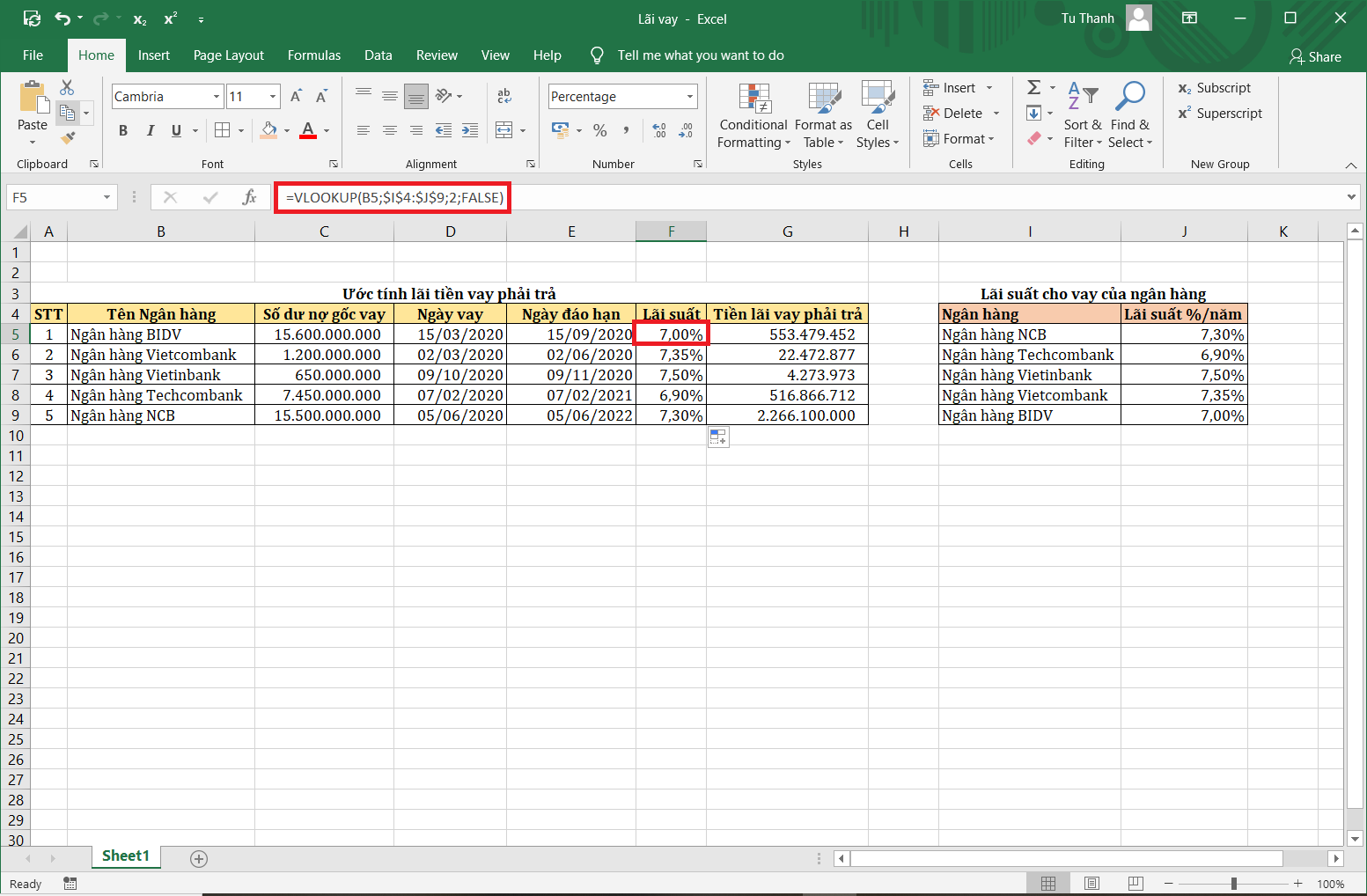
Với công thức của ô F5=VLOOKUP(B5;$I$4:$J$9;2;FALSE).
Trong đó:
- B5 là địa chỉ tương đối
- $I$4:$J$9 là địa chỉ tuyệt đối
Khi các bạn tiến hành sao chép công thức cho các ô trong cột F, ví dụ khi sao chép công thức cho ô F6.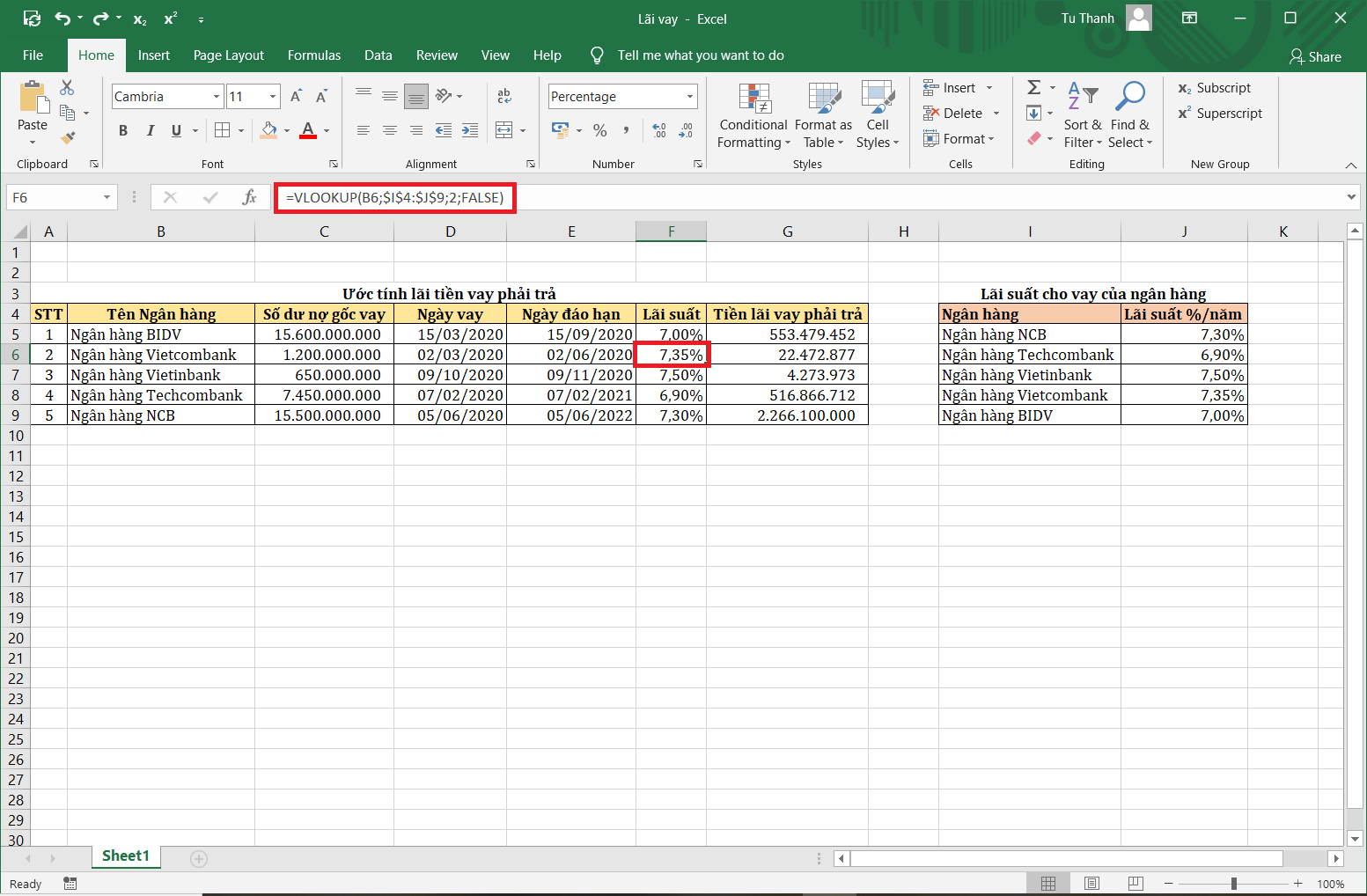
Lúc này, công thức hiển thị cho ô F6=VLOOKUP(B6;$I$4:$J$9;2;FALSE). Qua thao tác sao chép công thức từ ô F5 xuống ô F6, chúng ta có thể thấy tương quan thay đổi vị trí. Khi tiến hành sao chép công thức, chỉ có địa chỉ tương đối thay đổi, vị trí tuyệt đối cố định.
3. Cách chuyển đổi địa chỉ tương đối và tuyệt đối
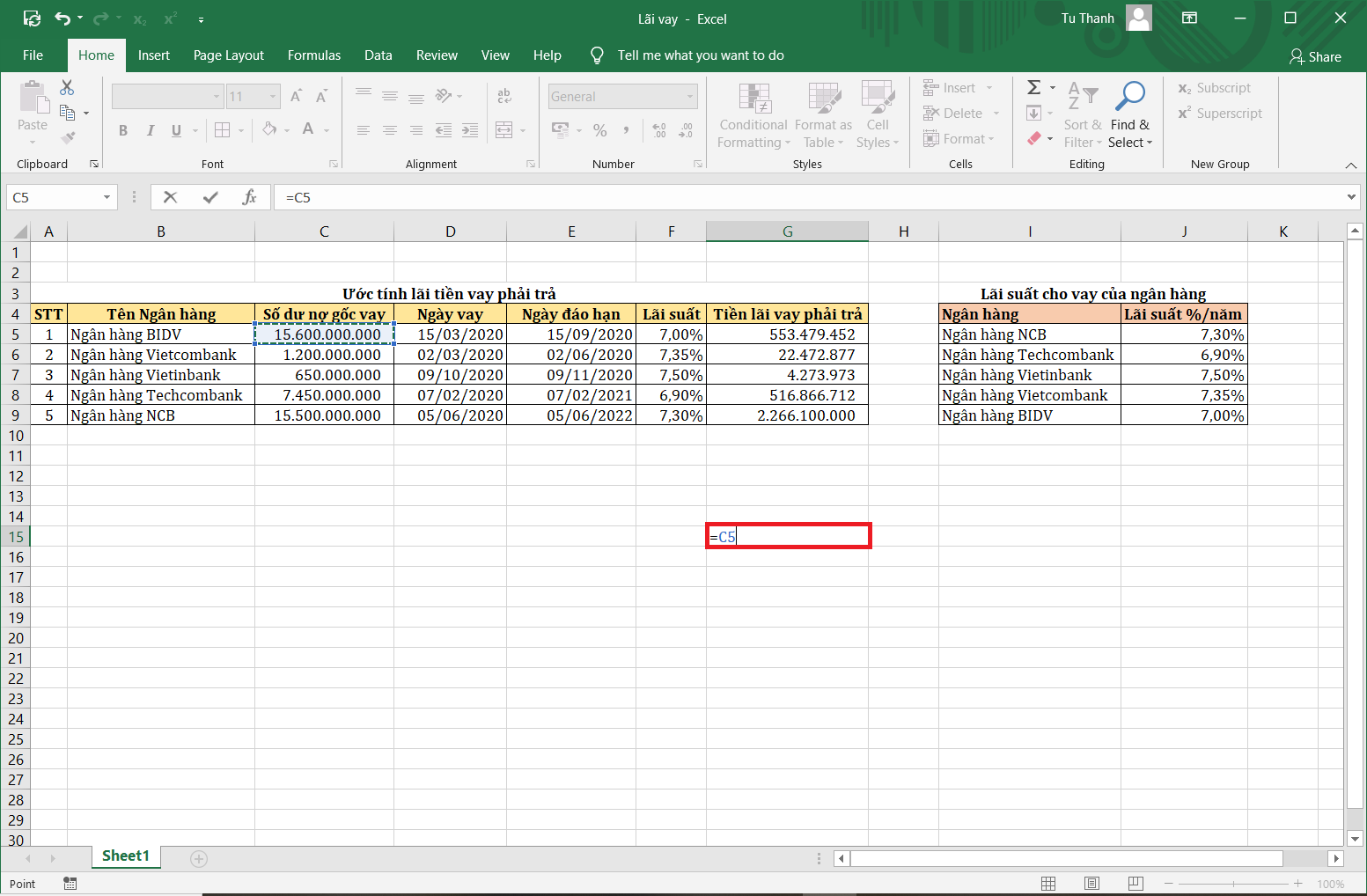
Địa chỉ tương đối là địa chỉ mặc định khi các bạn nhập công thức. Ví dụ, công thức của ô G15=C5
Các bạn đặt con chỏ chuột tại ô G15 nơi đang chứa công thức. Nhấn phím F4, lúc này công thức của ô G15= $C$5. Ô G15 lúc này thể hiện địa chỉ tuyệt đối $C$5: cố định cột C và hàng 5.
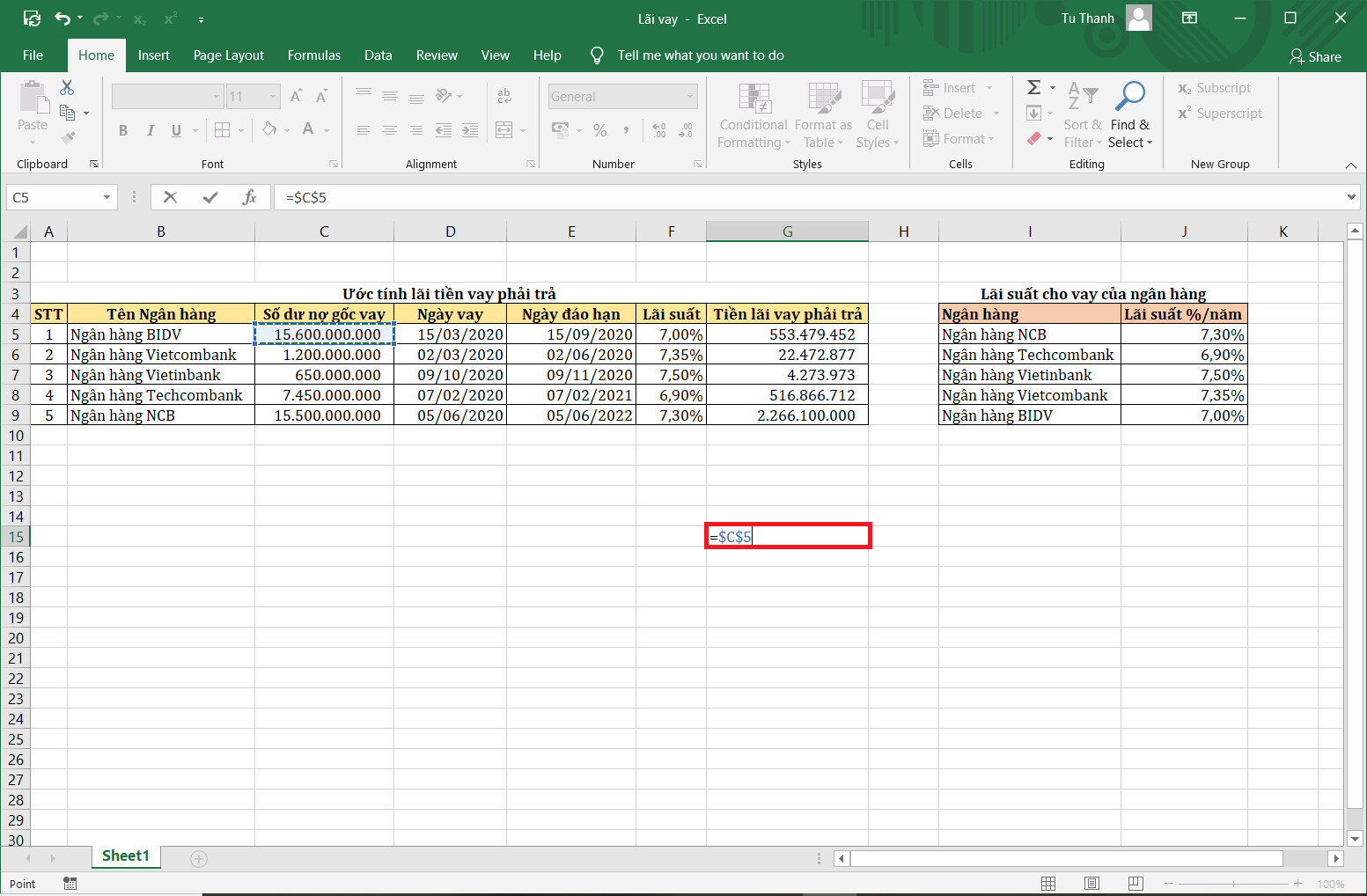
Tương tự như vậy, khi các bạn nhấn F4 liên tục 2 lần. Các bạn sẽ nhận được giá trị ô G15= C$5 . Lúc này Excel đang hiểu các bạn đang muốn thay đổi cột và cố định dòng, tương đối cột và tuyệt đối dòng.

Tương tự như trên, nếu các bạn nhấn F4 liên tục 3 lần. Excel sẽ trả về công thức của ô G15=$C5. Excel đang hiểu rằng, các bạn đang muốn cố định cột và thay đổi dòng, tuyệt đối cổ và tương đối dòng.
4. Cách bấm địa chỉ tương đối và tuyệt đối trong excel
Đối với địa chỉ tương đối, bạn chỉ cần chọn ô như bình thường, vì đó là địa chỉ mặc định của excel.
Với địa chỉ tuyệt đối và địa chỉ hỗn hợp trong excel,
Trên PC bạn thực hiện như sau:
| Thao tác | Loại địa chỉ trong excel |
| Nhấn 1 lần F4 | Địa chỉ tuyệt đối $B$3 |
| Nhấn 2 lần F4 | Địa chỉ hỗn hợp B$3 (chỉ cố định số dòng, số cột thay đổi) |
| Nhấn 3 lần F4 | Địa chỉ hỗn hợp ($B3) (cố định cột, dòng thay đổi) |
| Nhấn 4 lần F4 | Trở lại địa chỉ tương đối (B3) |
Cách bấm địa chỉ tuyệt đối trong Excel trên laptop: Sử dụng phím tắt fn+F4, cụ thể như sau:
| Thao tác | Loại địa chỉ trong excel |
Nhấn fn + F4 1 lần |
Địa chỉ tuyệt đối $B$3 |
Nhấn fn + F4 1 lần |
Địa chỉ hỗn hợp B$3 (chỉ cố định số dòng, số cột thay đổi) |
Nhấn fn + F4 1 lần |
Địa chỉ hỗn hợp ($B3) (cố định cột, dòng thay đổi) |
Nhấn fn + F4 1 lần |
Trở lại địa chỉ tương đối (B3) |
 Mẹo ghi nhớ: Ký tự $ đứng trước thành phần nào thì thành phần đó sẽ bị cố định
5. Cách áp dụng địa chỉ tuyệt đối, hỗn hợp và tương đối trong excel vào các hàm
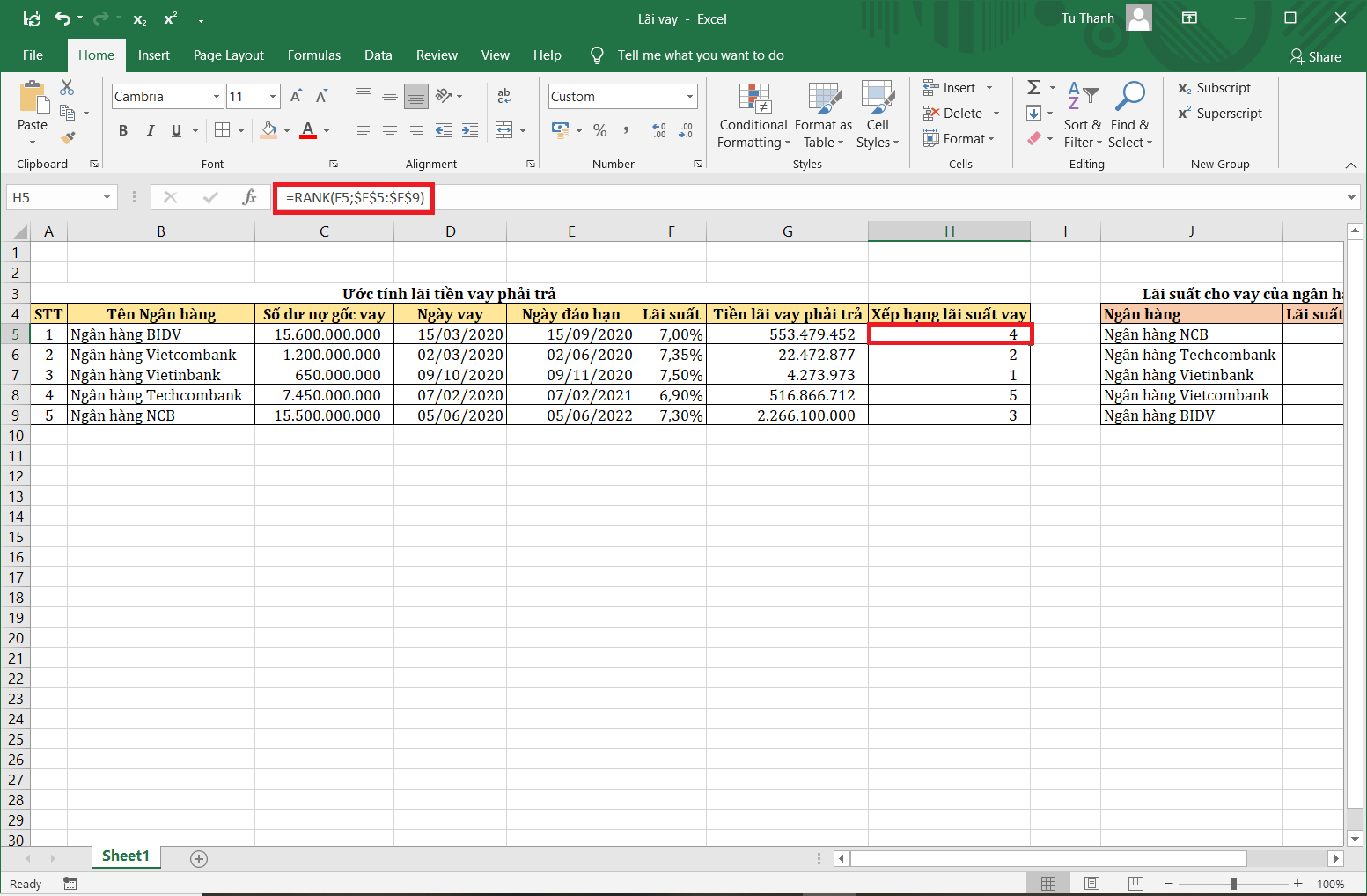
Nếu như địa chỉ tương đối là địa chỉ mặc định trong Excel khi các bạn nhập công thức thì địa chỉ tuyệt đối lại được áp dụng phổ biến khi các bạn sử dụng các hàm tham chiếu như: RANK, SUMIF… và các hàm tìm kiếm như: INDEX, MATCH…
Ví dụ dưới đây sử dụng hàm RANK để tìm ra mức lãi suất từ cao xuống thấp của các ngân hàng như sau. Tại ô H5=RANK(F5;$F$5:$F$9). Tương tự, sao chép công thức xuống các ô bên dưới, các bạn sẽ nhận được kết quả trả về là thứ hạng mức lãi suất của các ngân hàng.
Như vậy, bài viết trên của Ketoan.vn đã hướng dẫn các bạn cách nhận biết và sử dụng địa chỉ tương đối và địa chỉ tuyệt đối trong Excel. Hy vọng bài viết sẽ hữu ích với các bạn trong quá trình làm việc. Chúc các bạn thành công!



