

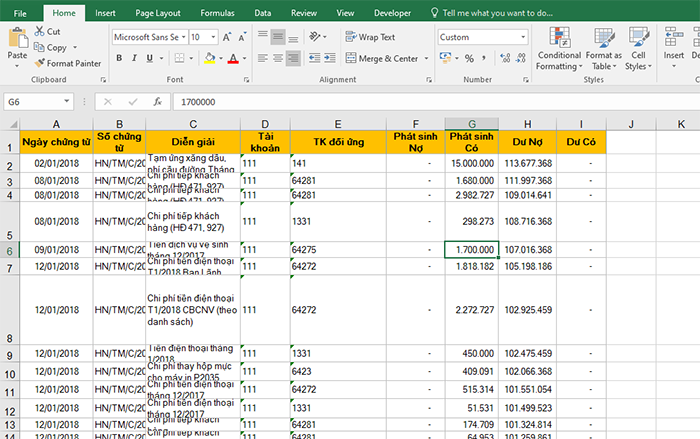
Để điều chỉnh độ rộng của cột, độ cao của hàng trong Excel phù hợp với độ dài dữ liệu trong ô một cách đẹp mắt, ta có thể thực hiện như sau:
- Cách 1 – Điều chỉnh thủ công bằng tay: chọn các hàng/cột (hoặc Ctrl + A để chọn tất cả) => rê chuột vào ranh giới tiêu đề cột/hàng => rồi kéo để điều chỉnh chiều cao hàng hoặc độ rộng cột.
- Cách 2 – Sử dụng AutoFit để tự động căn đều độ rộng ô: chọn các hàng/cột cần điều chỉnh, sau đó:
- Double-click vào ranh giới giữa cột/hàng
- Hoặc sử dụng phím tắt:
- Tự động điều chỉnh độ rộng cột: Alt → H → O → I
- Tự động điều chỉnh độ rộng hàng: Alt → H → O → A
- Cách 3: Điều chỉnh độ rộng hàng/cột theo kích thước chính xác: chọn cột/hàng cần điều chỉnh, sau đó:
- Điều chỉnh độ rộng cột: Alt → H → O → W → nhập số (đơn vị “ký tự” chuẩn).
- Điều chỉnh độ rộng hàng: Alt → H → O → H → nhập số (đơn vị pt)
Sau đây là hướng dẫn chi tiết để điều chỉnh độ rộng hàng/côt trong Excel:
1. Điều chỉnh độ rộng cột trong Excel
Ví dụ, ta có bảng dữ liệu có độ rộng cột không đều nhau khiến dữ liệu trong ô không hiển thị hết và rất xấu:

Để chiều chỉnh độ rộng cột ta thực hiện các cách sau:
Cách 1: Kéo tay bằng thủ công
Cách làm: Chọn các cột cần điều chỉnh => di chuột đến danh giới giữa 2 cột rồi kéo để điều chỉnh kích thước

Cách 2: Sử dụng AutoFit
Để điều chỉnh độ rộng cột bằng AutoFit ta thực hiện như sau:
1. Không sử dụng phím tắt:
Cách làm: Chọn các cột cần điều chỉnh kích thước (hoặc Ctrl + A để chọn tất cả) => đưa chuột vào ranh giới giữa 2 cột rồi Double-click

2. Sử dụng phím tắt:
Cách làm: Chọn các cột cần điều chỉnh độ rộng (hoặc Ctrl + A) để chọn tất cả => sau đó bấm lần lượt các phím Alt → H → O → I
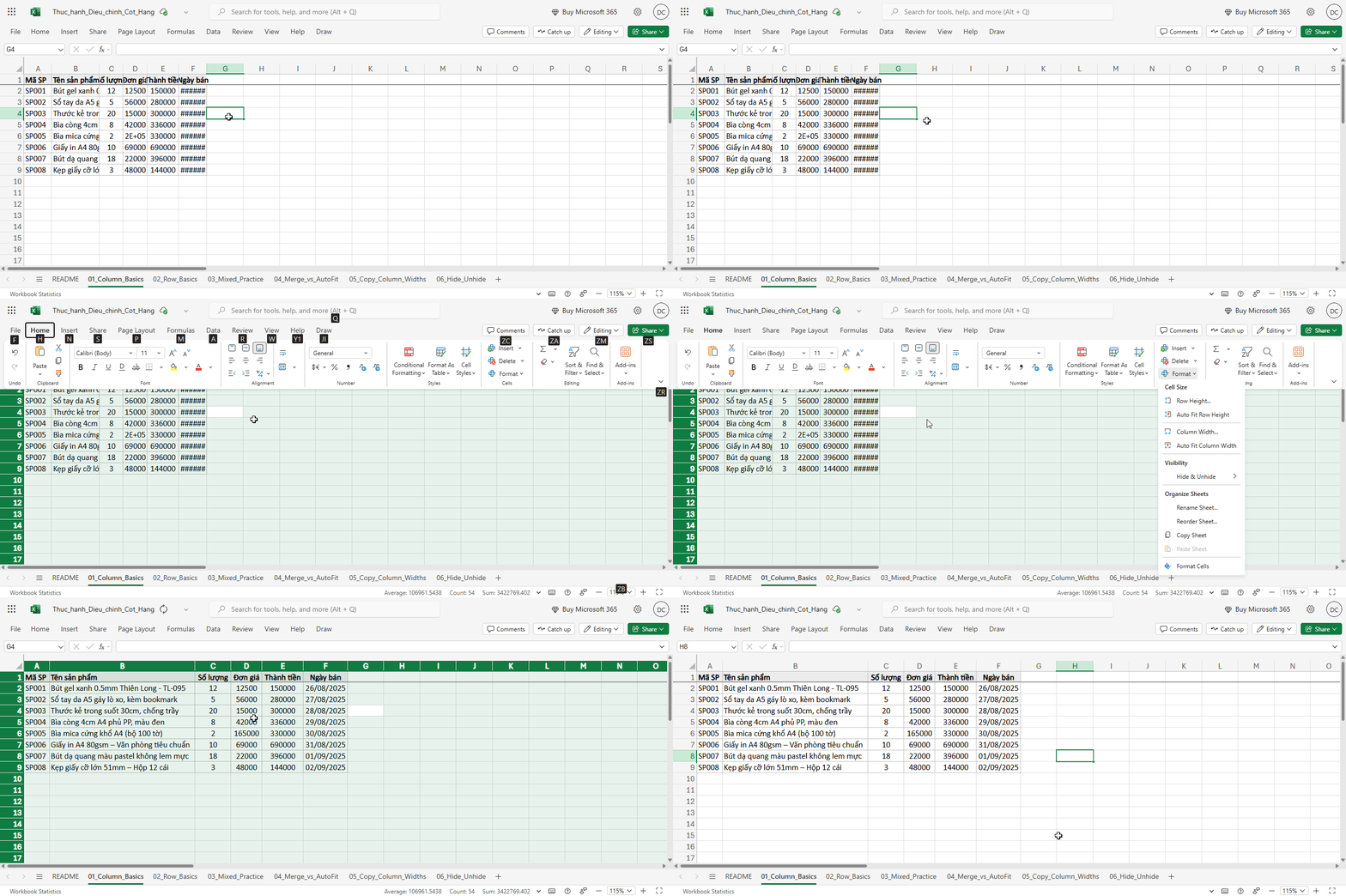
Cách 3: Điều chỉnh độ rộng cột với kích thước chính xác
Khi ta muốn cố định điều chỉnh độ rộng cột với kích thước cụ thể thì ta làm như sau:
Cách làm: Chọn các cột cần điều chỉnh độ rộng (hoặc Ctrl + A để chọn tất cả) => sau đó lần lượt bấm các phím sau Alt → H → O → W → khi hộp nhập kích thước xuất hiện thì nhập độ rộng mong muốn.

2. Điều chỉnh độ cao hàng trong Excel
Để điều chỉnh độ cao hàng ta thực hiện các cách sau:
Cách 1: Sử dụng thủ công kéo tay
Cách làm: Chọn các hàng cần điều chỉnh (Ctrl + A để chọn tất cả) => di chuột đến chỗ danh giới giữa các hàng => sau đó nhấn giữ chuột vào kéo để điều chỉnh độ cao hàng.

Cách 2: Sử dụng AutoFit
Để tự động chỉnh chiều cao của hàng trong Excel đều nhau tự động ta sử dụng AutoFit như sau:
1. Không sử dụng phím tắt:
Cách làm: Chọn các hàng cần điều chỉnh kích thước (hoặc Ctrl + A để chọn tất cả) => đưa chuột vào ranh giới giữa 2 hàng rồi Double-click

2. Sử dụng phím tắt:
Cách làm: Chọn các hàng cần điều chỉnh độ rộng (hoặc Ctrl + A) để chọn tất cả => sau đó bấm lần lượt các phím Alt → H → O → A
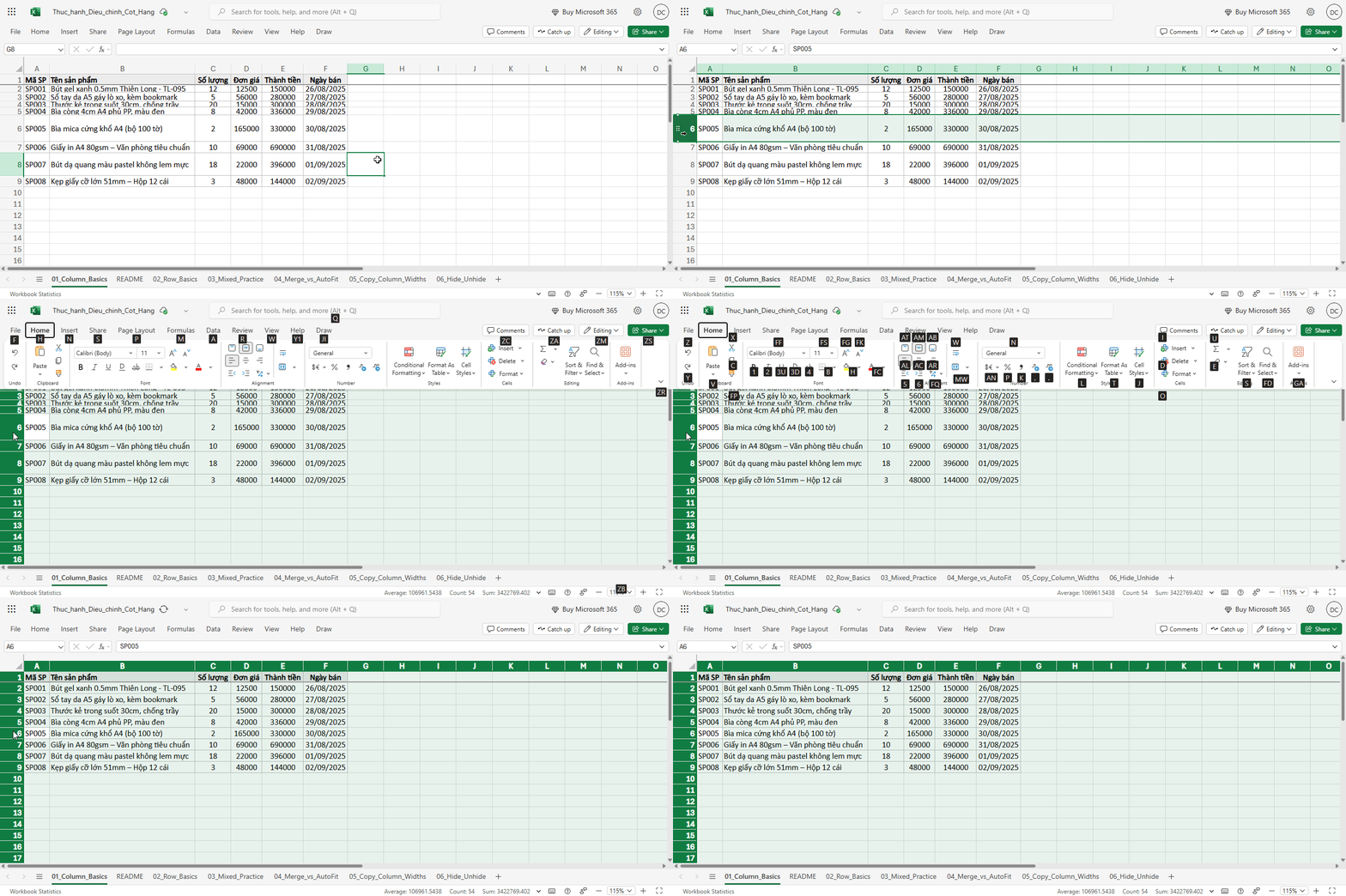
Cách 3: Điều chỉnh độ cao hàng với kích thước chính xác
Khi ta muốn cố định điều chỉnh độ cao hàng với kích thước cụ thể thì ta làm như sau:
Cách làm: Chọn các hàng cần điều chỉnh độ rộng (hoặc Ctrl + A để chọn tất cả) => sau đó lần lượt bấm các phím sau Alt → H → O → H → khi hộp nhập kích thước xuất hiện thì nhập độ cao mong muốn.

Trên đây là hướng dẫn chi tiết cách để tự động điều chỉnh độ rộng cột, độ cao hàng trong Excel siêu nhanh với các phím tắt. Chúc các bạn áp dụng thành công!



