

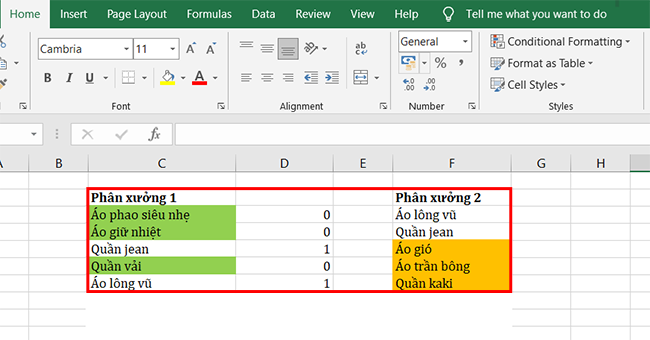
Khi so sánh 2 cột dữ liệu trong Excel để tìm xem các giá trị nào trùng nhau giữa 2 cột, giá trị nào là duy nhất… Nếu so sánh thủ công bằng mắt thường thì sẽ rất mất thời gian. Dưới đây là 3 cách được sử dụng để giúp so sánh 2 cột trong Excel:
- Cách 1: Sử dụng Conditional Formatting kết hợp với hàm MATCH/COUNTIF để tô màu các giá trị trùng/khác nhau giữa 2 cột.
- Cách 2: Sử dụng hàm IF kết hợp với hàm ISERROR và MATCH để liệt kê các giá trị chỉ có ở cột 1 mà không có ở cột 2.
- Cách 3: Sử dụng hàm VLOOKUP để tìm giá trị khớp ở cột 1 với cột 2 (nếu khớp trả về giá trị đúng, nếu sai thì trả về “không thấy”).
Dưới đây là hướng dẫn chi tiết các cách trên:
Cách 1: Tô màu giá trị trùng/khác giữa 2 cột trong Excel
Để so sánh giá trị giữa 2 cột, ta có thể tô màu các giá trị trùng lặp hoặc khác giữa 2 cột. Để làm điều này, ta sẽ sử dụng định dạng có điều kiện Conditional Formatting kết hợp với hàm MATCH/COUNTIF.
Cách thực hiện như sau:
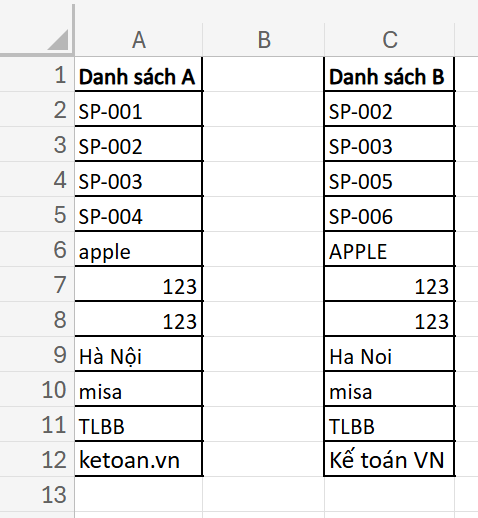
Giả sử ta có 2 cột danh sách A và B như sau:
1. Cách tô màu giá trị trùng lặp/khác biệt giữa 2 cột
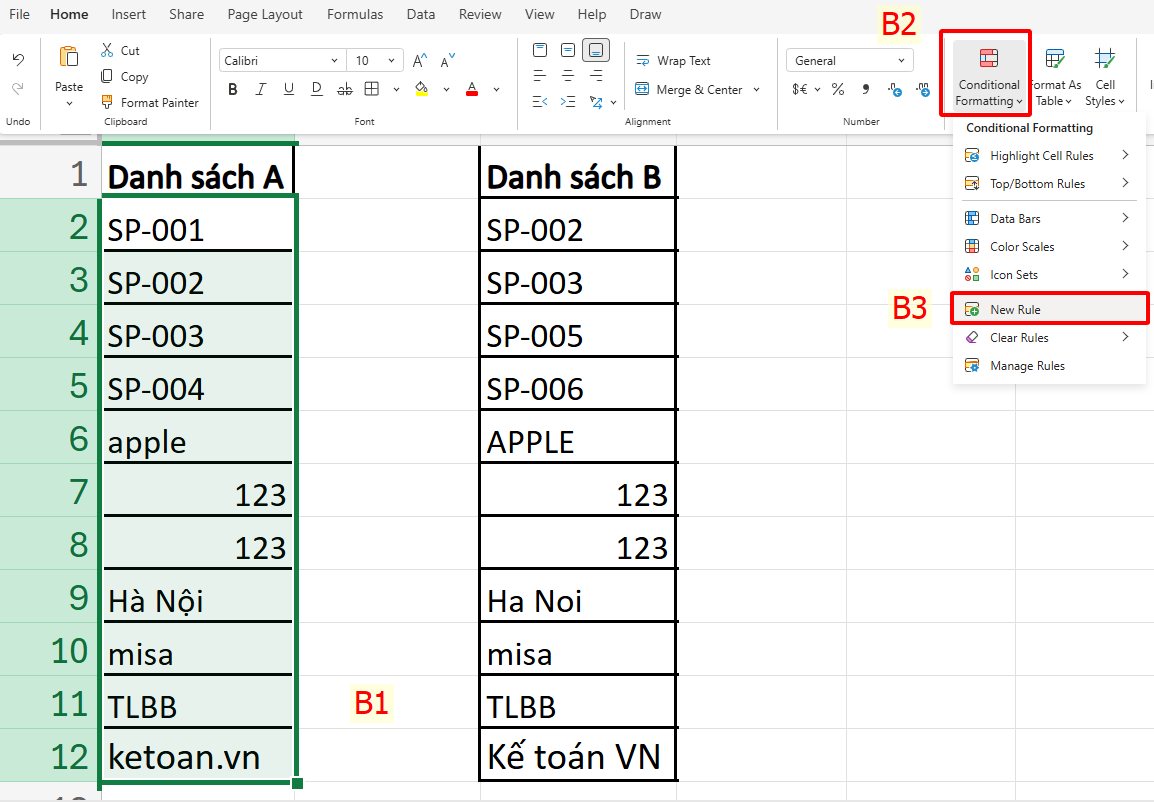
B1: Ta chọn vùng dữ liệu ở cột A (A2:A12) sau đó vào Home > Conditional Formatting → New Rule → Use a formula to determine which cells to format.
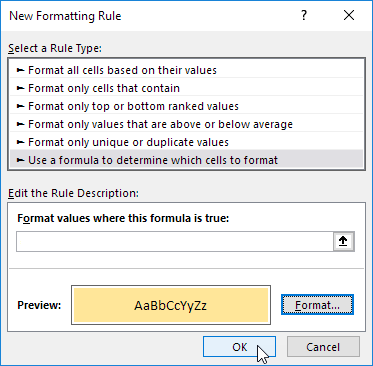
B2: Nhập công thức sau vào ô công thức:
- Công thức sử dụng hàm MATCH:
=ISNUMBER(MATCH(A2,$C$2:$C$12,0)) - Công thức sử dụng hàm COUNTIF:
=COUNTIF($C$2:$C$12,A2)>0
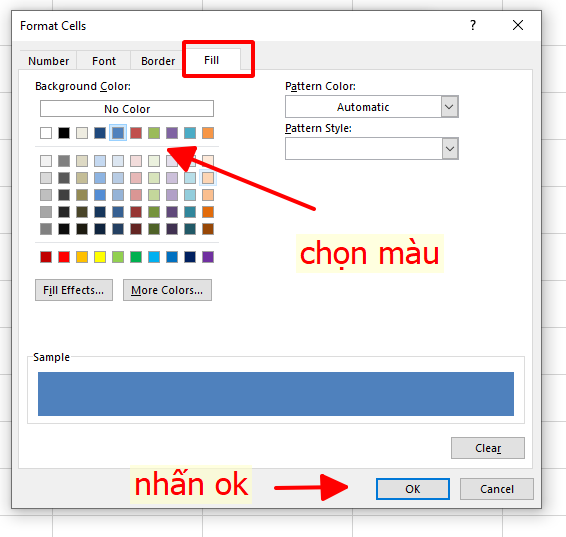
B3: Chọn Format rồi > chọn màu nền > nhấn Ok > Ok.
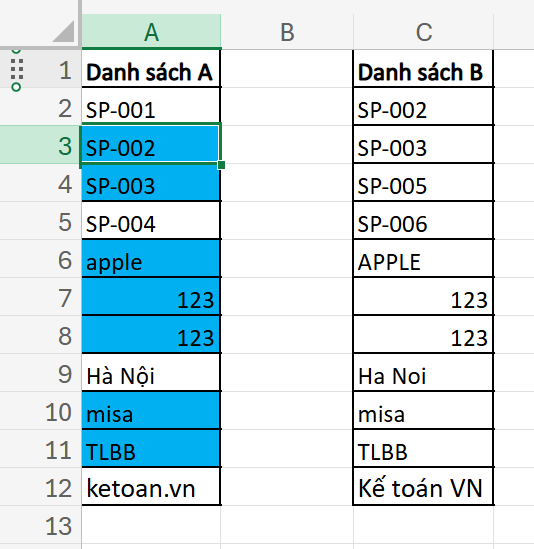
Lúc này Excel sẽ tô màu làm nổi bật các giá trị ở trong cột A và có ở trong cột C (tức là trùng nhau).
2. Tô màu các giá trị khác nhau giữa 2 cột
Với trường hợp muốn tô màu các giá trị có trong cột 1 mà không có cột 2, ta cũng tiến hành chọn vùng dữ liệu cần định dạng, mở conditonal và thiết lập quy tắc cho vùng chọn như ở trên. Tuy nhiên, đến lúc nhập công thức thì ta sẽ sử dụng công thức sau:
- Hàm MATCH:
=ISNA(MATCH(A2,$C$2:$C$12,0)) - Hàm COUNTIF:
=COUNTIF($C$2:$C$12,A2)=0
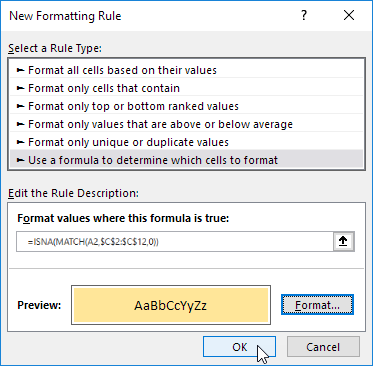
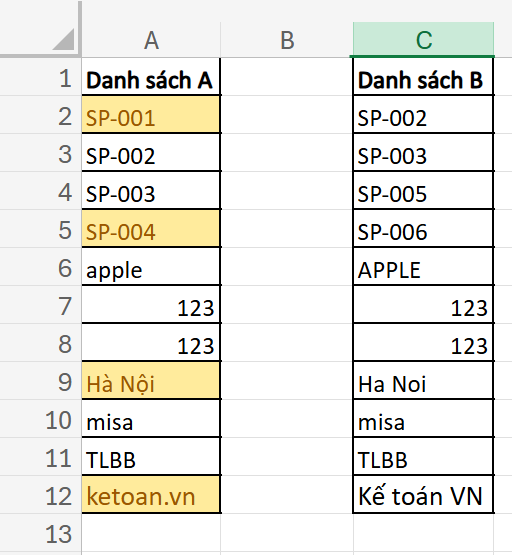
Sau đó ta định dạng màu vàng bằng Format rồi nhấn Ok > Ok để hoàn thành. Kết quả các giá trị khác nhau giữa 2 cột sẽ được tô màu vàng như sau:
Cách 2: Liệt kê giá trị khác biệt/trùng nhau giữa 2 cột
Trong trường hợp, ta không muốn tô màu nổi bật các giá trị trùng lặp/khác nhau mà muốn liệt kê danh sách trùng nhau/khác nhau giữa cột A với cột C thì ta thực hiện bằng cách sử dụng hàm IF + ISERROR (hoặc ISNA) + MATCH như sau:
Ta vẫn lấy bảng dữ liệu mẫu gồm 2 danh sách ở vị dụ cách 1:
1. Liệt kê giá trị khác biệt giữa 2 cột
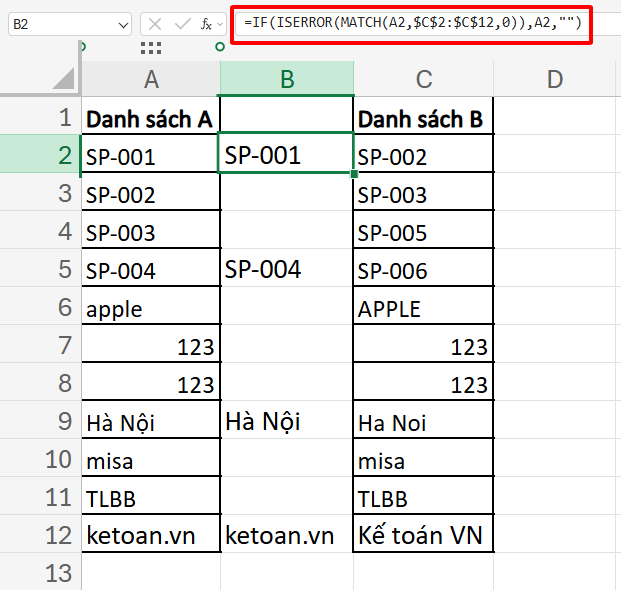
Bây giờ ta sẽ liệt kê hết các giá trị ở “Danh sách A” tương ứng với Cột A mà không có trong “Danh sách B” tương ứng với cột C như sau:
- Tại ô B2 nhập công thức:
=IF(ISERROR(MATCH(A2,$C$2:$C$12,0)),A2,"") - Sau đó kéo thả để áp dụng cho toàn bộ vùng từ B2 đến B12.
- Kết quả sẽ chỉ hiển thị danh sách các giá trị ở cột A mà không có ở cột C.
2. Liệt kê giá trị trùng nhau giữa 2 cột
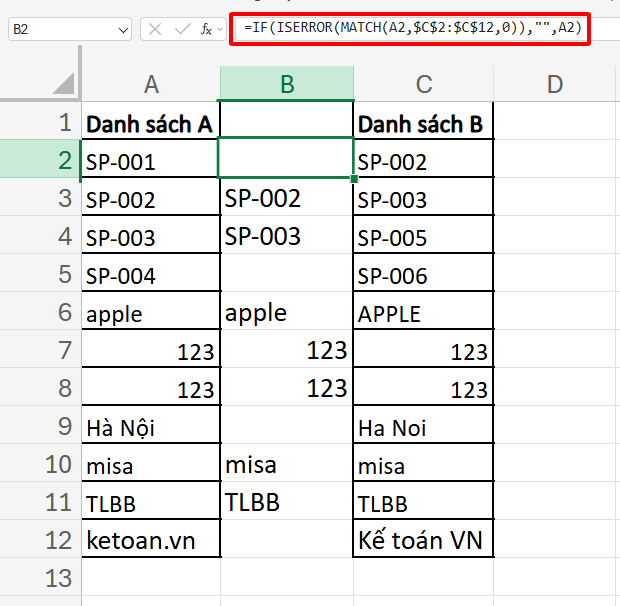
Để liệt kê các giá trị ở “Danh sách A” tương ứng với Cột A trùng với “Danh sách B” tương ứng với cột C như sau:
- Tại ô B2 nhập công thức sau:
=IF(ISERROR(MATCH(A2,$C$2:$C$12,0)),"",A2) - Sau đó kéo thả để áp dụng cho toàn bộ vùng từ A2 đến A12.
- Kết quả sẽ chỉ hiển thị danh sách các giá trị có ở cả 2 cột A và cột C.
Cách 3: Tìm khớp giá trị trùng lặp giữa 2 cột trong với hàm VLOOKUP
Để so sánh dữ liệu giữa 2 cột ta cũng có thể sử dụng hàm VLOOKUP để tìm giá trị trong cột 1 ở trong cột 2. Nếu có giá trị thì trả về chính giá trị đó, nếu không thì hiển thị thống báo “không tìm thấy”.
Để thực hiện ta làm như sau:
Vẫn sử dụng bảng dữ liệu danh sách A và B dùng trong bài:
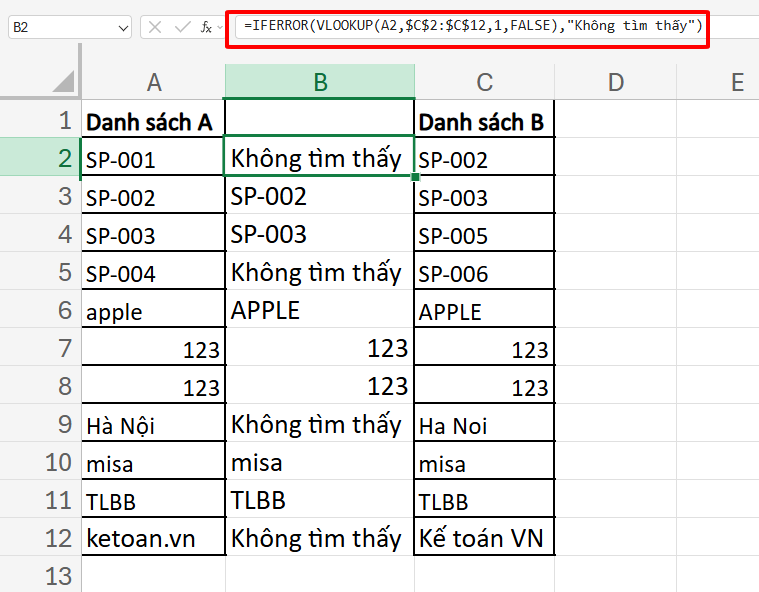
Để so khớp giá trị ở danh sách A trong danh sách B ta thực hiện như sau:
- Tại ô B2 nhập công thức sau:
=IFERROR(VLOOKUP(A2,$C$2:$C$12,1,FALSE),"Không tìm thấy") - Trong đó:
- A2: giá trị cần tìm trong danh sách A
- $C$2:$C$12: là danh sách B
- 1: trả về cột thứ 1 của vùng tra (ở đây là chính cột C).
- FALSE: tìm chính xác.
Kết quả hàm trên như sau:
Trên đây là cách hướng dẫn so sánh dữ liệu 2 cột trong Excel cực hay giúp tiết kiệm thời gian và chính xác. Chúc các bạn áp dụng thành công.



