


Để căn lề trong Excel, bạn vào tab Page Layout, chọn Margins, rồi chọn Custom Margins để mở hộp thoại thiết lập lề. Tại đây, bạn có thể nhập kích thước mong muốn cho các lề trên, dưới, trái, phải. Sau đó, nhấn OK để áp dụng các thay đổi.
1. Cách căn lề trong excel của toàn bộ file
Để căn lề trong excel, bạn tiến hành các thao tác dưới đây:
- Mở file excel > chọn file
- Chọn More > chọn options
- Chọn advanced > chọn Centimeters tại ruleunits > OK
- Chọn Page layout > chọn Margins > chọn Custom margins
- Căn chỉnh lề > OK
Hướng dẫn chi tiết:
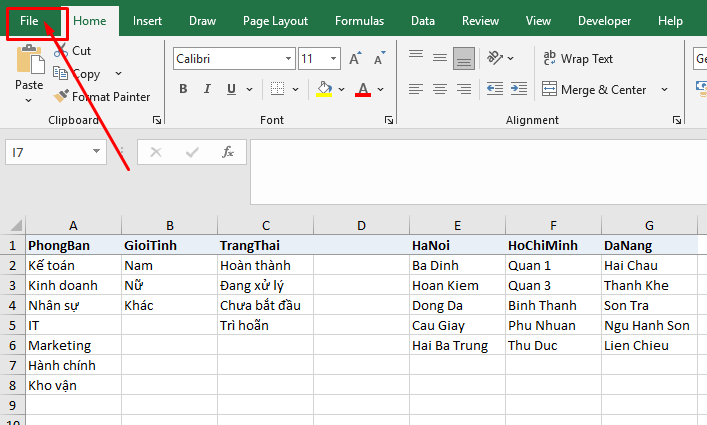
Bước 1: Mở file excel cần căn chỉnh > chọn File
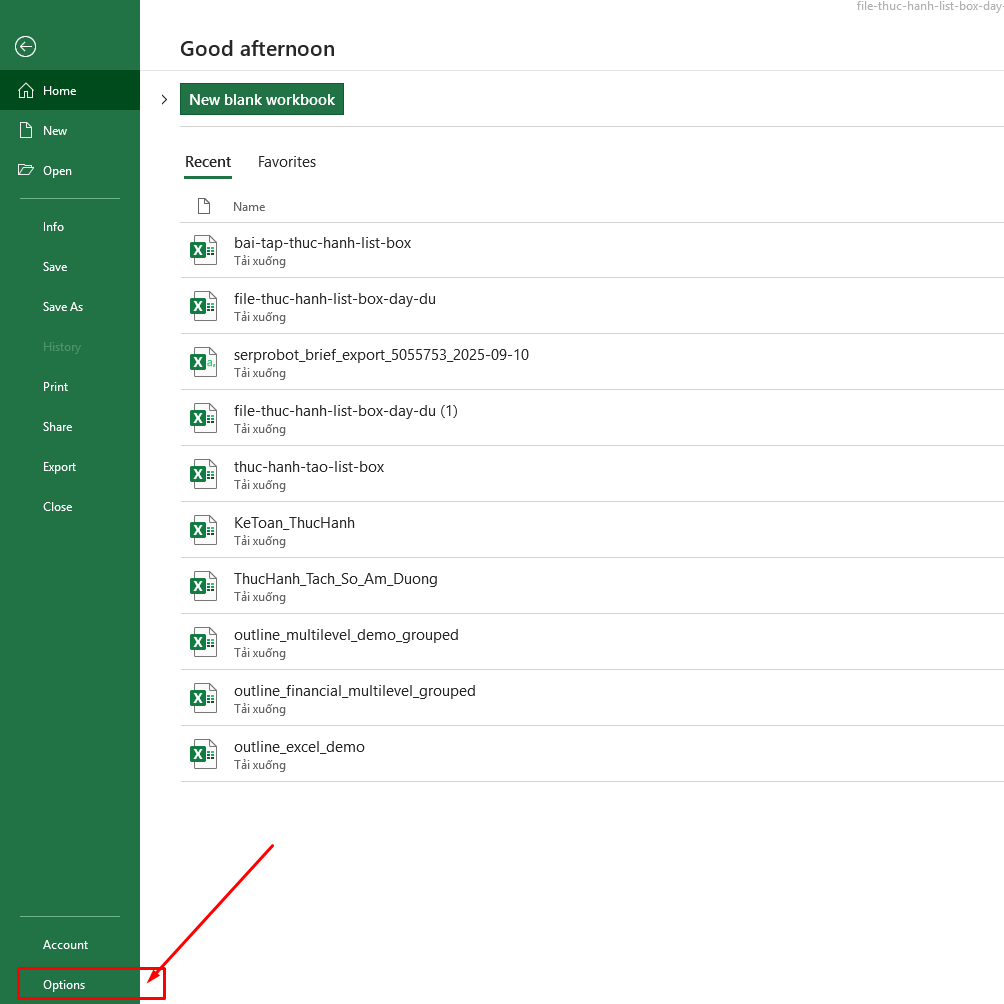
Bước 2: Chọn More > chọn Options ở góc trái dưới màn hình. Lưu ý, ở một số phiên bản, Options có thể nằm ngay ở bên ngoài mà không cần chọn More
Bước 3: Trong cửa sổ Excel Options > chọn Advanced > trong mục Display > tìm Rule units > ấn mũi tên xuống dưới > chọn Centimeters > nhấn OK
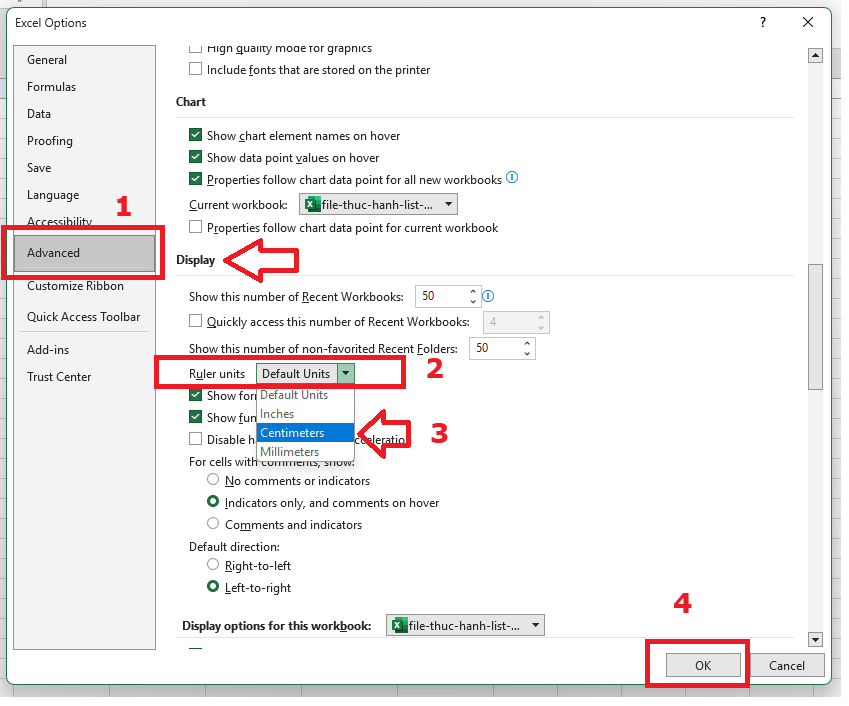
Đến đây bạn đã hoàn thành việc đổi đơn vị đo mặc định thành Centimeters
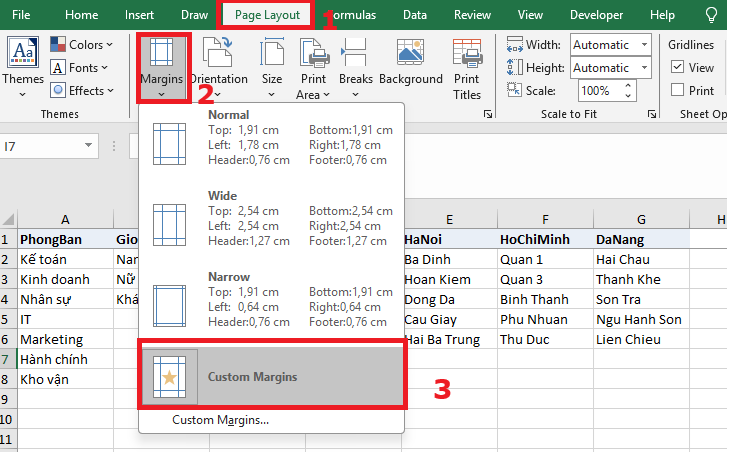
Bước 4: Chọn Page Layout trên thanh công cụ > chọn Margins > chọn Custom Margins
Sau khi đã đổi đơn vị đo mặc định thành centimeters, bạn chọn Page Layout > chọn Margins > chọn Customs Margins để tùy chỉnh kích thước căn lề mà bạn muốn
Bước 6: Điền các kích thước lề theo mong muốn và nhấn OK
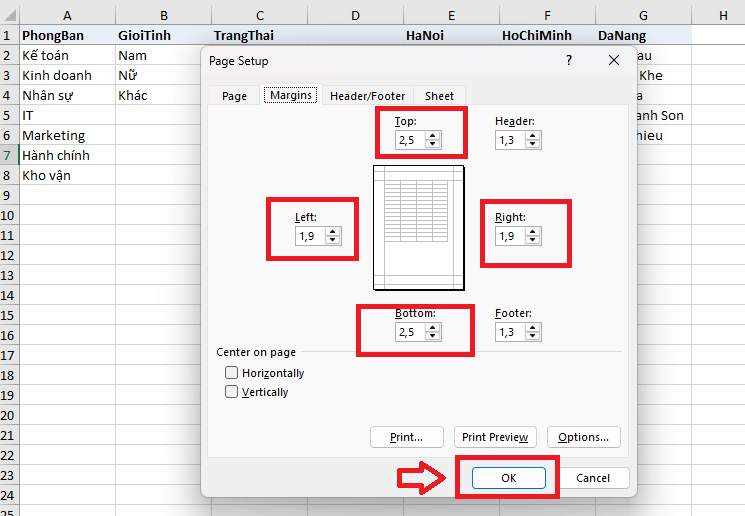
Trong đó:
- Top: Điền kích thước lề trên
- Bottom: điền kích thước lề dưới
- Left: điền kích thước lề trái
- Right: kích thước lề phải
 Mẹo: Kích thước chuẩn được sử dụng phổ biến nhất là:
| Top (lề trên) | 1,5cm – 2cm |
| Bottom (lề dưới) | 1,5cm – 2,0cm |
| Right (lề phải) | 1.0cm – 1.5 cm |
| Left (lề trái) | 2.5 cm – 3.0 cm |
2. Cách căn chỉnh file excel trước khi in
Bước 1: Vào View > chọn Page Break Preview
Mở file excel bạn cần in, chọn thẻ View trên thanh công cụ > chọn Page Break Preview để xem bao quát các trang

Bước 2: Điều chỉnh ngắt trang cho phù hợp
Bạn có thể điều chỉnh để kéo hoặc ngắt trang cho phù hợp và dễ nhìn hơn
3. Cách căn lề của từng vùng dữ liệu trong excel
3.1. Chỉnh khoảng cách căn lề trái phải
Bôi đen vùng dữ liệu cần chỉnh > chuột phải > chọn Format Cells
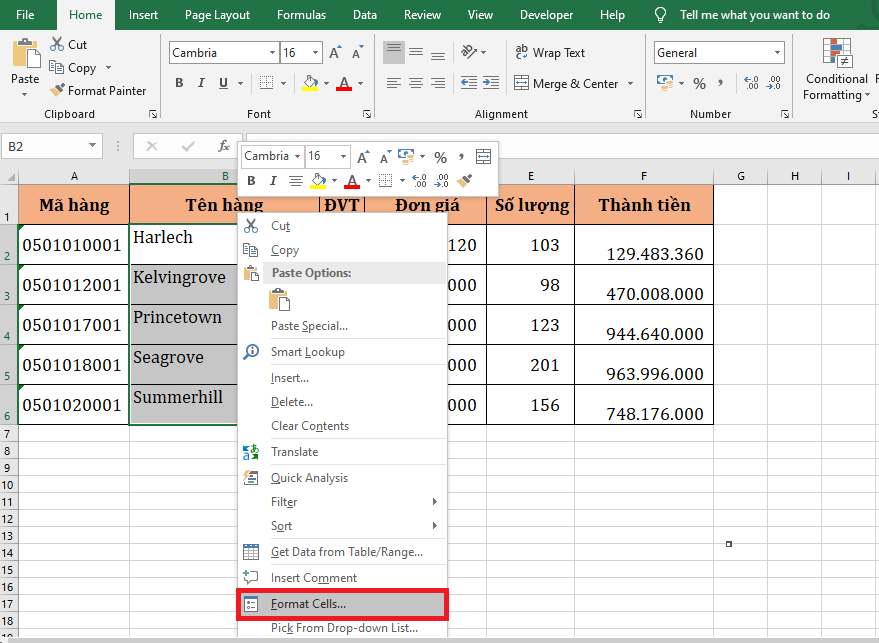
Lúc này, hộp thoại Format Cells hiện ra. Các bạn chọn thẻ Alignment. Tại mục Horizontal sẽ có các vị trí căn lề cho dữ liệu trong ô cho các bạn lựa chọn như sau:
- General: Vị trí mặc định
- Left: Căn lề trái
- Center: Căn giữa
- Right: Căn lề phải
- Fill: Lấp đầy ô
- Distributed: Khoảng cách lề 2 bên bằng chữ
Sau khi chọn xong kiểu căn lề thì các bạn chỉnh khoảng cách căn lề ở mục Indent.
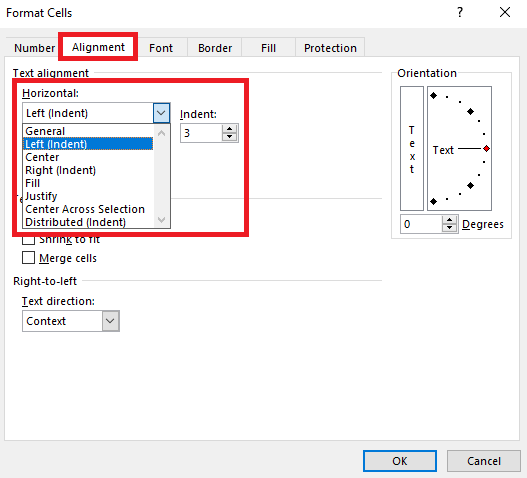
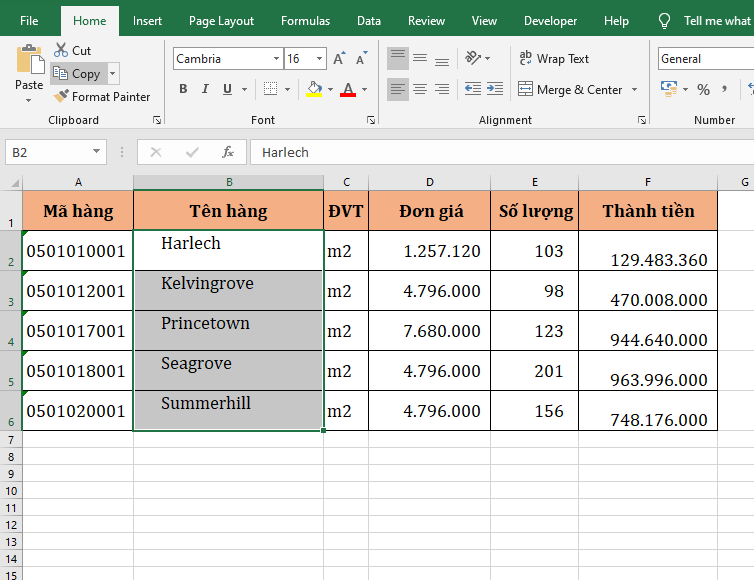
Ví dụ trong trường hợp này mình căn lề trái với khoảng cách là 3 thì mình sẽ chọn Left ở mục Horizontal và 3 ở mục Indent. Kết quả ta sẽ thu được là dữ liệu đã được căn lề trái với khoảng cách là 3.
3.2. Chỉnh khoảng cách căn lề trên dưới
Bôi đen ô/vùng dữ liệu muốn chỉnh > chuột phải > chọn Format Cells (hoặc ấn phím tắt Ctrl + 1 để mở nhanh hộp thoại Format Cells)
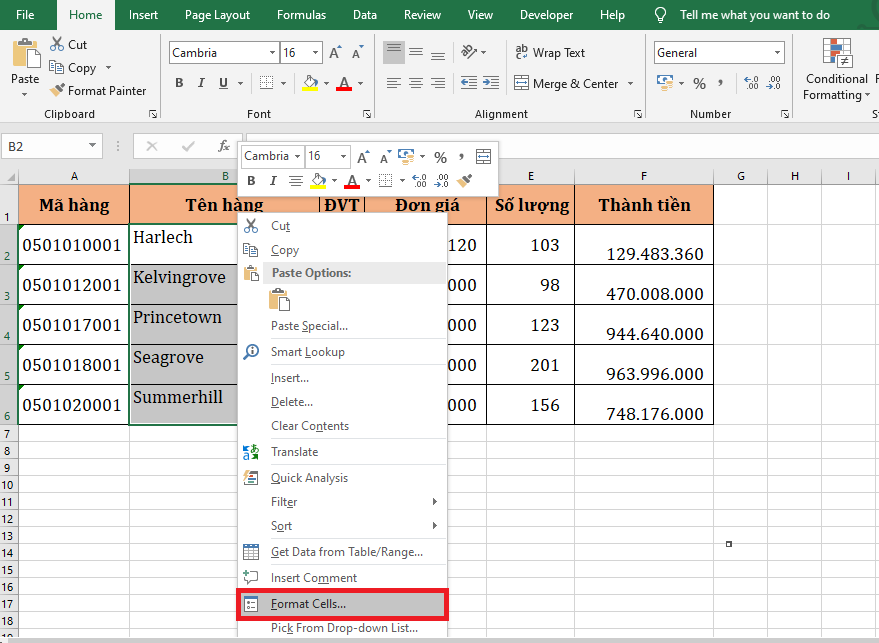
Lúc này, hộp thoại Format Cells hiện ra. Các bạn chọn thẻ Alignment. Tại mục Vertical sẽ có các vị trí căn lề cho dữ liệu trong ô cho các bạn lựa chọn như sau:
- Top: Căn lề trên
- Center: Căn giữa
- Bottom: Căn lề dưới
- Distributed: Khoảng cách lề 2 bên bằng chữ
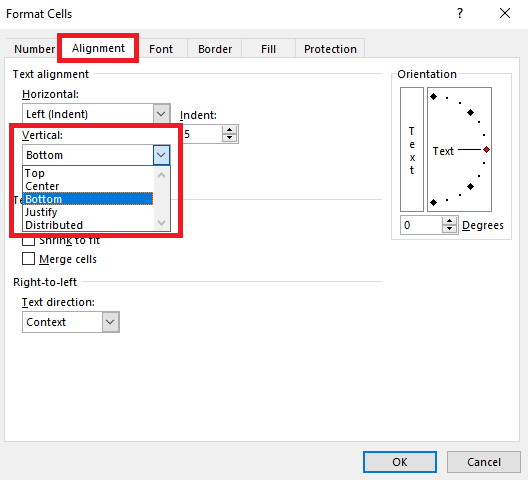
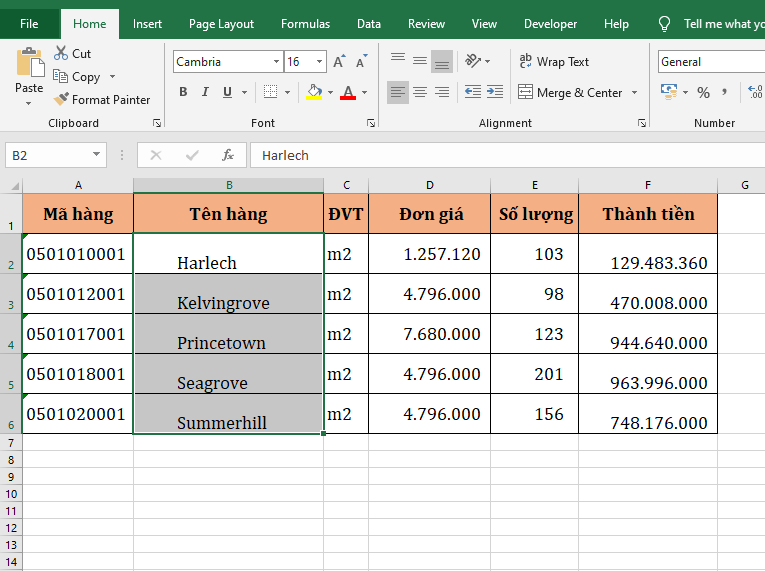
Ví dụ trong trường hợp này mình căn lề dưới thì mình sẽ chọn Bottom ở mục Vertical. Kết quả ta sẽ thu được là dữ liệu đã được căn dưới một cách nhanh chóng.
Như vậy, bài viết trên đã hướng dẫn các bạn cách chỉnh khoảng cách căn lề dữ liệu trong ô Excel. Hy vọng bài viết sẽ hữu ích với các bạn trong quá trình làm việc. Chúc các bạn thành công!



