

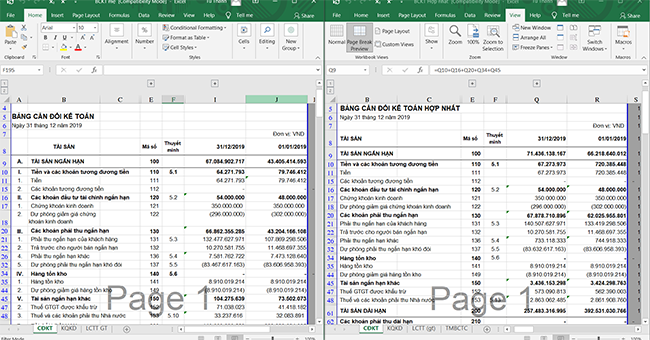
Khi làm việc với Excel, ta thường gặp tình huống muốn so sánh, đối chiếu số liệu hoặc xử lý dữ liệu từ hai bảng tính/file khác nhau. Giải quyết bài toán này, mình sẽ hướng dẫn bạn cách để mở 2 File Excel cùng lúc trên màn hình như sau:
1. Cách mở 2 file Excel cùng lúc trên màn hình bằng tính năng sẵn có trên Excel
Đây là cách đơn giản nhất, tùy thuộc vào phiên bản Excel bạn đang sử dụng:
Đối với Microsoft Excel 2013 trở lên (2013, 2016, 2019, Microsoft 365,…)
Các phiên bản này đã hỗ trợ mở nhiều cửa sổ file riêng biệt.
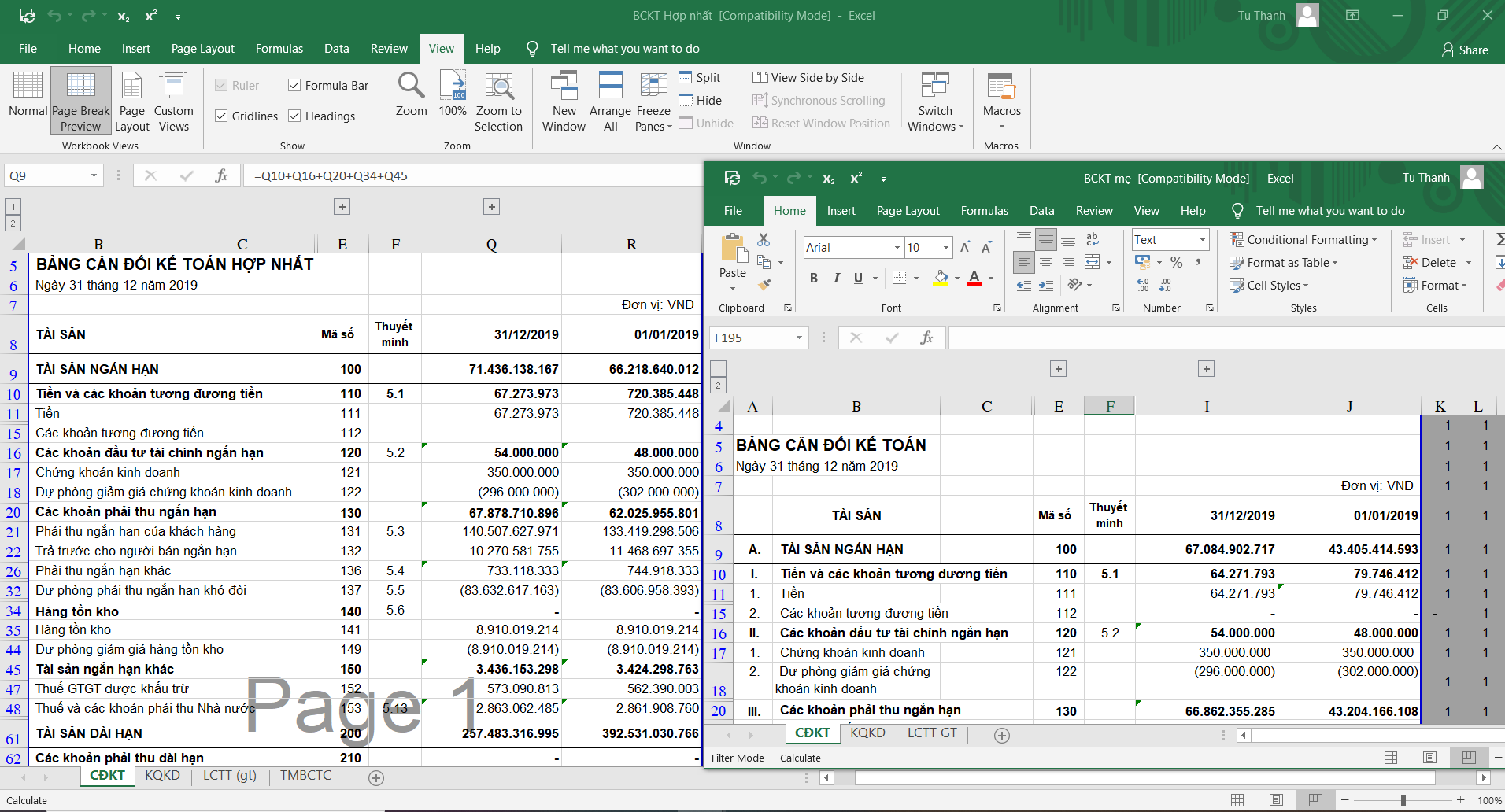
- Thao tác: Bạn chỉ cần kích đúp chuột (double-click) lần lượt vào từng file Excel bạn muốn mở.
- Kết quả: Mỗi file sẽ mở ra trong một cửa sổ Excel độc lập, hiển thị cùng lúc trên màn hình.
Đối với Microsoft Excel 2010 trở xuống
Các phiên bản cũ hơn thường mở tất cả file trong một cửa sổ ứng dụng chung. Để tách chúng ra:
- Bước 1: Mở file Excel thứ nhất.
- Bước 2: Giữ phím Shift và kích chuột vào biểu tượng Excel trên thanh Taskbar để mở một cửa sổ Excel mới hoàn toàn độc lập.
- Bước 3: Trong cửa sổ Excel mới vừa mở, chọn tab File (hoặc biểu tượng Office) > Open (Mở) để chọn và mở file Excel thứ hai.
Lưu ý: Với cách này, bạn đã mở được hai file riêng biệt. Tuy nhiên, việc sắp xếp vị trí hai cửa sổ để so sánh dữ liệu sẽ cần thực hiện thủ công hoặc dùng cách tiếp theo.
2. Cách mở 2 file Excel cùng lúc trên màn hình bằng tính năng mở nhiều màn hình cùng lúc trên Windows
Cách này giúp bạn tự động chia màn hình thành hai nửa bằng nhau, mỗi nửa hiển thị một file Excel, rất tiện lợi cho việc đối chiếu chi tiết.
- Bước 1: Mở sẵn 2 file Excel bạn muốn xem cùng lúc.
- Bước 2:
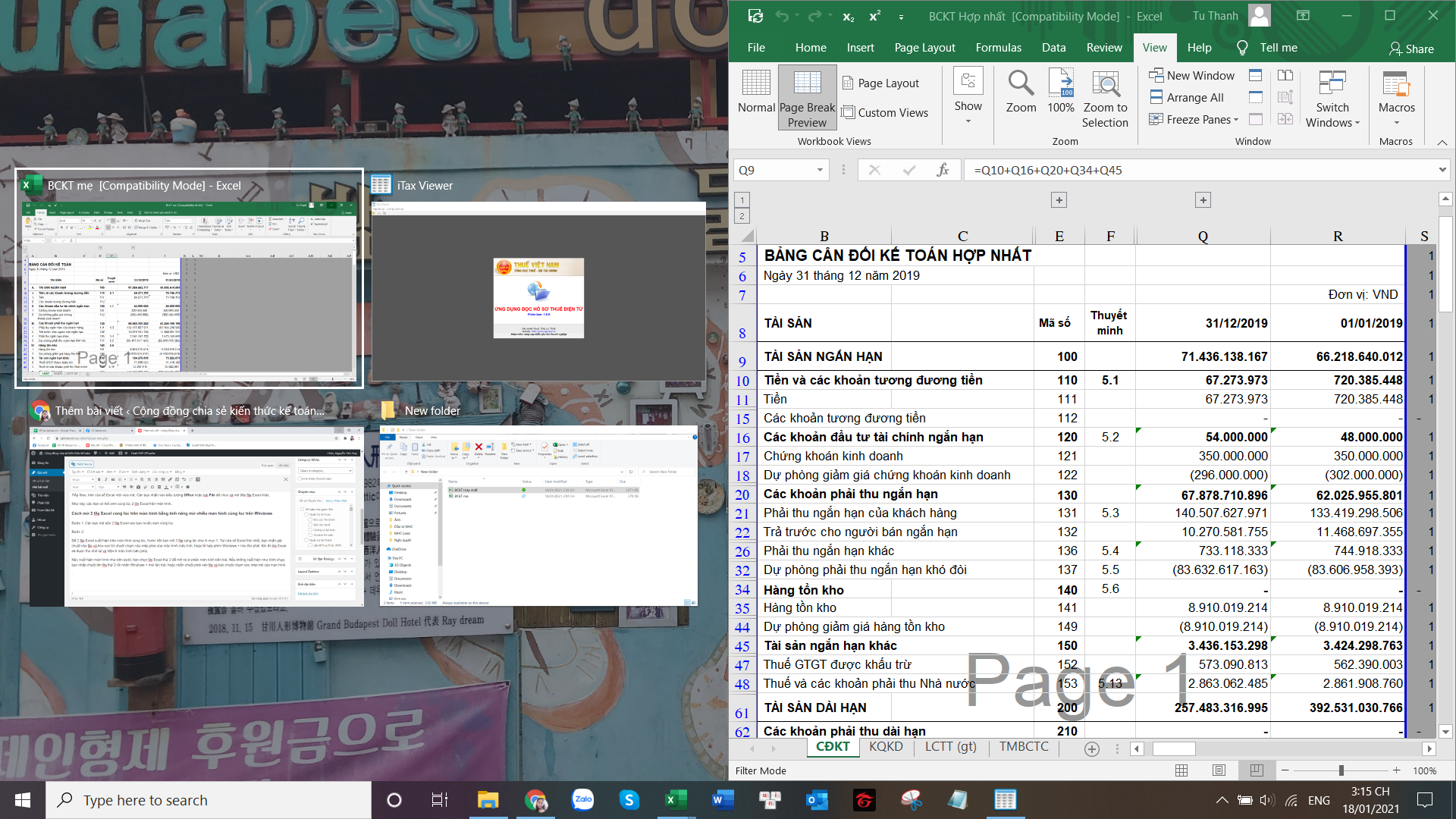
- Mở file Excel thứ nhất > Sử dụng tổ hợp phím Window + Mũi tên sang phải (hoặc nhấn giữ chuột vào thanh tiêu đề của cửa sổ file và kéo chạm vào mép phải của màn hình).
- File Excel này sẽ tự động thu nhỏ và chiếm nửa bên phải của màn hình.
- Bước 3:
- Ngay sau đó, Windows sẽ hiển thị danh sách các cửa sổ đang mở còn lại (trong đó có file Excel thứ hai) ở nửa bên trái của màn hình.
- Bạn chỉ cần kích chuột vào file Excel thứ hai mà bạn muốn hiển thị.
- File Excel thứ hai này sẽ tự động chiếm nửa bên trái của màn hình.
- Trường hợp không tự động chia màn hình:Nếu Bước 3 không tự động chia:
- Kích chuột vào file Excel thứ hai > Sử dụng tổ hợp phím Window + Mũi tên sang Trái (hoặc nhấn giữ chuột vào thanh tiêu đề của cửa sổ file và kéo chạm vào mép trái của màn hình).
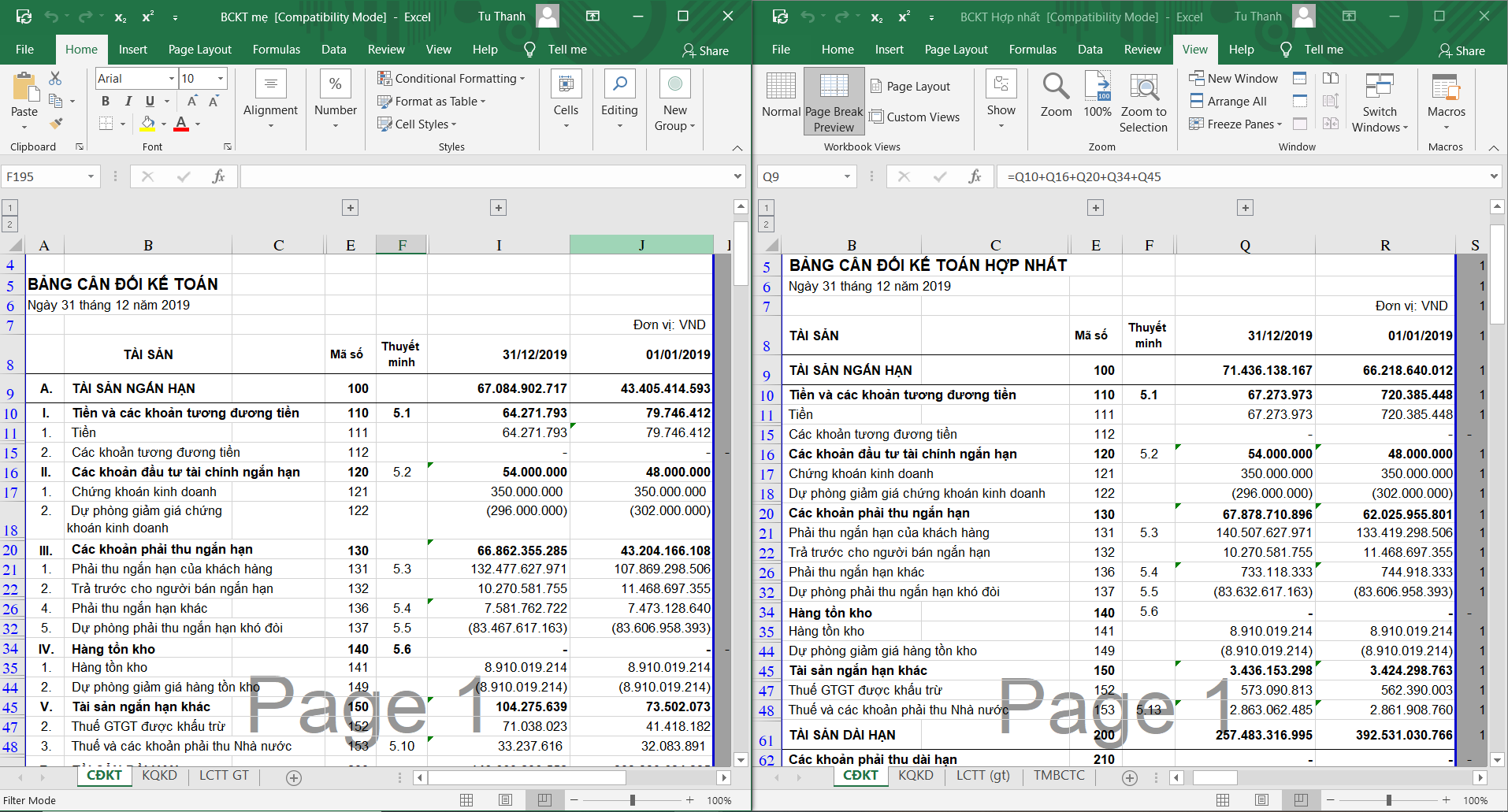
Kết quả: Màn hình của bạn sẽ được chia đôi, hiển thị song song hai file Excel, giúp bạn so sánh và phân tích dữ liệu một cách rõ ràng và hiệu quả hơn.
Như vậy, bài viết của Ketoan.vn đã hướng dẫn các bạn cách mở 2 file Excel cùng lúc trên màn hình. Hy vọng bài viết sẽ hữu ích với các bạn trong quá trình làm việc. Chúc các bạn thành công!



