


Việc làm tròn số đến hàng nghìn trong Excel thường được sử dụng khi làm tròn số tiền, giá tiền, số lượng, KPI,… Để thực hiện làm tròn ta có thể sử dụng các hàm ROUND / MROUND / ROUNDUP / ROUNDOWN / FLOOR.MATH / CEILING.MATH . Mỗi hàm đều có nhưng đặc điểm làm tròn riêng biệt, dưới đây mình sẽ hướng dẫn chi tiết:
1. Hiểu đúng về “Làm tròn đến hàng nghìn” là gì?
Trong excel, “làm tròn đến hàng nghìn” nghĩa là ta muốn số của chỉ giữ lại phần nghìn, còn phần trăm, chục, đơn vị thì được làm tròn lên hoặc xuống để trở thành bội số của 1.000.
Ví dụ:
- 12.345 → 12.000 (làm tròn xuống)
- 15.550 → 16.000 (làm tròn lên)
- 999 → 1.000
Mục đích của việc làm tròn số này là để số liệu gọn gàng, dễ đọc hoặc tránh số lẻ trong trường hợp như tính số tiền, thành tiền, đơn giá, số lượng,…
2. Nguyên tắc chung khi làm tròn số trong Excel
Trong các hàm làm tròn của Excel, ta sẽ gặp tham số num_digits ; ta có thể hiểu đơn giản đây là số chữ số muốn giữ lại sau hoặc trước dấu thập phân.
| num_digits | Ý nghĩa | Ví dụ |
|---|---|---|
| 2 | Làm tròn đến 2 chữ số thập phân | =ROUND(12.3456, 2) → 12.35 |
| 0 | Làm tròn đến số nguyên | =ROUND(12.7, 0) → 13 |
| -1 | Làm tròn đến hàng chục | =ROUND(123, -1) → 120 |
| -2 | Làm tròn đến hàng trăm | =ROUND(1234, -2) → 1200 |
| -3 | Làm tròn đến hàng nghìn | =ROUND(12345, -3) → 12000 |
Dấu âm trong -3 nghĩa là “làm tròn ở bên trái dấu thập phân”
3. Các hàm dùng làm tròn số đến hàng nghìn trong Excel
3.1. Hàm ROUND (làm tròn đến hàng nghìn gần nhất)
Để làm tròn số đến hàng nghìn gần nhất (có thể làm tròn lên hoặc xuống) ta sử dụng hàm ROUND với công thức như sau:
=ROUND(number, -3)
Trong đó:
- number: là giá trị bạn muốn làm tròn (ví dụ ô A2).
- -3: là chỉ thị cho Excel làm tròn đến nghìn gần nhất.
Ví dụ:
| Giá trị | Công thức | Kết quả |
|---|---|---|
| 12345 | =ROUND(A2, -3) |
12000 |
| 15550 | =ROUND(A2, -3) |
16000 |
| 999 | =ROUND(A2, -3) |
1000 |
3.2. Hàm ROUNDOWN (làm tròn số xuống hàng nghìn)
Để làm tròn số xuống hàng nghìn nhưng luôn làm tròn xuống giá trị gần nhất, ta sử dụng hàm ROUNDOWN với cú pháp:
=ROUNDDOWN(number, -3)
Ví dụ:
| Giá trị | Công thức | Kết quả |
|---|---|---|
| 15550 | =ROUNDDOWN(A2, -3) |
15000 |
| 1999 | =ROUNDDOWN(A2, -3) |
1000 |
| -1499 | =ROUNDDOWN(A2, -3) |
-1000 |
Hàm ROUNDOWN được sử dụng khi ta muốn làm tròn số nhưng không vượt ngưỡng ví dụ như làm tròn ngân sách chi tiêu, hạn mức, giá nhập hàng,…
3.3. Hàm ROUNDUP (làm tròn số lên hàng nghìn)
Để luôn làm tròn số lên hàng nghìn với giá trị gần nhất, ta sử dụng hàm ROUNDUP với cú pháp:
=ROUNDUP(number, -3)
Ví dụ:
| Giá trị | Công thức | Kết quả |
|---|---|---|
| 15001 | =ROUNDUP(A2, -3) |
16000 |
| 1001 | =ROUNDUP(A2, -3) |
2000 |
| -1001 | =ROUNDUP(A2, -3) |
-2000 |
Hàm ROUNDUP được sử dụng khi muốn làm tròn số để đặt kế hoạch dư, hoặc đặt giới hạn sản xuất/nhập hàng cao hơn thực tế để dự trù rủi ro.
3.4. Hàm MROUND (làm tròn về bội số gần nhất)
Để làm tròn đến bội số gần nhất của 1.000 (hoặc của bất kỳ giá trị nào ví dụ như 500, 2500, 5000,…); ta sử dụng hàm MROUND với cú pháp như sau:
=MROUND(number, 1000)
Ví dụ:
| Giá trị | Công thức | Kết quả |
|---|---|---|
| 12345 | =MROUND(A2, 1000) |
12000 |
| 12800 | =MROUND(A2, 1000) |
13000 |
| 12345 | =MROUND(A2, 2500) |
12500 |
3.5. Hàm FLOOR.MATH (làm tròn số xuống bội số nghìn gần nhất)
Hàm FLOOR.MATH dùng để ép số xuống bội số 1.000 gần nhất, kể cả với số âm. Cú pháp hàm này như sau:
=FLOOR.MATH(number, 1000)
| Giá trị (A2) | Công thức | Kết quả |
|---|---|---|
| 12345 | =FLOOR.MATH(A2, 1000) |
12000 |
| -12345 | =FLOOR.MATH(A2, 1000) |
-13000 |
Hàm FLOOR.MATH phù hợp khi bạn muốn làm tròn số xuống trong tình huống muốn “không vượt quá” giới hạn (đặc biệt khi làm việc với giá trị âm như nợ, chi phí…).
3.6. Hàm CEILING.MATH (làm trò số lên bội số nghìn gần nhất)
Hàm CEILING.MATH giúp làm tròn số lên bội số 1000 gần nhất với cú pháp:
=CEILING.MATH(number, 1000)
Ví dụ:
| Giá trị | Công thức | Kết quả |
|---|---|---|
| 12345 | =CEILING.MATH(A2, 1000) |
13000 |
| -12345 | =CEILING.MATH(A2, 1000) |
-12000 |
Hàm CEILING.MATH rất phù hợp để làm tròn đảm bảo vượt mức tối thiểu, ví dụ sản xuất, vận chuyển, đặt hàng số lượng tối thiểu.
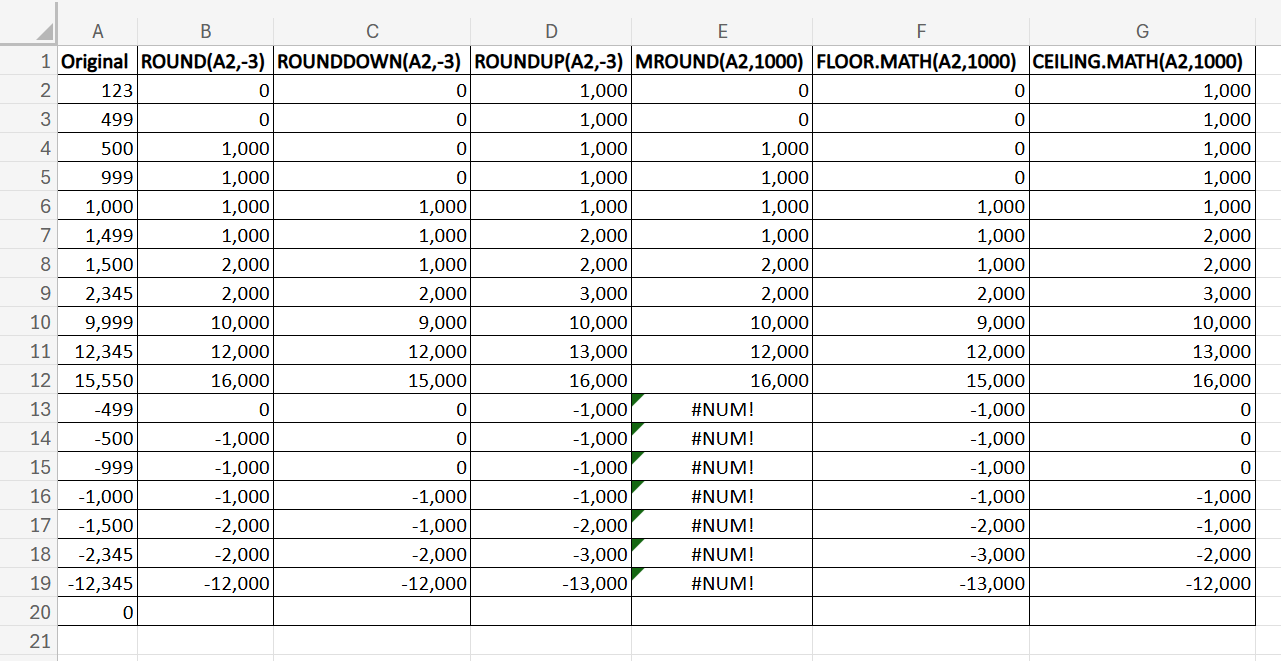
4. Làm tròn số lên hàng nghìn bằng cách thay đổi mặt hiển thị
Ngoài cách sử dụng hàm để làm tròn giá trị của số lên hàng nghìn, ta cũng có thể hiển thị số dưới dạng chữ hiển thị K cho hàng nghìn. Ví dụ như: 12.000 thì sẽ hiển thị thành 12K.
Để làm điều này ta làm như sau:
- Bôi đen vùng dữ liệu muốn làm tròn số.
- Chọn tab Home > Number > More Number Formats > chọn Custom
- Nhập mã định dạng sau:
#,##0,→ hiển thị theo nghìn (ví dụ: 12.345 → 12)#,##0,"K"→ hiển thị 12K#,##0.0,"K"→ hiển thị 12.3K (thêm 1 số thập phân)
Trên là cách hướng dẫn làm tròn số lên hàng nghìn trong Excel. Chúc các bạn áp dụng thành công!



