

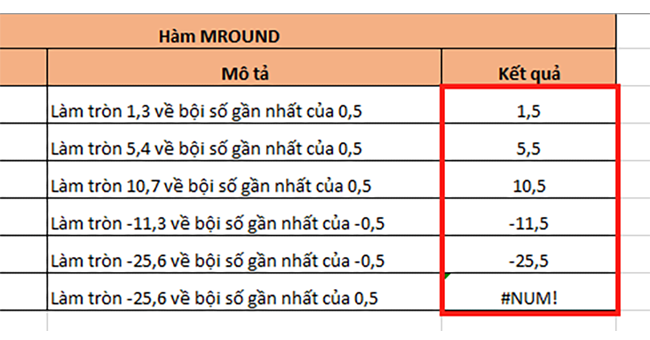
Để làm gọn số liệu trong Excel, với các số thập phân ta sẽ muốn làm tròn số lên hoặc xuống 0.5. Để làm tròn lên 0.5 ta có thể sử dụng hàm MROUND và CEILING. Ngoài ra ta có thể sử dụng hàm FLOOR để làm tròn xuống 0.5. Cụ thể cú pháp hàm như sau:
- Để làm tròn số lên 0.5 sử dụng hàm:
- Hàm MROUND:
=MROUND(A1, 0.5)trong đó A1 là số muốn làm tròn. - Hàm CEILING:
=CEILING(A1, 0.5)trong đó A1 là số muốn làm tròn.
- Hàm MROUND:
- Để làm tròn xuống 0.5 sử dụng hàm:
- Hàm FLOOR:
=FLOOR(A1, 0.5)trong đó A1 là số muốn làm tròn.
- Hàm FLOOR:
Sau đây mình sẽ giải thích chi tiết cách làm tròn lên và xuống 0.5 với mỗi hàm.
1. Sử dụng hàm MROUND để làm tròn lên 0.5
Cấu trúc hàm MROUND như sau =MROUND(number, multiple)
Trong đó:
- Number: Đối số bắt buộc, là giá trị cần làm tròn.
- Multiple: Đối số bắt buộc, là số mà bạn muốn làm tròn số tới bội số của nó.
Do đó, để làm tròn lên 0.5 thì Multiple trong công thức trên được thay bằng 0.5. Ví dụ làm tròn số D3 lên 0.5 thì công thức sẽ là =MROUND(D3, 0.5)
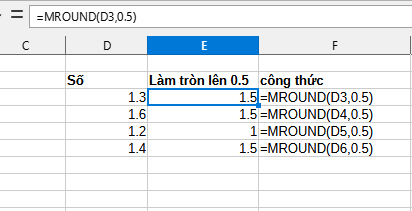
Lưu ý:
- Hàm MROUND làm tròn số đến bội số gần nhất (lên hoặc xuống, tùy giá trị gần hơn).
- Ví dụ nếu là 1.3 thì sẽ làm tròn lên 1.5 nhưng 1.2 thì sẽ làm tròn về 1 với hàm MROUND.
- Để luôn làm tròn lên ta sẽ sử dụng hàm CEILING.
Nếu số cần làm tròn là số âm thì bội số 0.5 chúng ta cũng phải để là số âm -0.5. Nếu như các bạn vẫn để bội số là 0.5 thì hàm MROUND sẽ trả về kết quả lỗi #NUM do số cần làm tròn và bội số khác dấu nhau.
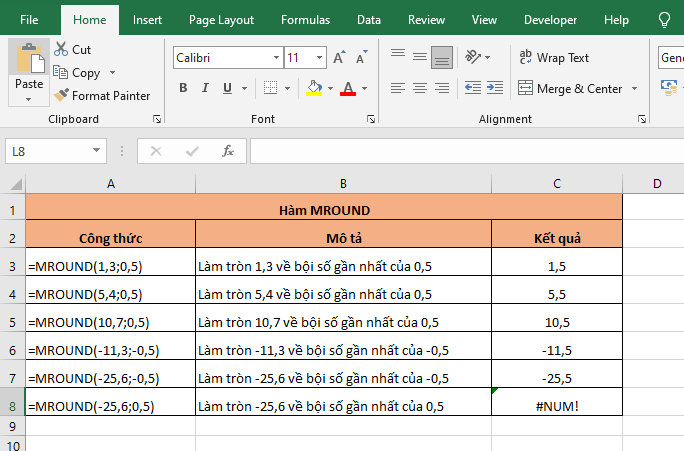
2. Sử dụng hàm CEILING để làm tròn số lên 0.5
Cú pháp của hàm CEILING như sau:
=CEILING(number, significance)
Trong đó:
- Number là số cần làm tròn.
- Significance là bội số muốn làm tròn lên.
Vì vậy, khi muốn làm tròn lên 0.5 thì significance sẽ là 0.5. Ví dụ làm tròn số D3 lên 0.5 thì công thức với hàm CEILING như sau: =CEILING(D3, 0.5)
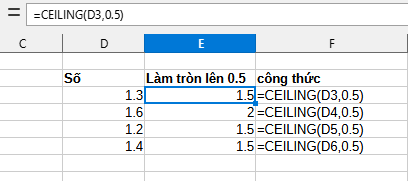
Lưu ý: hàm Ceiling chỉ làm tròn lên, không quan tâm số gốc gần bội số nào hơn. Do đó dù số là 1.2 hay 1.3 thì vẫn đều được làm tròn lên thành 1.5 với hàm Ceiling.
Ngoài ra, từ phiên bản Excel 2013 trở lên thì ta có thể sử dụng hàm CEILING.MATH ví dụ như =CEILING.MATH(D3,0.5) và vẫn cho kết quả tương tự.
3. Sử dụng làm FLOOR để làm tròn xuống 0.5
Cú pháp hàm FLOOR như sau:
=FLOOR(number, significance)
Trong đó:
- Number: là số cần làm tròn
- Significance: là bội số để làm tròn xuống (để làm tròn xuống 0.5 thì giá trị significance là 0.5).
Ví dụ:
- Nếu ô D3 chứa 1.3, công thức
=FLOOR(D3, 0.5)trả về 1 - Nếu ô A1 chứa 1.6, công thức
=FLOOR(D3, 0.5)trả về 1.5
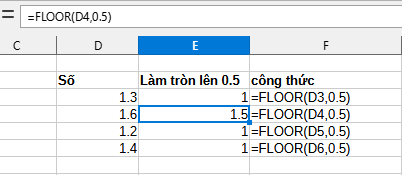
Như vậy, tùy vào mục đích muốn làm tròn số lên hay xuống 0.5 thì ta có thể sử dụng các hàm MROUND, CEILING và FLOOR. Mỗi hàm sẽ đặc điểm riêng. Chúc các bạn áp dụng thành công!



