

Có khi nào bạn thấy File Excel mở lên và thấy có dòng chữ Compatibility Mode ở bên cạnh dòng tiêu đề như sau:

Đây là chế độ đặc biệt của Excel giúp mở và xem các file Excel ở phiên bản cũ. Hãy cùng tìm hiểu chi tiết về chế độ Compatibility Mode cùng cách nhận biết, cách bật/tắt chế độ này và kiểm tra xem file Excel của bạn tương thích với các phiên bản nào?
1. Compatibility Mode là gì?
Compatibility Mode là chế độ Excel sử dụng bộ tính năng cũ để đảm bảo bảng tính làm việc được với các phiên bản Excel cũ (đặc biệt là các phiên bản Excel 97 – 2003 với định dạng .xls). Khi ở chế độ này, các tính năng mới sẽ bị ẩn hoặc vô hiệu hóa để tránh làm hỏng tệp khi mở trên các phiên bản cũ.
Dấu hiện nhận biết khi mở Excel ở chế độ Compatibility Mode:
- Có dòng chữ Compatibility Mode nằm ở trên thanh tiêu đề hiển thị, cạnh tên file.
- Các tính năng mới như Dynamic arrays, XLOOKUP, Slicer, một số Conditional Formatting, Tables… bị mờ hoặc không dùng được.
- File Excel thường có đuôi
.xlshoặc file đuôi .xlsx vừa mở được chuyển sang chế độ Compatibility Mode vì chứa các phần tử cũ.
Trong trường hợp bạn thấy file Excel và không thấy có đặc điểm đang ở chế độ Compatibility Mode nhưng cảm thấy nó đang ở chế độ đó, thì có thể tiến hành kiểm tra như sau:

Để kiểm tra ta tiến hành:
- Vào File => chọn Info
- Nếu File Excel đang ở chế độ compatibility mode thì sẽ thấy có nút chọn compatibility mode trong mục chọn Info. Nếu không có thì chứng tỏ File không ở chế độ compatibility mode.

2. Cách kiểm tra khả năng tương thích của File Excel với các phiên bản Excel
Nếu bạn đang sử dụng Excel và muốn kiểm tra xem khả năng tương thích của nó với các phiên bản khác như thế nào? Thì ta thực hiện như sau:
Bước 1: Mở Excel => chọn File => chọn Info
Bước 2: Tại cửa làm việc Info => chọn Check For Issues => chọn Check Compatibility

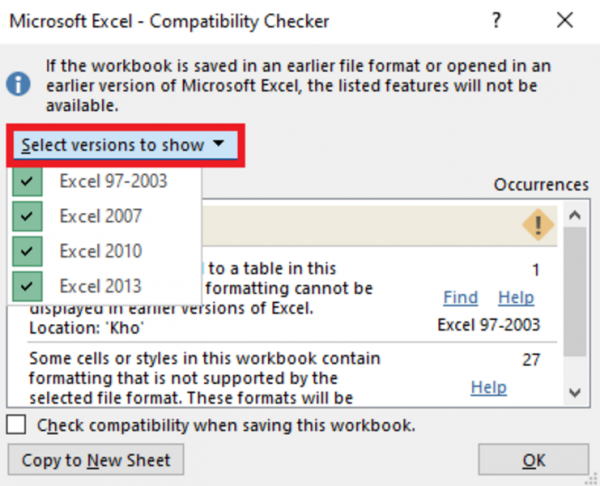
Bước 3: Khi cửa sổ Microsoft Excel – Compatibility Checker xuất hiện, chọn Select version to show để hiển thị danh sách các phiên bản Excel và chọn phiên bản để kiểm tra tính tương thích.

Bước 4: Trong phần Sumary => Excel sẽ hiển thị các vấn đề về khả năng tương thích với các phiên bản. Ví dụ như dưới đây có thông báo Significant loss of functionality hiển thị. Sau khi kiểm tra xong ta sẽ nhấn Ok để đóng cửa sổ.

3. Cách bật chế độ Compatibility Mode
Để bật chế độ compatibility mode ta có thể sử dụng Lưu file dưới dạng .xls với cách làm như sau:
- Vào File => chọn Save As
- Nhấp vào Browse để mở hộp thoại Save As và chọn nơi lưu file
- Trong hộp Save as type, nhấp và chọn Excel 97-2003 Workbook => chọn Save để hoàn tất.
- Trong hộp thoại thông báo Compatibility Checker => chọn Continue.
- Lúc này ta đã có file Excel ở chế độ compatibility mode ở nơi lưu file đã chọn.


4. Cách tắt chế độ Compatibility Mode
Để tắt chế độ Compatibility Mode ta thực hiện đơn giản như sau:
- B1: Mở file Excel đã trong phiên bản Excel đã cập nhật mới (Ví dụ: Excel 365)
- B2: Vào File => chọn Info => Nhấp vào nút Convert Compatibility Mode => Khi có thông báo hiện lên chọn Yes
- B3: Cửa sổ làm việc Excel sẽ đóng và mở lại mà không còn ở chế độ Compatibility Mode.

Lưu ý: Nếu không thấy nút chuyển đổi Convert Compatibility Mode thì chứng tỏ File Excel không bật ở chế độ này.
5. Một số câu hỏi thường gặp về Compatibility Mode
1. Có thể tắt hẳn Compatibility Mode không?
Không “tắt” trực tiếp được, vì nó phụ thuộc định dạng. Hãy Save As → .xlsx để quay về chế độ hiện đại.
2. Nếu cần gửi file cho người dùng Excel phiên bản rất cũ, nên làm gì?
Ta nên giữ bản .xlsx để làm việc, và xuất thêm .xls sau khi chạy Compatibility Checker và tối giản tính năng.
3. Vì sao công thức bị biến thành giá trị khi lưu .xls?
Do phiên bản cũ không hiểu công thức mới; Excel buộc chuyển thành giá trị để tránh lỗi.
4. Lưu .xls có làm mất dữ liệu không?
Có thể mất tính năng (Table, Slicer, một số định dạng) hoặc cắt bớt dữ liệu nếu vượt giới hạn hàng/cột. Ta nên giữ bản .xlsx gốc để an toàn.



