

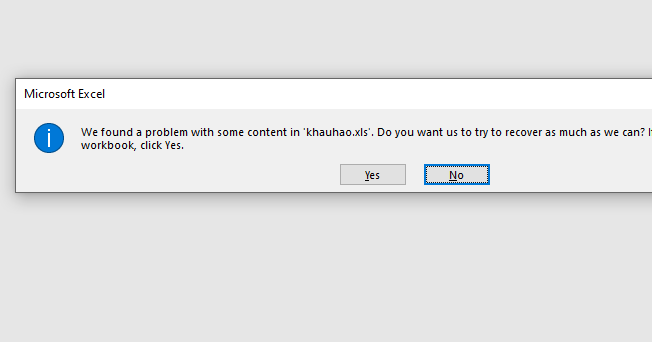
Khi mở File Excel thấy dòng thông báo “We found a problem with some content in ‘<tên file>’ … Do you want us to try to recover as much as we can?”. Lỗi này thường xuất hiện khi file .xlsx/.xlsm bị hỏng một phần (sheet, styles, pivot cache, liên kết ngoài, đối tượng nhúng…), hoặc khi file bị chặn (tải từ Internet/email), hoặc do add-in/Protected View can thiệp.
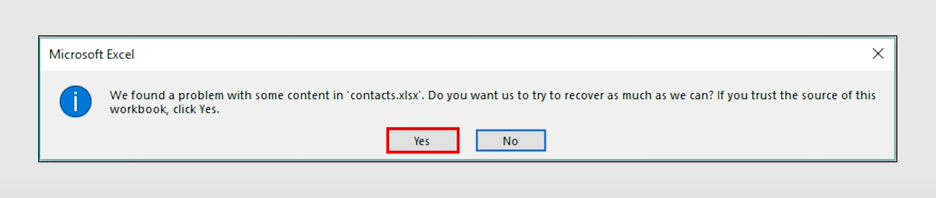
Lỗi này còn hay biết đến bắt lưu file dưới tên khác, ta có thể xử lý lỗi này bằng các cách sau:
- Cách 1: Mở file Excel dưới chế độ Safe Mode và tắt Adds-in
- Cách 2: Dùng Open And Repair
- Cách 3: Sử dụng Use Sharing Wizard (Recommended) để truy cập vào các file .xls
Dưới đây là hướng dẫn chi tiết từng cách để xử lý lỗi:
Cách 1: Mở File Excel ở chế độ Safe Mode
Khi file Excel báo lỗi “We found a problem with some content in…” thì ta nên thử file dưới chế độ Safe Mode đầu tiên. Vì khi ở chế độ này, các tính năng bổ sung như Add-ins và phần mềm bên ngoài sẽ không được tải.
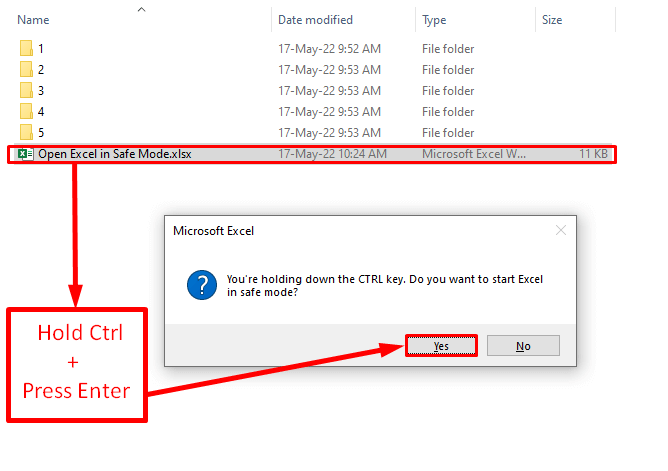
Để mở File ở chế độ Safe Mode, ta làm như sau:
- Nhấn Win + R → gõ excel /safe → Enter → thử mở file. (hoặc sử dụng bấm giữ Ctrl khi mở File Excel).
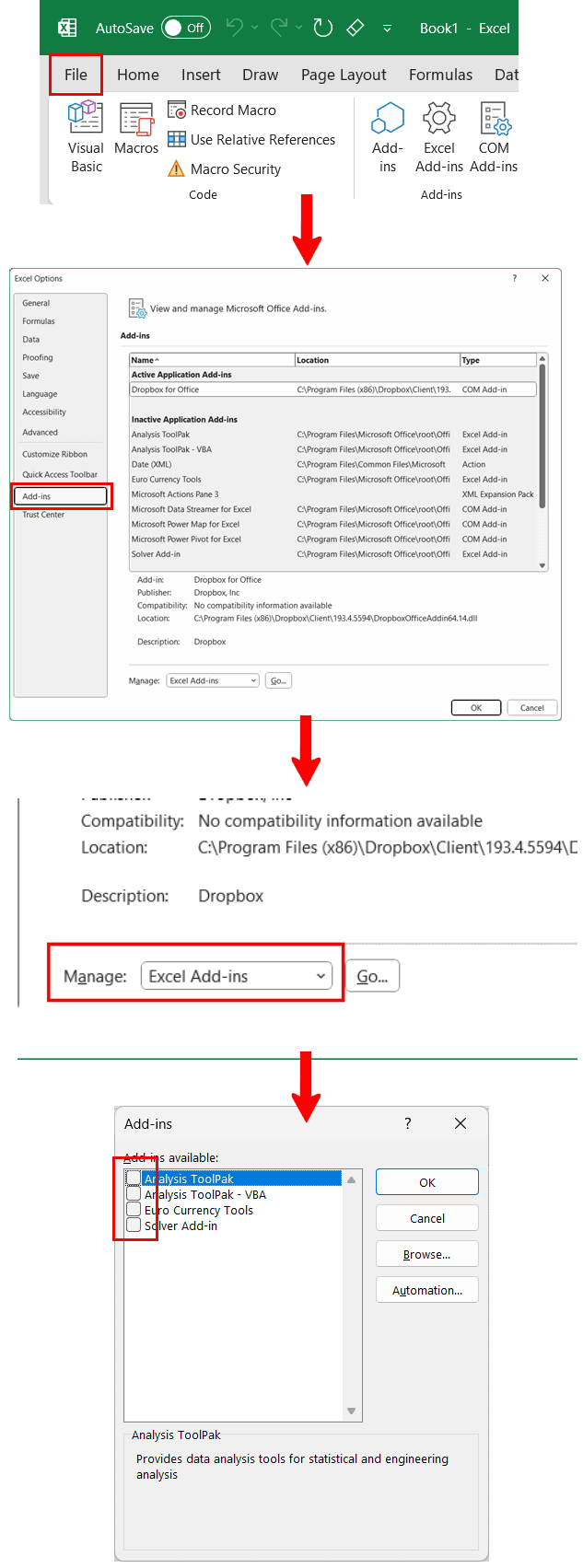
- Nếu file mở được: vào File > Options > Add-ins:
- Ở Manage: COM Add-ins và Excel Add-ins → Go… → bỏ tick tất cả → mở lại file bình thường rồi bật lại add-in quan trọng từng cái để tìm thủ phạm.
Hình ảnh minh họa:
Cách 2: Dùng Open And Repair để sửa
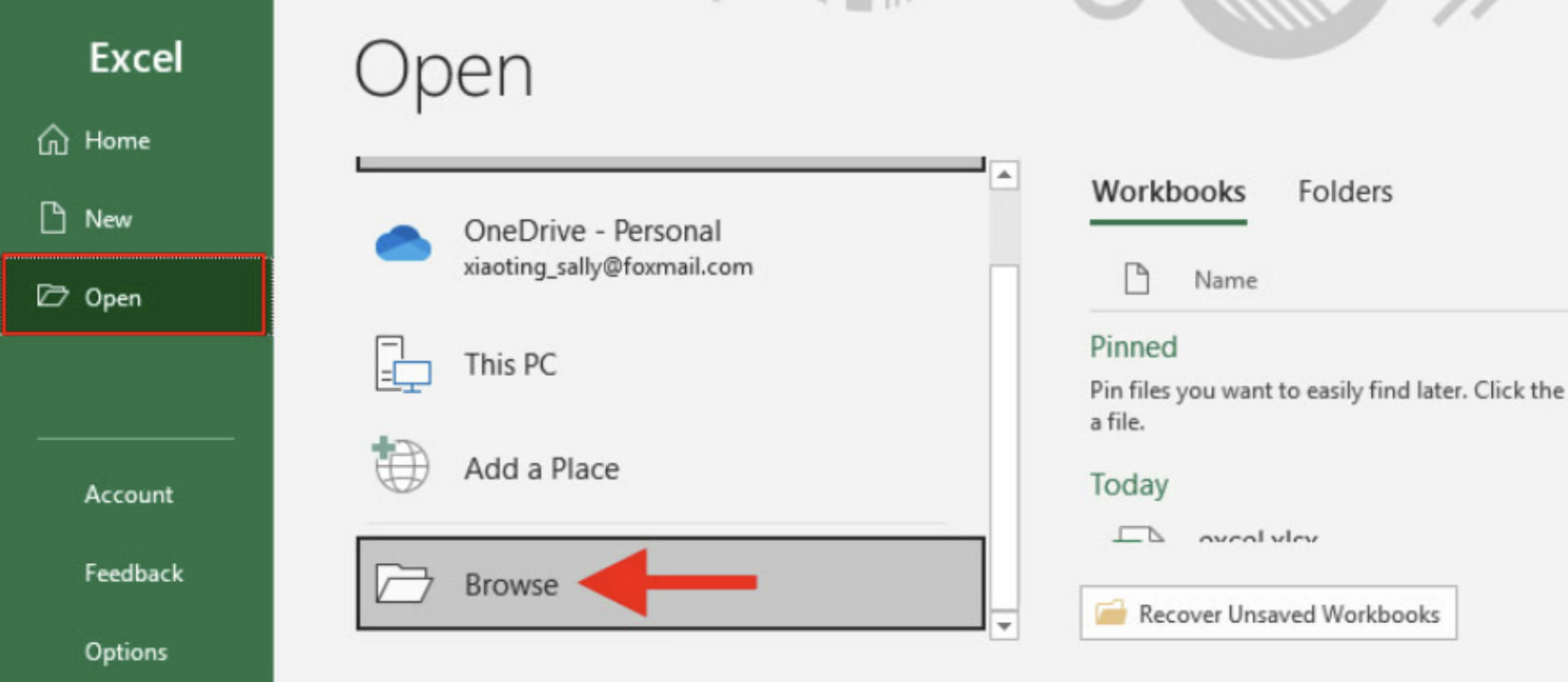
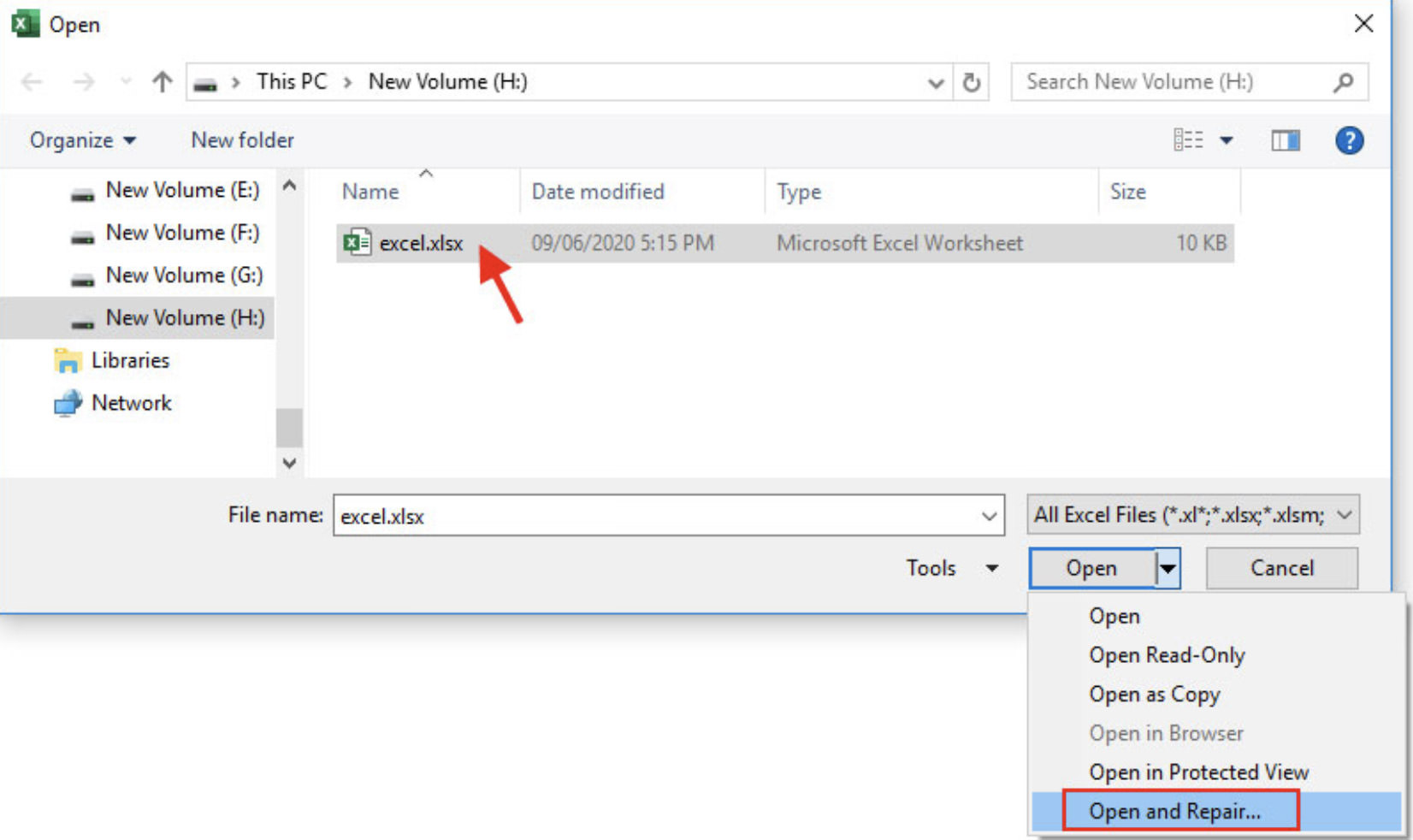
Nếu thử cách số 1 không được, hãy sử dụng tính năng Open And Repair để xử lý lỗi khi Excel bắt lưu file dưới tên khác. Để sử dụng tính năng này, ta thực hiện như sau:
- Vào File > Open → chọn file → bấm mũi tên cạnh Open → Open and Repair…
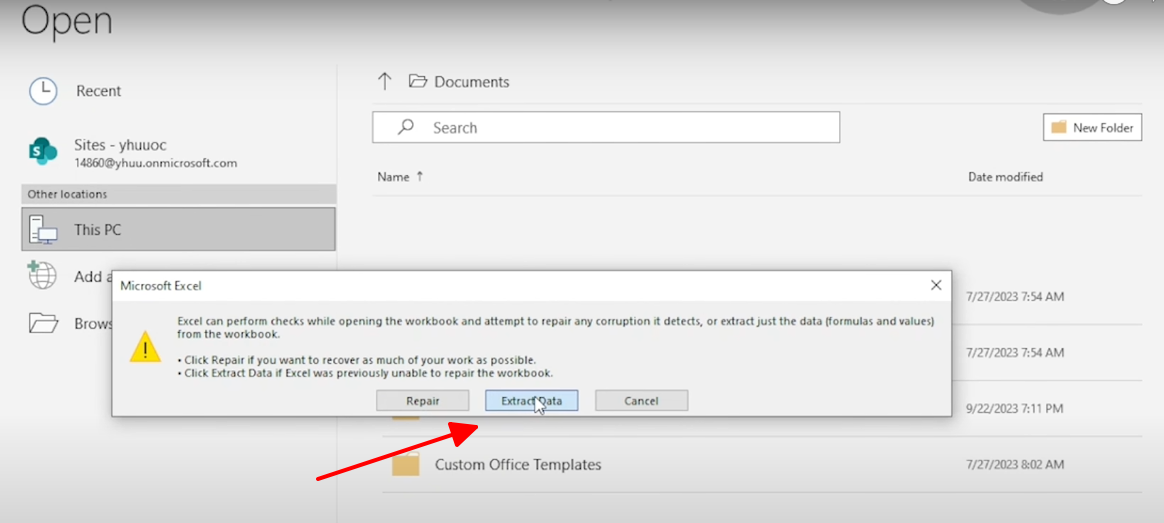
- Chọn Repair trước. Nếu không được, chọn Extract Data.
Hình ảnh minh họa:

Cách 3: Sử dụng Use Sharing Wizard (Recommended)
Lỗi “we found a problem with some content in…” cũng có thể gặp khi mở với các File .xls, để giải quyết vấn đề này ta sẽ sử dụng Use Sharing Wizard để giải quyết, cách làm như sau:
Bước 1: Mở một folder bất kỳ và chọn thẻ View => chọn Options
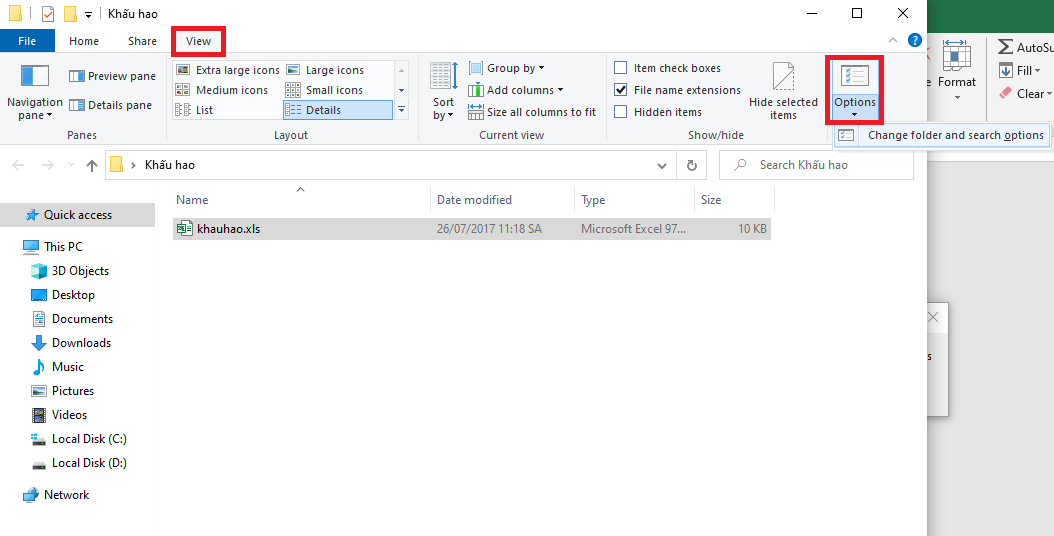
Bước 2: Trong Options tại mục Show/hide => chọn Change folder and search options.
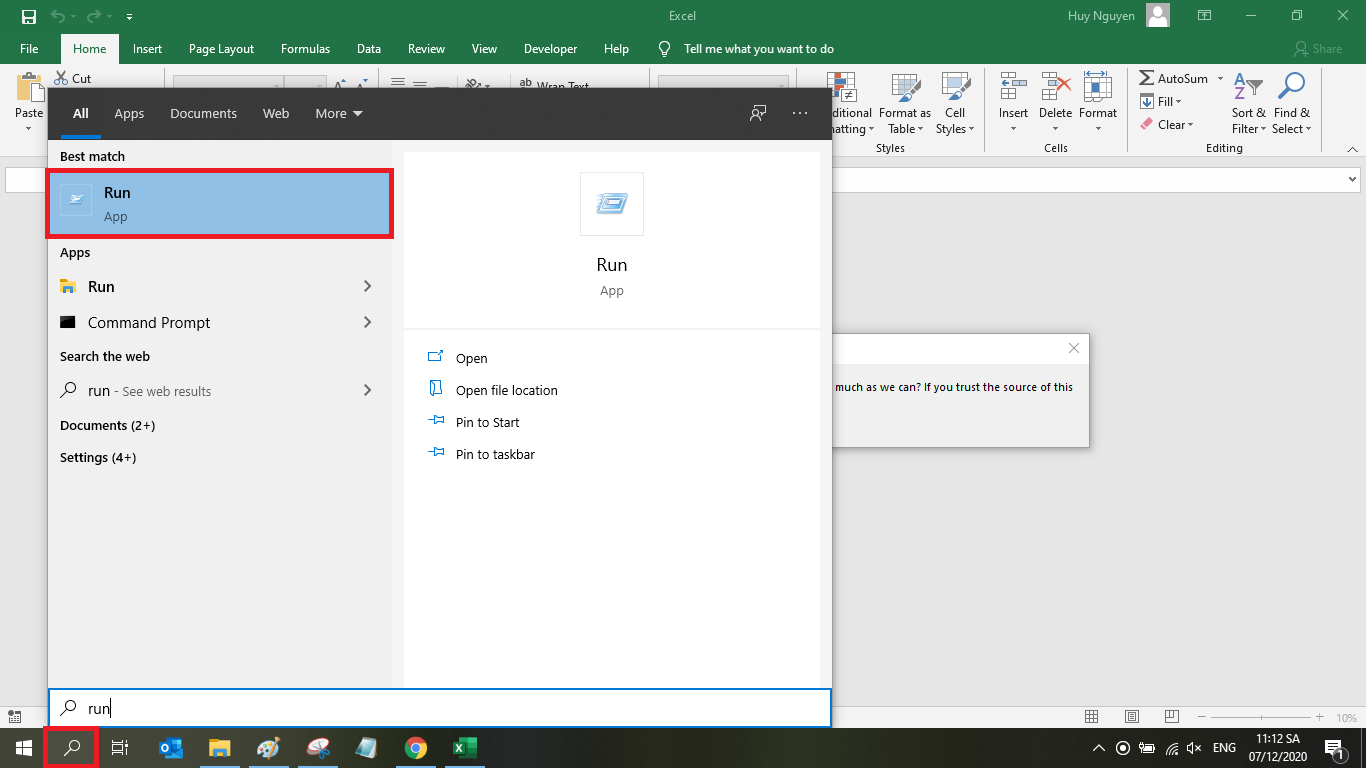
Hoặc các bạn có thể nhấn vào mục Search của window rồi nhập Run vào. Kết quả hiển thị thì các bạn chọn mục Run. Hoặc các bạn cũng có thể sử dụng tổ hợp phím tắt Window + R để mở hộp thoại Run.
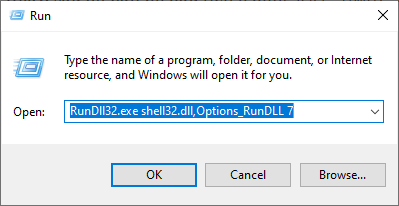
Lúc này, hộp thoại Run hiện ra. Các bạn sao chép lệnh dưới đây vào hộp thoại Run rồi nhấn OK.
RunDll32.exe shell32.dll,Options_RunDLL 7
Bước 3: Hộp thoại Folder Options hiện ra => chọn thẻ View => tại mục Advanced settings => kéo xuống tới ô Use Sharing Wizard (Recommended) và bỏ dấu tích => Apply => OK.
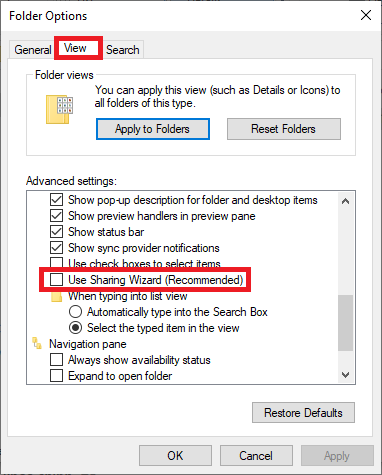
Bây giờ ta đã có thể truy cập bình thường vào các file Excel có đuôi .xls mà không bị bắt phải lưu file dưới một cái tên khác.
Trên đây là hướng dẫn cách xử lý khi gặp lỗi file “We found a problem with some content in ‘<tên file>’ … Do you want us to try to recover as much as we can?” trong Excel. Chúc các bạn áp dụng thành công!
Từ khóa tìm kiếm liên quan: lỗi lưu file excel, lỗi lưu file word bắt lưu một tên khác, We found a problem with some content in,…



