


Khi làm việc với Excel, ta thường phải lập các bảng theo ngày như: lịch làm việc, ca trực, báo cáo theo ngày, theo dõi công nợ, tiến độ sản xuất, bảng thống kê bán hàng theo ngày,…. Thay vì nhập thủ công từng ngày, Excel cho phép sử dụng tính năng Fill Handle để kéo ngày tăng dần chỉ trong vài giây. Dưới đây là hướng dẫn chi tiết cách thực hiện:
1. Cách kéo ngày tăng dần đơn giản nhất
Để kéo ngày tăng dần, cách đơn giản nhất là thực hiện như sau:
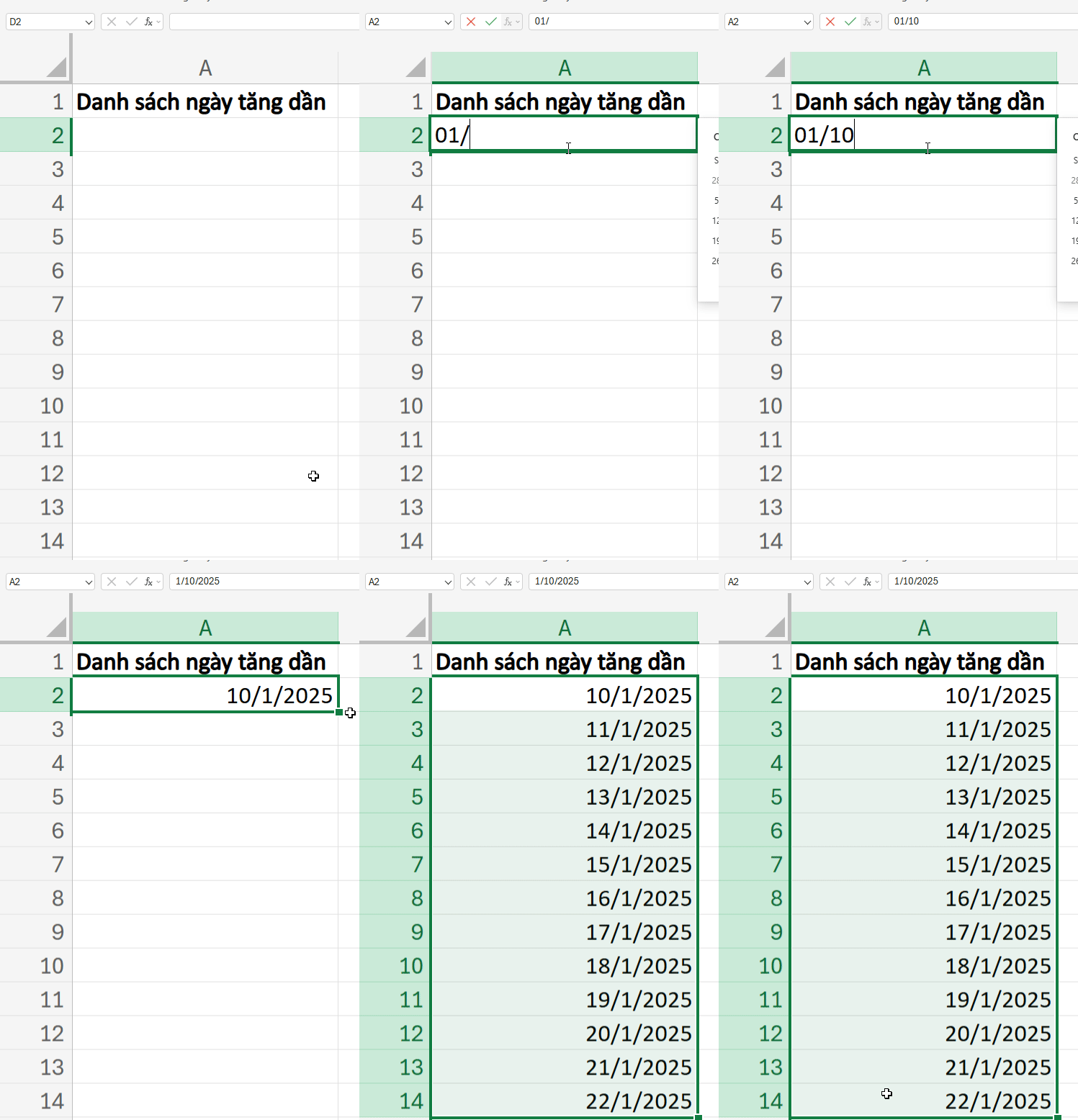
- Bước 1 – Nhập ngày đầu tiên: Ví dụ: tại ô A2, nhập
01/10/2025(hoặc định dạng ngày phù hợp với hệ thống máy của bạn). - Bước 2 – Chọn ô chứa ngày: Nhấp chuột vào góc phải dưới cùng của ô (xuất hiện dấu cộng nhỏ “+”).
- Bước 3 – Kéo chuột xuống hoặc sang phải: Kéo chuột đến vị trí bạn muốn tạo thêm ngày – Excel sẽ tự động điền ngày tăng dần: 01/10/2025 → 02/10/2025 → 03/10/2025 → …
Dưới đây là hình ảnh minh họa các bước thực hiện:
2. Cách kéo ngày tăng theo khoảng (ví dụ: 2 ngày, 1 tuần,…)
Nếu muốn ngày tăng theo khoảng cách nhất định. Ví dụ như 2 ngày một lần thì ta thực hiện như sau:
Cách 1 – Sử dụng Handle Fill:
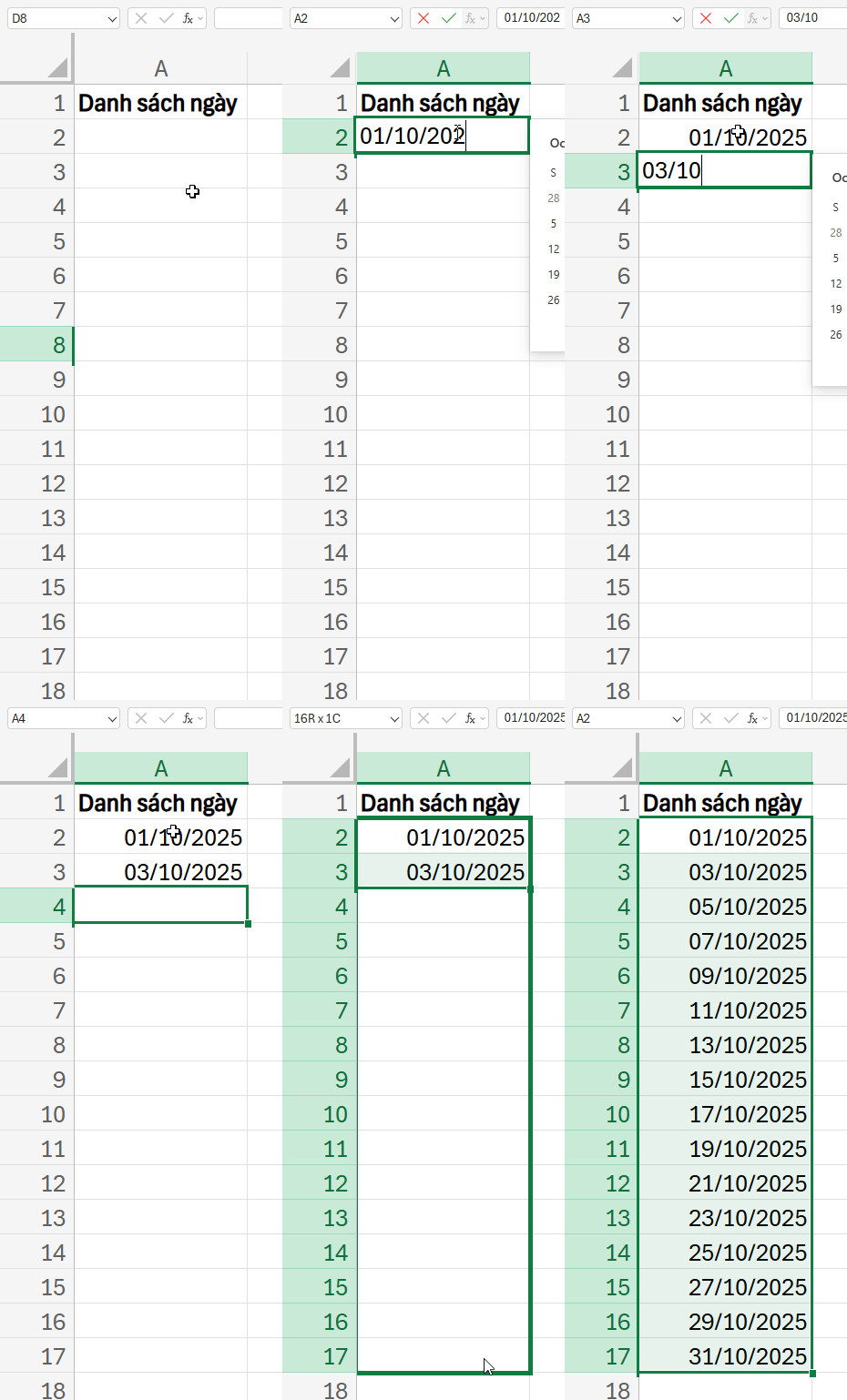
- B1: Nhập 2 ngày đầu tiên ví dụ:
A2 = 01/10/2025A3 = 03/10/2025
- B2: Chọn cả hai ô
A2:A3, rồi kéo chuột xuống → Excel sẽ nhận biết quy luật và điền tiếp: → 05/10/2025, 07/10/2025,…
Cách 2 – Sử dụng Fill Series
- B1: Nhập ngày đầu tiên vào 1 ô (Ví dụ: A2).
- B2: Chọn Home > Fill > Series.
- B3: Trong hộp thoại xuất hiện:
- Series in: chọn Columns nếu muốn điền theo cột (hoặc Rows nếu muốn điều theo hàng)
- Type: chọn kiểu Date
- Date unit: Chọn 1 trong 4 giá trị: Day, Weekday, Month, Year. Ví dụ ở đây cách 2 ngày thì ta chọn Day.
- Step value: nhập số ngày muốn tăng (ví dụ 2, 7, 30…)
- B4: Nhấn OK → Excel sẽ tạo dãy ngày đúng theo quy luật.
3. Cách kéo ngày tăng dần chỉ lấy các ngày làm việc (Bỏ T7, CN)
Đôi khi bạn chỉ muốn tạo các danh sách ngày làm việc từ thứ 2 đến thứ 6, thì ta có thể kéo ngày tăng dần nhanh chóng với 2 cách như sau:
Cách 1: Dùng Fill Series
- B1: Nhập vào 1 ô bất kỳ (ví dụ A2 giá trị
01/10/2025) với định dạng ngày tháng. - B2: Chọn vùng dữ liệu cần điền
- Bôi chọn ô A2 và kéo chuột xuống đến vị trí muốn tạo danh sách (ví dụ: A2 → A20).
- Khi đó vùng chọn sẽ là
A2:A20.
- B3: Mở công cụ Fill Series:
- Trên thanh công cụ Home → nhóm Editing → chọn Fill → rồi chọn Series…
- Hoặc nhấn phím tắt: Alt + H + F + I + S)
- B4: Thiết lập trong hộp thoại “Series”:
- Series in: chọn Columns. Vì bạn đang điền theo cột (nếu điền theo hàng thì chọn Rows).
- Type: chọn Date.
- Date unit: chọn Weekday để chỉ lấy ngày làm việc (bỏ T7 & CN).
- Step value: điền 1 vì mỗi lần tăng 1 ngày làm việc.
- Stop value: Nhập ngày kết thúc nếu bạn muốn Excel dừng ở ngày đó
- B5: Nhấn OK → Excel sẽ tự động điền danh sách ngày làm việc liên tục, bỏ qua thứ 7 và Chủ nhật. Ví dụ: 01/10/2025 → 02/10/2025 → 03/10/2025 → (bỏ 04–05/10 vì là T7–CN) → 06/10/2025 → 07/10/2025 → …
Cách 2 – Sử dụng hàm WORKDAY
Để tạo chuỗi ngày làm việc tự động nhảy theo lịch làm việc, có thể kết hợp với danh sách ngày nghỉ lễ, ta có thể sử dụng hàm WORKDAY với cú pháp như sau:
=WORKDAY(start_date, days, [holidays])
Trong đó:
- start_date: Ngày bắt đầu (ví dụ A2).
- days: Số ngày làm việc cần tăng (ví dụ 1 nghĩa là +1 ngày làm việc).
- holidays: (Tùy chọn) Vùng chứa danh sách ngày nghỉ lễ cần loại bỏ.
Ví dụ để tạo hàm danh sách ngày làm việc trong tháng 10 năm 2025 ta thực hiện như sau:
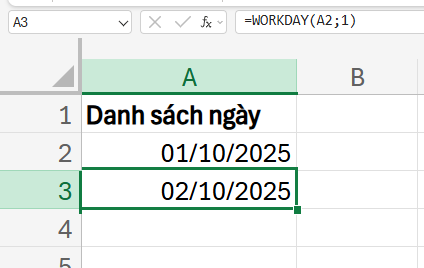
- B1: Nhập ngày đầu tiên
A2 = 01/10/2025 - B2: Ở ô A3 nhập công thức:
=WORKDAY(A2,1) - B3: Kéo công thức từ A3 đến A20 → bạn sẽ có danh sách ngày làm việc liên tục (bỏ cuối tuần).
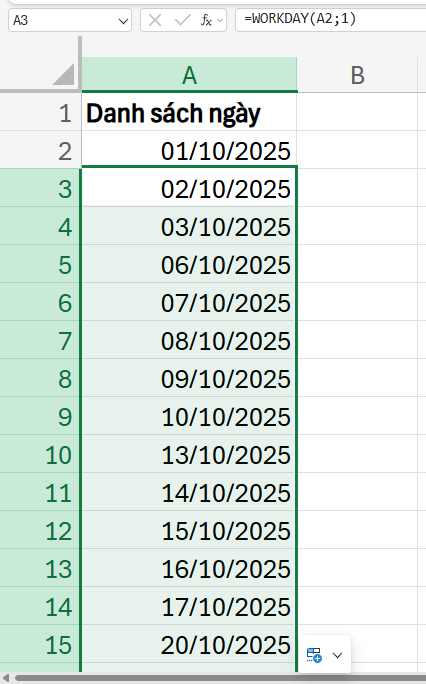
Trên đây là các cách để kéo ngày tăng dần trong Excel. Chúc các bạn áp dụng thành công!



