

Trong quá trình làm việc với Excel, chắc hẳn bạn đã nhiều lần bắt gặp các file có đuôi như .xls, .xlsx, hoặc .xlsm. Vậy đuôi file Excel là gì, tại sao lại có nhiều định dạng khác nhau, và làm thế nào để đổi đuôi file cho phù hợp với nhu cầu? Cùng Ketoan.vn tìm hiểu chi tiết trong bài viết dưới đây.
1. Đuôi file Excel là gì?
Đuôi file Excel (hay phần mở rộng file) là các ký tự sau dấu chấm “.” trong tên file, dùng để xác định định dạng dữ liệu và cách phần mềm xử lý file đó.
Ví dụ:
- BaoCaoTaiChinh.xls
- KeHoach2025.xlsx
- QuanLyDuAn.xlsm
Mỗi đuôi file mang ý nghĩa riêng, quyết định tính năng mà file Excel hỗ trợ
2. Các loại đuôi file Excel phổ biến
| Các đuôi file excel phổ biến | nghĩa |
| .xls | Định dạng Excel cũ, sử dụng từ phiên bản Excel 97 đến Excel 2003. |
| .xlsx | Định dạng chuẩn từ Excel 2007 trở đi, hiện đang được dùng phổ biến nhất. |
| .xlsm | Giống .xlsx nhưng hỗ trợ macro (các đoạn code VBA tự động hóa). |
| .xltx | File template Excel (mẫu bảng tính) không chứa macro. |
| .xltm | File template Excel có chứa macro. |
| .csv | File dữ liệu dạng bảng, các giá trị được phân tách bằng dấu phẩy. |
| .xml | Định dạng bảng tính lưu dưới dạng XML để trao đổi dữ liệu. |
3. Sự khác nhau giữa các file Excel đuôi .xls, .xlsx, .xlsm
Thực tế khi chúng ta làm Excel và lưu bảng tính với chức năng Save as và chọn Type thì có rất nhiều kiểu đuôi, dạng lưu. Nhưng chúng ta sẽ có 3 dạng hay dùng nhất là xls, xlsx và xlsm. Chúng ta cùng xem hình ảnh bên dưới đây để biết được 5 sự khác nhau cơ bản và quan trọng nhất mà người dùng Excel nên biết và phân biệt.
| Thông số | .XLS | .XLSX | .XLSM |
| Số dòng | 65.536 | 1.048.576 | 1.048.576 |
| Số cột | 256 | 16.384 | 16.384 |
| VBA | Có lưu VBA | Không lưu VBA | Có lưu VBA |
| Phiên bản | 1997, 2000, 2003 | 2007, 2010, 2013, 2016 | 2007, 2010, 2013, 2016 |
| Độ nén | Dung lượng cao | Nén dữ liệu tốt | Nén dữ liệu tốt |
- .XLS: Hay dùng cho các phiên bản Excel cũ
- .XLSX: Đuôi file Excel phổ biến nhất chiếm đến 90% dân văn phòng sử dụng
- .XLSM: Đuôi file Excel có sử dụng Macro, VBA trong Excel và được ứng dụng cho dân lập trình hoặc người sử dụng các sản phẩm Excel đã được lập trình
4. Cách hiện đuôi của file Excel
Hướng dẫn nhanh:
Bước 1: Mở folder bất kỳ > chọn View > chọn Options trong mục show/hide
Bước 2: Chọn View > bỏ tích tại ô Hide extensions for known file types
Bước 3: Nhấn OK để hoàn thành
Hướng dẫn chi tiết
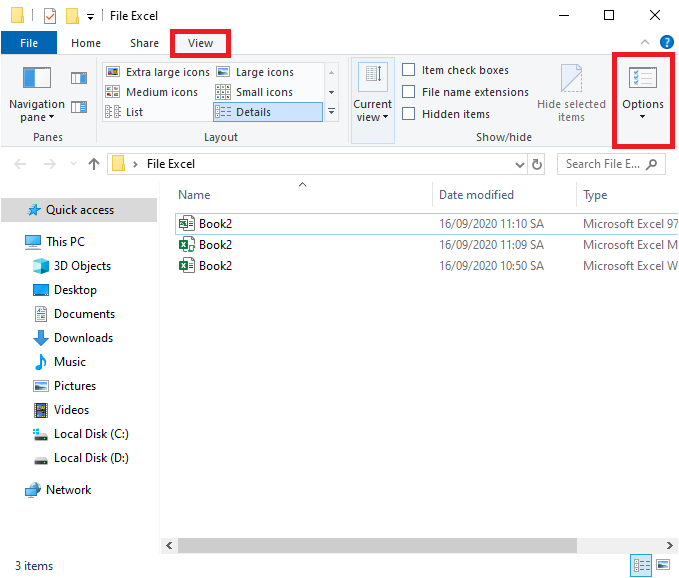
Bước 1: Mở một folder bất kỳ lên. Trong trường hợp này folder của mình chứa 3 loại file Excel khác nhau tuy nhiên đã bị ẩn đuôi đi nên không thể phân biệt được. Sau đó chọn thẻ View > chọn Options tại mục Show/hide.
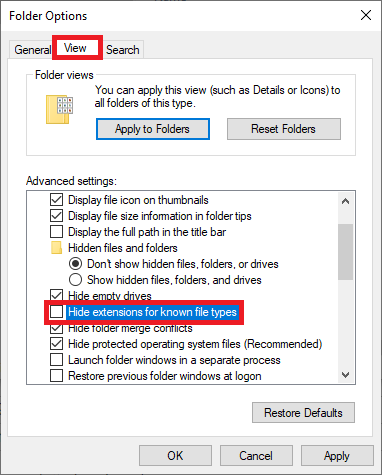
Bước 2: Lúc này, hộp thoại Folder Options hiện ra > chọn thẻ View > bỏ tích chọn tại mục Hide extensions for known file types trong Advanced settings > nhấn OK để hoàn tất.
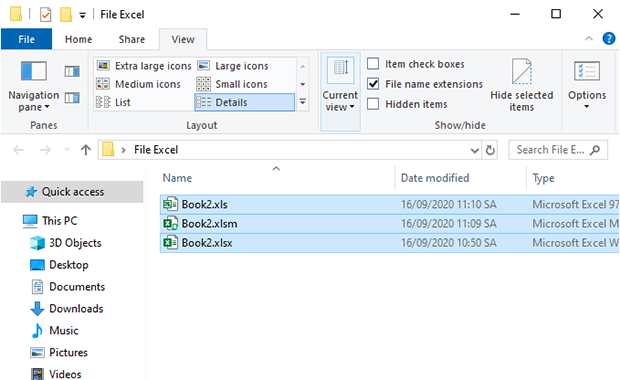
Bước 3: Kết quả thu được là đuôi của file Excel đã được hiện ra. Bây giờ ta đã có thể phân biệt các file đuôi .xls, .xlsx, .xlsm

5. Cách đổi đuôi file Excel
Nếu bạn đang có một file excel 2003 đuôi (.xls), bạn gửi cho đồng nghiệp nhưng họ đang dùng excel từ 2007 trở đi đuôi (.xlsx) và họ không mở được file của bạn. Bạn cần chuyển đổi đuôi file excel xls sang xlsx. Cách thực hiện như sau:
- Bước 1: Mở file excel cần đổi > chọn file > chọn Save As
- Bước 2: Trong mục Save as type > chọn định dạng mà bạn mong muốn. Ví dụ:
- Excel Workbook (*.xlsx)
- Excel Macro-Enabled Workbook (*.xlsm)
- Excel 97-2003 Workbook (*.xls)
- Bước 3: Nhấn Save để lưu

Bạn có thể áp dụng cách này để lưu các file excel có đuôi như bạn mong muốn.
Lưu ý: Khi lưu ở dạng .xlsx, file sẽ nhẹ hơn, bảo mật tốt hơn và là định dạng chuẩn được hỗ trợ trên hầu hết các phiên bản Excel từ 2007 đến nay.
6. Một số lưu ý khi làm việc với đuôi file Excel
Trong quá trình sử dụng Excel, việc lựa chọn đúng định dạng file không chỉ giúp bạn tránh mất dữ liệu mà còn đảm bảo khả năng tương thích khi chia sẻ. Dưới đây là một số điểm quan trọng bạn cần lưu ý:
- Nếu file có macro, hãy lưu ở định dạng .xlsm: Đây là cách duy nhất để giữ lại và chạy được các đoạn code VBA. Nếu lỡ lưu ở dạng .xlsx thì macro sẽ bị xóa hoàn toàn.
- File .xls bị giới hạn dung lượng: Định dạng cũ chỉ hỗ trợ tối đa 65.536 dòng và 256 cột, trong khi .xlsx và .xlsm hỗ trợ hơn 1 triệu dòng và 16.384 cột. Nếu bạn thường xuyên làm với dữ liệu lớn, hãy ưu tiên .xlsx hoặc .xlsm.
- Chia sẻ file cần lưu ý đến phiên bản Excel của người nhận: Nếu đối tác vẫn sử dụng Excel 2003 trở về trước, bạn nên xuất thêm bản .xls để đảm bảo mở được, tránh tình trạng file không đọc được trên máy của họ.
- Bảo mật khi dùng macro: Do macro có thể chứa mã độc, Excel mặc định sẽ hiển thị cảnh báo khi mở file .xlsm. Vì vậy, chỉ mở file macro từ nguồn đáng tin cậy.
- Chuyển đổi định dạng có thể làm mất một số tính năng: Ví dụ, nếu bạn đổi từ .xlsm sang .xlsx, macro sẽ biến mất. Khi đổi sang .csv, bạn sẽ mất toàn bộ định dạng (chỉ giữ lại dữ liệu thô).
- Nếu file có macro, bạn bắt buộc lưu dưới dạng .xlsm để không bị mất code.
- File .xls có giới hạn số dòng (65.536 dòng), trong khi .xlsx và .xlsm hỗ trợ đến hơn 1 triệu dòng.
- Khi chia sẻ file cho người dùng Excel bản cũ, nên lưu thêm một bản dưới dạng .xls để đảm bảo mở được.
Kết luận
Hiểu rõ về đuôi file Excel giúp bạn làm việc hiệu quả và tránh lỗi định dạng khi lưu/chia sẻ file. Nếu chỉ làm việc cơ bản, hãy chọn .xlsx. Nếu có dùng macro, hãy lưu file dưới dạng .xlsm. Còn khi cần tương thích với Excel cũ, hãy dùng .xls. Việc nắm chắc cách hiện đuôi file Excel, đổi đuôi file và lưu đúng định dạng sẽ giúp bạn quản lý dữ liệu khoa học và chuyên nghiệp hơn.



