PivotTable trong Excel có rất nhiều tác dụng. Trong đó, ta thường sử dụng PivoTable để tính tổng hoặc tìm và xóa dữ liệu trùng lặp. Dưới đây là hướng dẫn chi tiết cách để PivoTable để tính tổng và tìm dữ liệu trùng lặp:
1. Tạo PivotTable
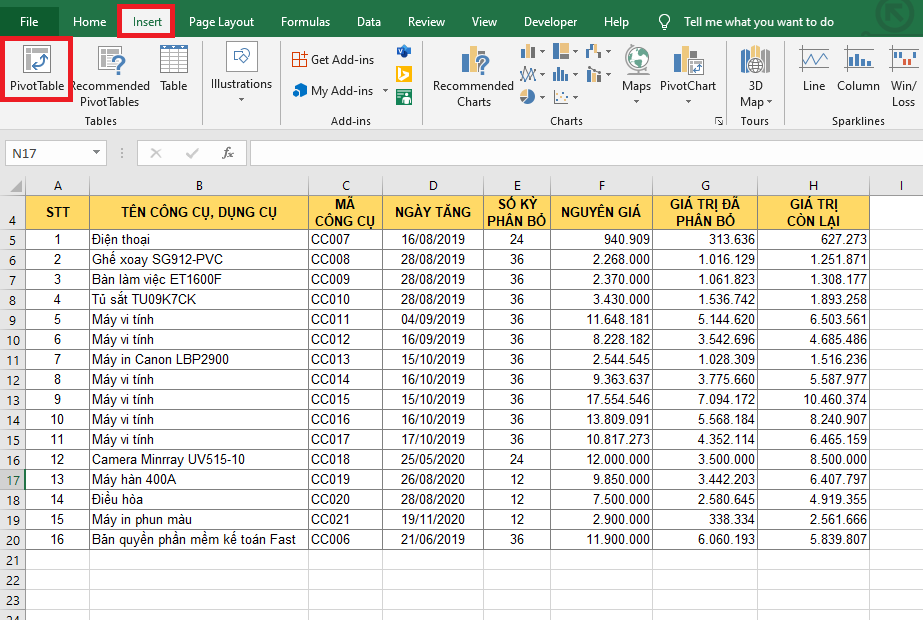
Ví dụ ta có bảng dữ liệu như hình dưới. Để tạo PivotTable, đầu tiên thì các bạn cần đặt con trỏ chuột vào một ô bất kỳ trong vùng dữ liệu. Sau đó các bạn chọn thẻ Insert trên thanh công cụ rồi nhấn vào PivotTable tại mục Tables.
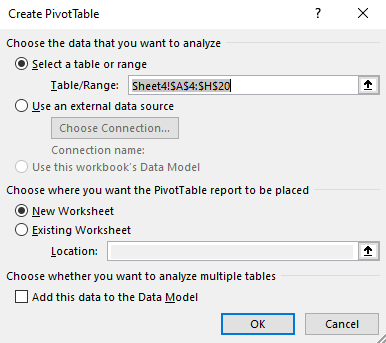
Lúc này, hộp thoại Create PivotTable xuất hiện. Tại ô Table/Range sẽ hiển thị địa chỉ vùng dữ liệu. Các bạn chọn nơi muốn đặt PivotTable trong phần Choose where you want the PivotTable report to be replaced, .
- New Worksheet: đặt trong sheet mới.
- Existing Worksheet: đặt trong sheet hiện tại. Nếu chọn mục này thì các bạn cần chọn vị trí đặt PivotTable trong ô Location.
Cuối cùng các bạn nhấn OK để tạo PrivotTable.
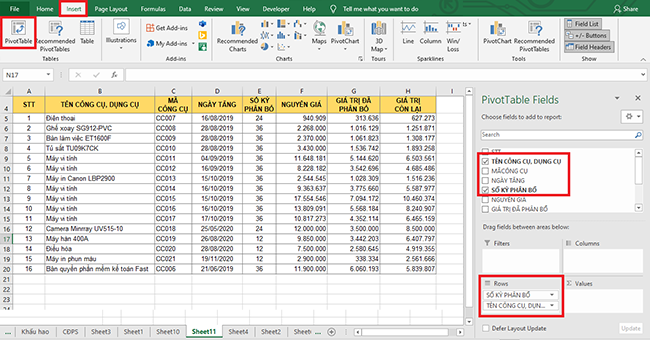
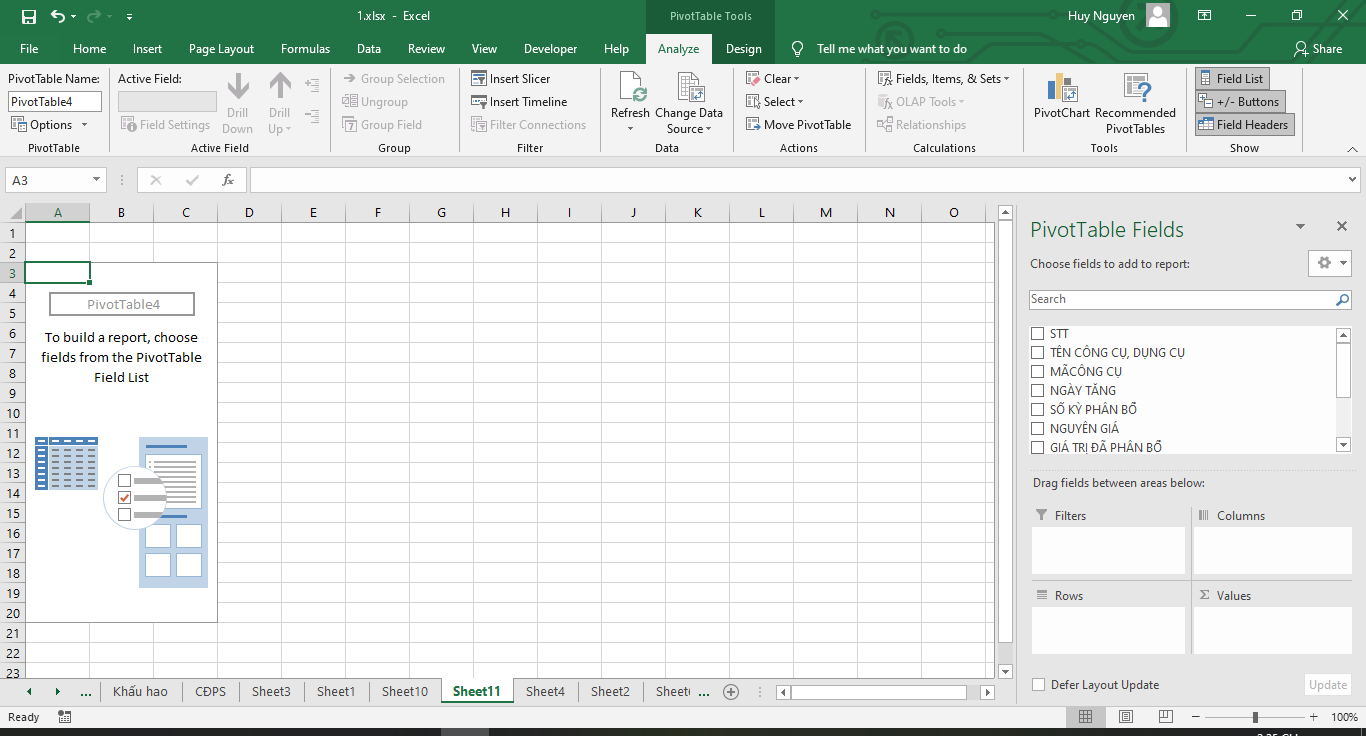
Sau khi bấm OK thì Excel sẽ xuất hiện cửa sổ PivotTable Fields ở phía bên phải màn hình. Trong phần này có 2 phần:
– Choose fields to add to report: chọn trường dữ liệu để thêm vào báo cáo PivotTable,
– Drag fields between areas below: 4 vùng để thả các trường dữ liệu được chọn từ phần Choose fields to add to report
- Filter: vùng lọc dữ liệu
- Columns: tên cột
- Rows: tên dòng
- Values: giá trị muốn hiển thị
2. Tính tổng với PivotTable
Trong PivotTable, ta có thể tính tổng với các hàm SUM, COUNT và AVERAGE. Trong đó, hàm SUM được sử dụng mặc định với các trường có giá trị số đặt trong PivotTable.
Để thay đổi hàm tính tổng (SUM) bằng một hàm khác trong PivotTable ta làm như sau:
- Mở PivotTable: Mở bảng tính Excel có chứa PivotTable mà bạn muốn chỉnh sửa.
- Nhấp vào PivotTable: Nhấp vào bất kỳ ô nào trong PivotTable để kích hoạt tab PivotTable Tools (Công cụ PivotTable) trên thanh công cụ.
- Chọn trường cần thay đổi hàm tổng hợp:
- Trong PivotTable Fields (Danh sách Trường PivotTable), nhấp chuột phải vào trường (field) đang được sử dụng trong khu vực Values (Giá trị).
- Hoặc, nhấp vào mũi tên thả xuống bên cạnh tên trường trong khu vực Values.
- Chọn Value Field Settings.
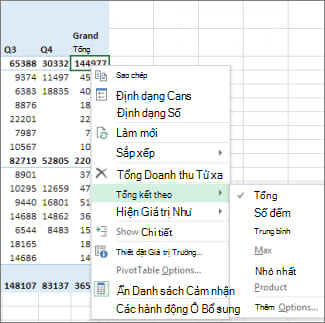
- Trong cửa sổ Value Field Settings, tại mục Summarize value field by (Tổng kết theo), bạn sẽ thấy danh sách các hàm tổng hợp như:
- Sum (Tổng)
- Count (Đếm)
- Average (Trung bình)
- Max (Tối đa)
- Min (Tối thiểu)
- Product (Nhân)
- Nếu muốn định dạng số, nhấp vào Number Format trong cùng cửa sổ để chọn kiểu định dạng (ví dụ: tiền tệ, phần trăm, v.v.)
- Nhấn OK để áp dụng thay đổi.
3. Sử dụng PivotTable tìm dữ liệu trùng
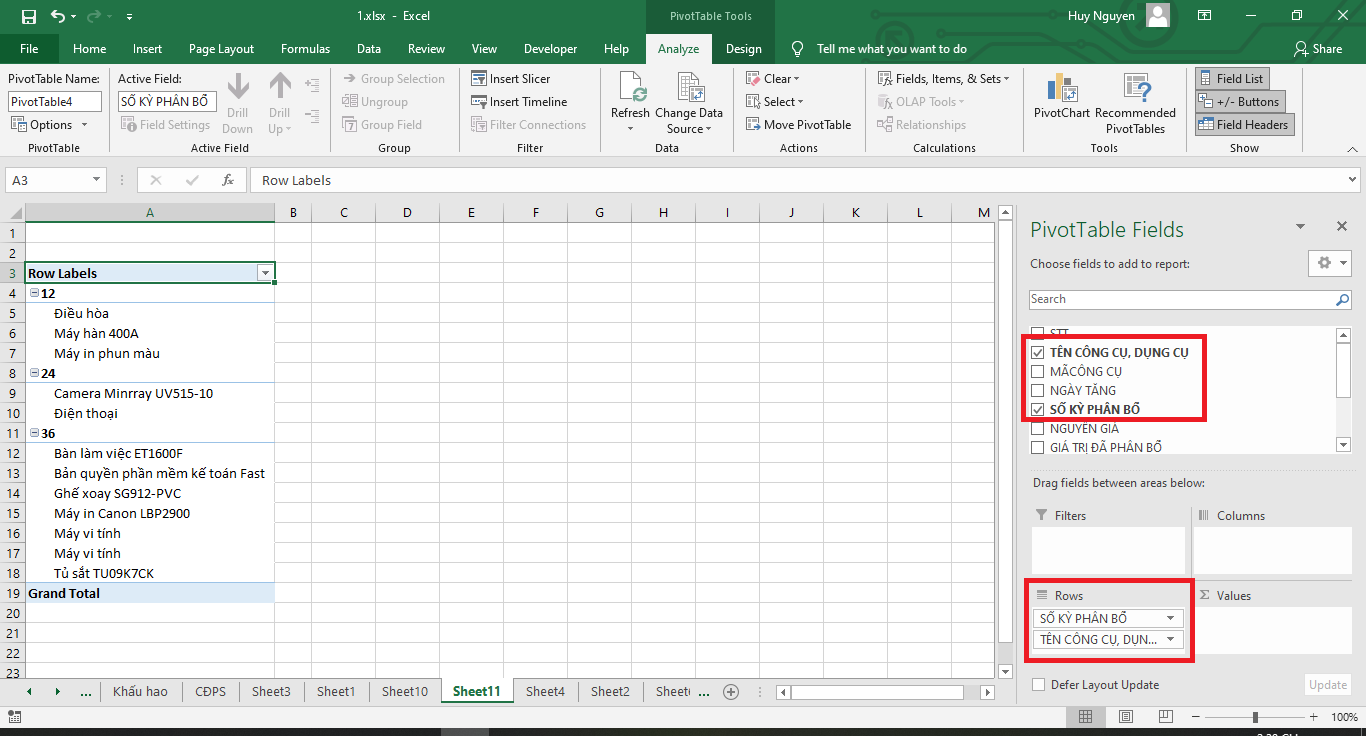
Ví dụ nếu ta cần tìm những công cụ, dụng cụ trong bảng trên có số kỳ phân bổ giống nhau thì các bạn chỉ cần tích chọn vào mục Số kỳ phân bổ và mục tên công cụ hoặc mã công cụ nếu cần. Chỉ cần như vậy là bảng sẽ tự động lọc ra các công cụ, dụng cụ có số kỳ phân bổ giống nhau. Như trong hình ta có thể thấy có 3 công cụ phân bổ 12 tháng, 2 công cụ phân bổ 24 tháng và có 7 công cụ phân bổ 36 tháng.
3. Sử dụng PivotTable để lọc dữ liệu
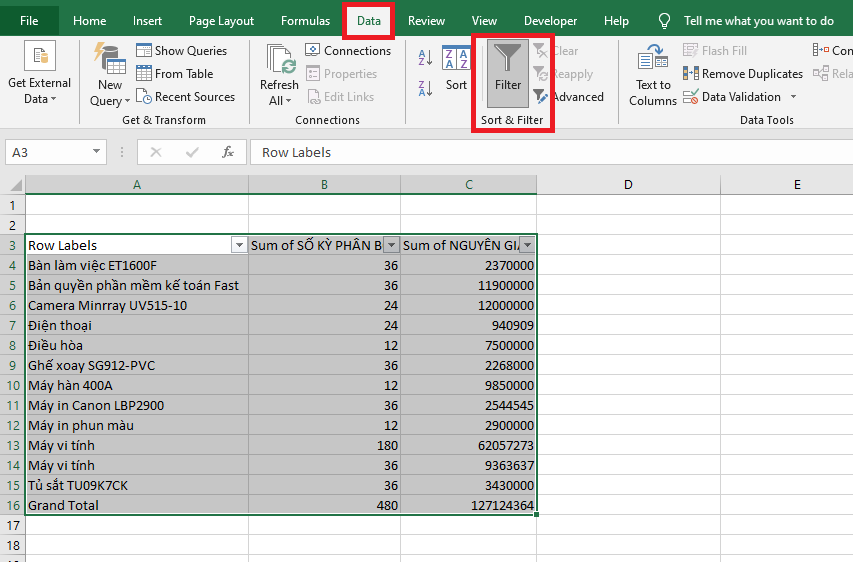
Để lọc dữ liệu, đầu tiên thì các bạn cũng cần nhập các cột trong bảng muốn hiển thị. Như trong ví dụ mình đặt 3 cột là tên công cụ, số kỳ phân bổ và nguyên giá. Tiếp theo, các bạn bôi đen toàn bộ bảng Pivot rồi nhấn Ctrl + C. Sau đó bạn chọn thẻ Home => Paste => Paste Values.
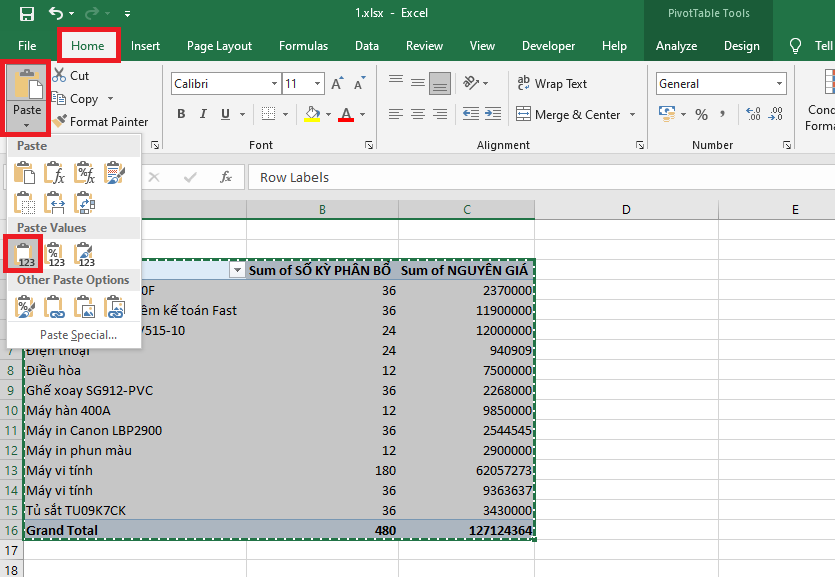
Tiếp theo, các bạn chọn thẻ Data trên thanh công cụ => Filter. Chỉ cần như vậy là công cụ Filter đã hiện ra ở các cột trong bảng để các bạn lọc dữ liệu một cách dễ dàng.