

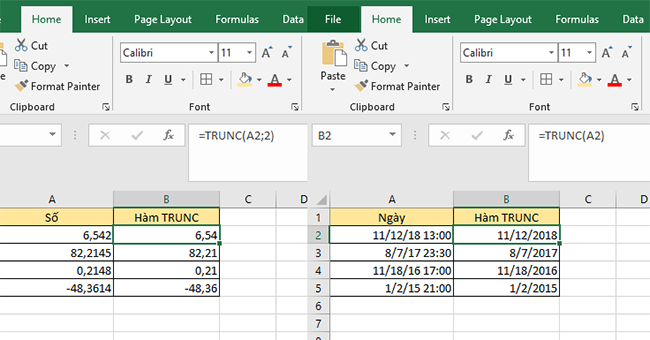
Hướng dẫn chi tiết về cách sử dụng, ví dụ, công thức nhanh của hàm TRUNC trong Excel:
1. Hàm TRUNC là gì?
Hàm TRUNC (truncate = cắt bớt) trong Excel được sử dụng để loại bỏ phần thập phân của một số mà không làm tròn. Với hàm TRUNC ta có thể:
- Cắt về số nguyên (mặc định).
- Cắt đến n chữ số thập phân.
- Cắt đến bên trái dấu thập phân (hàng chục, hàng trăm…) khi dùng giá trị âm cho tham số thứ hai.
Hàm TRUNC khác với các hàm làm tròn như ROUND/ROUNDUP/ROUNDDOWN, TRUNC chỉ cắt bỏ phần dư thập phân.
 Tải ngay file Excel thực hành hàm TRUNC
2. Cấu trúc hàm TRUNC
Công thức hàm TRUNC:
=TRUNC(number, [num_digits])
Trong đó:
- number: Số cần cắt.
- num_digits (tùy chọn):
- Bỏ trống hoặc =0 → cắt về số nguyên.
- > 0 → giữ num_digits chữ số sau dấu phẩy.
- < 0 → cắt ở bên trái dấu phẩy (hàng chục, hàng trăm…).
Lưu ý: Nếu Excel của bạn sử dụng phân cách đối số là dấu chấm phẩy ; thì công thức của hàm TRUNC là: TRUNC(number; num_digits)
Cách hoạt động hàm TRUNC:
- Đối với số dương, hàm TRUNC chỉ bỏ phần lẻ → giống “lấy phần nguyên”.
- Đối với số âm hàm TRUNC cắt bỏ tiến về phía số 0 (khác với hàm INT là “xuống âm vô cực”).
- Hàm TRUNC không làm tròn, mà chỉ cắt bỏ phần thập phân nên chỉ sử dụng khi cần dữ liệu không tăng/giảm vì làm tròn.
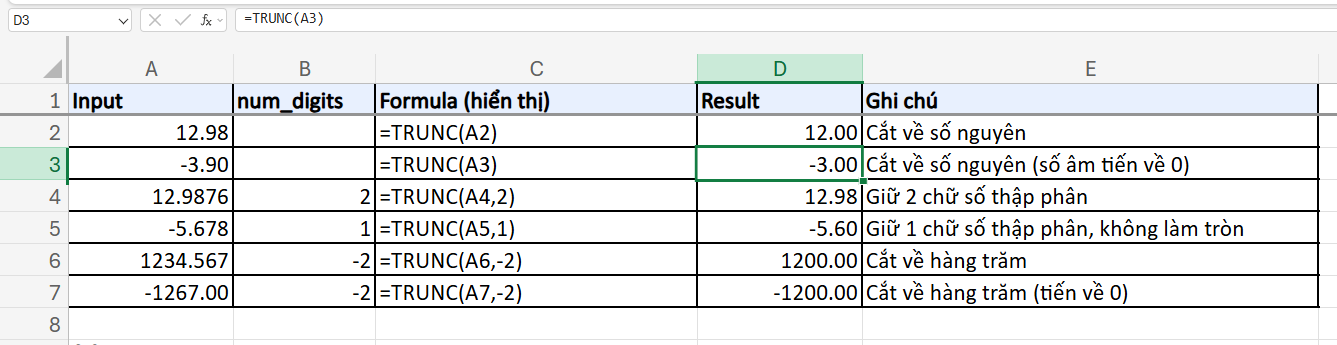
3. Ví dụ sử dụng hàm TRUNC
Dưới đây là cách sử dụng hàm TRUNC để thực hiện:
1. Cắt về số nguyên:
| Công thức | Kết quả | Giải thích |
|---|---|---|
=TRUNC(12.98) |
12 | Bỏ phần .98 |
=TRUNC(-3.9) |
-3 | Tiến về 0 (INT(-3.9) = -4) |
2. Giữ n chữ số thập phân:
| Công thức | Kết quả | Giải thích |
|---|---|---|
=TRUNC(12.9876, 2) |
12.98 | Giữ 2 số lẻ, bỏ .0076 |
=TRUNC(-5.678, 1) |
-5.6 | Giữ 1 số lẻ, không làm tròn |
3. Cắt bên trái dấu phẩy (num_digits âm):
| Công thức | Kết quả | Giải thích |
|---|---|---|
=TRUNC(1234.567, -2) |
1200 | Cắt đến hàng trăm |
=TRUNC(-1267, -2) |
-1200 | Tiến về 0 (không phải -1300) |
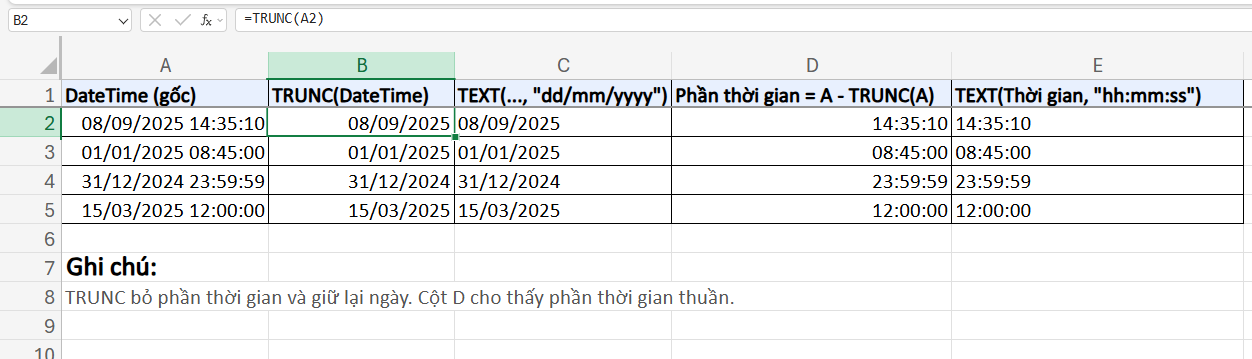
4. Xóa thời gian, giữ ngày (với DateTime):
Giả sử ô A2 có giá trị = 2025-09-08 14:35:10 (kiểu Date/Time)
Khi sử dụng hàm =TRUNC(A2) thì kết quả trả về 2025-09-08
Như vậy, bài viết trên đã hướng dẫn các bạn cách sử dụng hàm TRUNC trong Excel. Hy vọng bài viết sẽ hữu ích với các bạn trong quá trình làm việc. Chúc các bạn thành công!



