

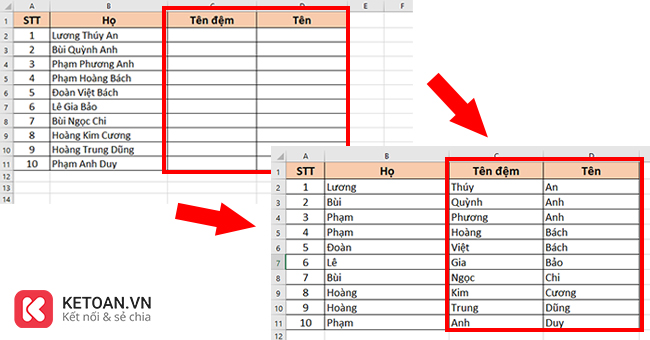
Khi xử lý dữ liệu trên bảng tính excel, ta sẽ bắt gặp trường hợp muốn tách dữ liệu từ 1 cột thành 2 hoặc nhiều cột khác nhau. Và việc sử dụng Copy/Paste để tách dữ liệu thì rất mất thời gian. Để tách dữ liệu từ 1 cột thành nhiều cột khác nhau nhanh nhất ta có thể sử dụng2 cách/mẹo sau:
- Cách 1: Sử dụng Text to Columns: Bôi đen vùng dữ liệu > Tab Data > Text to Columns > chọn Delimited > Next > chọn kiểu ở mục Delimiters > chọn Next > Finish.
- Cách 2: Sử dụng Flash Fill để chia cột dữ liệu.
Dưới đây là hướng dẫn chi tiết từng cách để tách dữ liệu với ví dụ thực tiễn:
Cách 1: Sử dụng Text to Columns để tách dữ liệu từ 1 cột thành nhiều cột
Text to Columns sẽ rất tốt để áp dụng trong các trường hợp dữ liệu ở trong cột được phân tách có quy tắc bởi các dấu hoặc ký tự (ví dụ dấu gạch ngang) như muốn tách riêng họ/tên/tên đệm từ tên đầy đủ, tách địa chỉ nhà, tách các trường thông tin đơn đặt hàng,…
Để sử dụng Text to Columns ta thực hiện các bước như sau:
- B1: Bôi đen vùng dữ liệu.
- B2: Mở công cụ Text to Columns: chọn tab Data > trong nhóm Data Tools, chọn Text to Columns.
- B3: Khi hộp thoại Convert Text to Columns Wizard xuất hiện:
- Chọn Delimited khi dữ phân tách bằng ký tự như dấu phẩy, dấu chấm phẩy, hoặc khoảng trắng.
- Chọn Fixed width nếu muốn chia cột dựa trên chiều rộng cố định của dữ liệu.
- Nhấn Next.
- B4: Cách xác định ký tự phân tách (khi chọn Delimited):
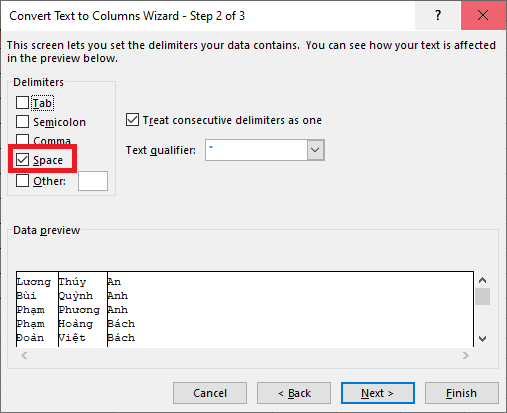
- Tại Delimiters, bỏ các tùy chọn không cần thiết và tích vào ký tự mà dữ liệu sử dụng để ngăn cách các phần (ví dụ: Space để phân tách bằng khoảng trắng, Comma để phân tách bằng dấu phẩy, Semicolon để phân tách bằng dấu chấm phẩy).
- Ta có thể nhập ký tự vào ô Other nếu không có sẵn trong danh sách.
- Ở phần Data Preview ta có thể xem trước mẫu dữ liệu được tách trông thế nào?
- Nhấn Next.
- B5: Chọn ô đích và hoàn tất:
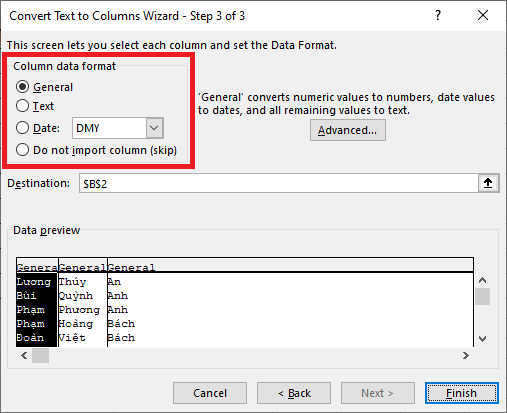
- Ở phần Destination, ta chọn ô đầu tiên của khu vực muốn đặt dữ liệu sau khi được tách.
- Chọn Finish để hoàn thành.
Để hiểu rõ hơn, ta sẽ đi vào ví dụ thực tế với bảng dữ liệu danh sách tên dưới đây và thực hiện tách tên đệm/tên từ họ tên đầy đủ ở cột B sang các cột C và D:
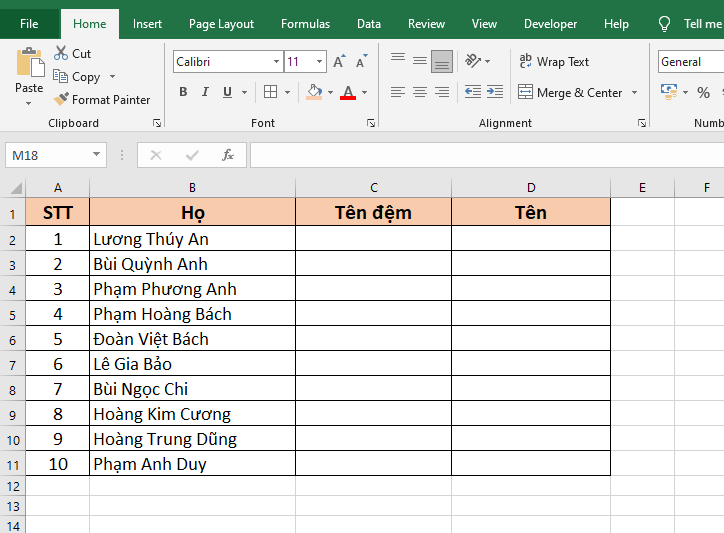
Bước 1: Đầu tiên, ta bôi đen cột dữ liệu họ tên đầy đủ cần tách (ở đây là B2:B11) > sau đóchọn thẻ Data trên thanh công cụ > Chọn Text to Columns tại mục Data Tools.
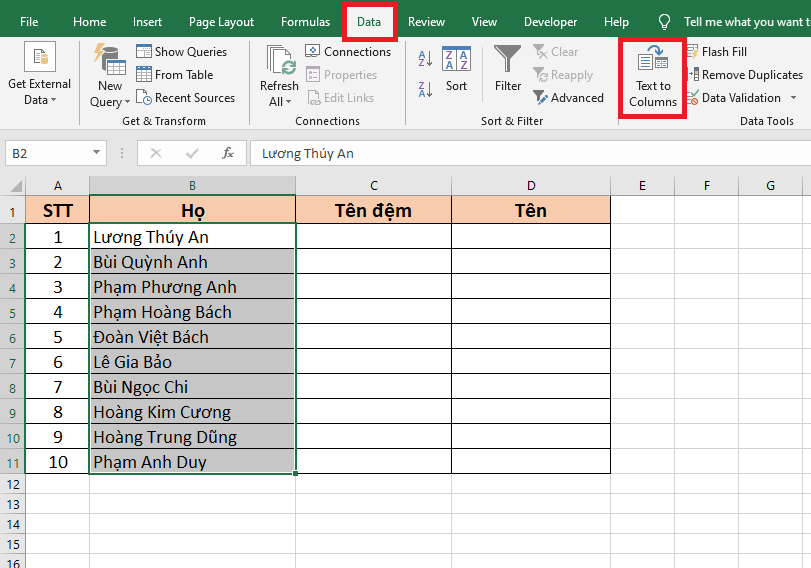
Bước 2: Ta thấy cửa sổ Convert Text to Columns Wizard – Step 1 of 3 xuất hiện. Vì dữ liệu của ta được phân tách bằng khoảng trắng > nên tại mục Choose the file type that describes your data ta sẽ chọn Delimited > và chọn Next..
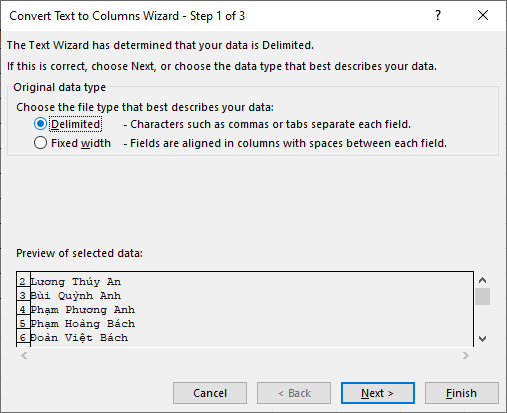
Bước 3: Tiếp theo, khi cửa sổ chuyển tiếp, tại phần Delimiters ta chọn Space (khoảng trắng) > sau đó nhấn Next.
Bước 4: Tiếp theo, tại mục Column data format ta có thể định dạng cho những ô tách ra (nếu không cần thì ta bỏ qua bước này) > ở Destination chọn ô B2 > rồi chọn Finish để hoàn thành.
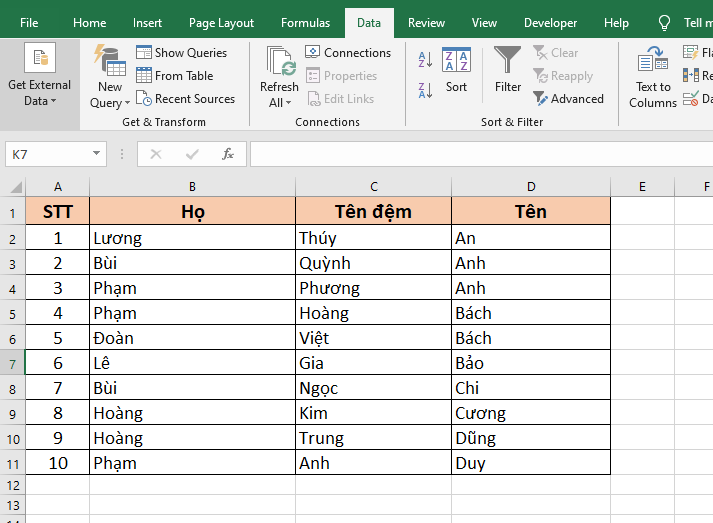
Kết quả sau khi hoàn thành là dữ liệu ở cột B đã được tách thành cột C và B thành Họ/Tên đệm/Tên như dưới đây:
>>> Xem thêm: Các cách tách Họ/Tên đệm/Tên trong Excel
Cách 2 – Sử dụng Flash Fill để tách dữ liệu từ 1 sang nhiều cột
Để sử dụng Flash Fill để tách dữ liệu từ 1 cột thành nhiều cột sẽ phù hợp với các trường hợp dữ liệu có cùng quy tắc nào đó để Excel có thể sử dụng Flash Fill để tự động điền theo quy tắc đấy.
Các bước sử dụng Flash Fill như sau:
- B1 – Tạo mẫu: Nhập thủ công một hoặc vài mẫu dữ liệu đã được tách từ 1 cột sang cột khác.
- B2 – Sử dụng Flash Fill:
- Cách 1: Chọn vào ô đã điền mẫu > vào tab Data > chọn Flash Fill ở nhóm Data tools.
- Cách 2: Chọn ô đã điền mẫu > bẩm tổ hợp phím tắt Ctrl + E.
Ví dụ như ta có bảng dữ liệu về danh sách họ tên đầy đủ, và muốn tách thành các cột Họ/Tên đệm/Tên riêng như sau:
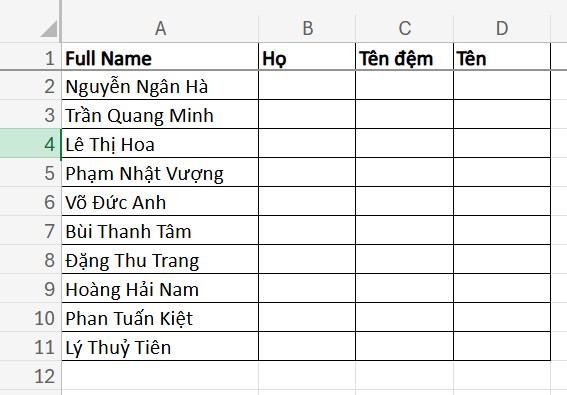
Để áp dụng Flash Fill ta sử dụng làm như sau:
Bước 1: Đầu tiên ta sẽ nhập mẫu tách họ/tên đệm và tên trước. Ví dụ ô A2 chứa “Nguyễn Ngân Hà” thì ta sẽ nhập vào ô B2=”Nguyễn”; ô C2=”Ngân”; ô D2=”Hà”.
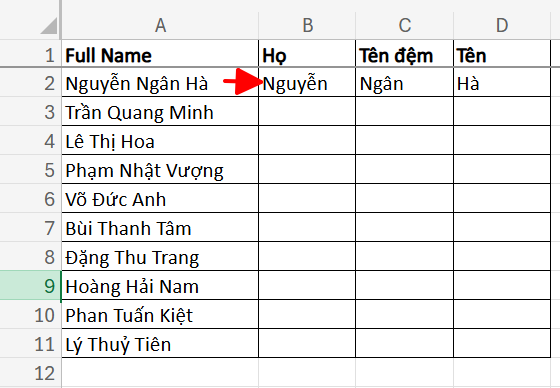
Bước 2: Ta sẽ bấm lần lượt vào từng ô B2, C2 và D2 sau đó sử dụng phím tắt Ctrl + E để kích hoạt Flash Fill
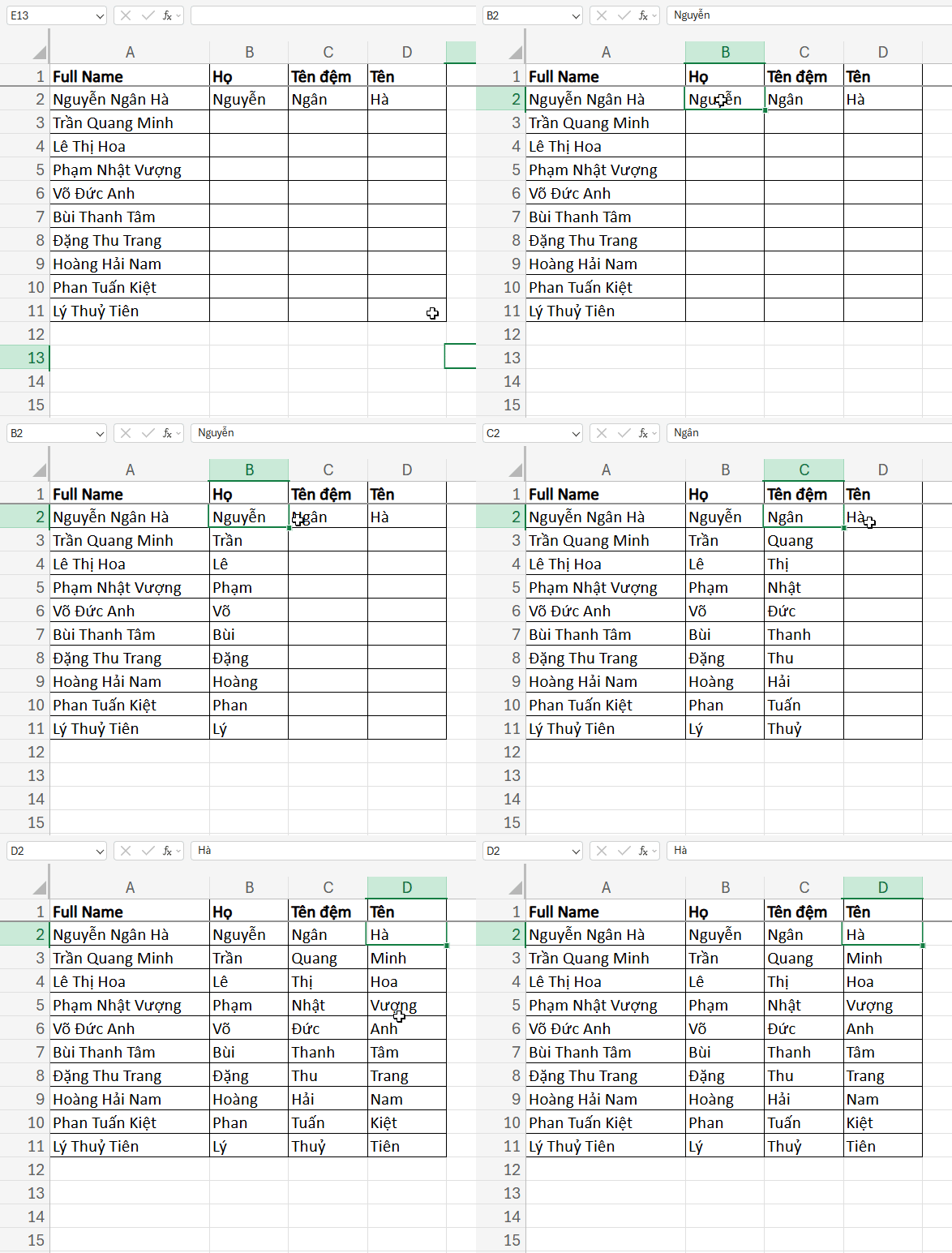
Lúc này ta sẽ tách được dữ liệu từ 1 cột sang 3 cột khác. Do đó, với tính năng Flash Fill này, nếu dữ liệu có quy tắc cố định thì sử dụng rất nhanh để tách dữ liệu.
Như vậy, bài viết trên đã hướng dẫn các bạn cách chia dữ liệu trong một cột thành nhiều cột trong Excel. Hy vọng bài viết sẽ hữu ích với các bạn trong quá trình làm việc. Chúc các bạn thành công!



