

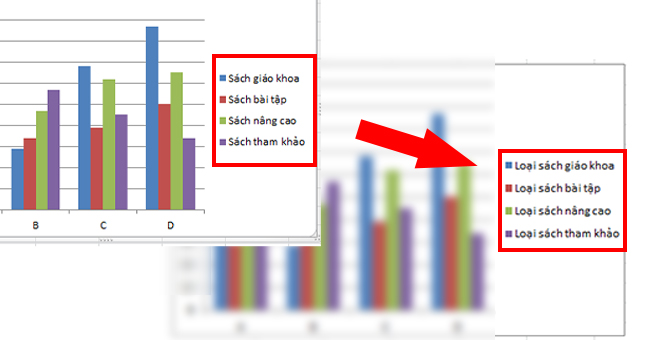
Để đổi tên chú thích (legend) trong biểu đồ Excel, ta thực hiện theo các bước dưới đây. Hướng dẫn này áp dụng cho các phiên bản Excel từ Excel 2010, 2013, 2016, 2019, 2021 và Microsoft 365.
1. Cách làm “chuẩn” đổi tên chú thích qua Select Data cho biểu đồ Excel
Các bước đổi tên chú thích như sau:
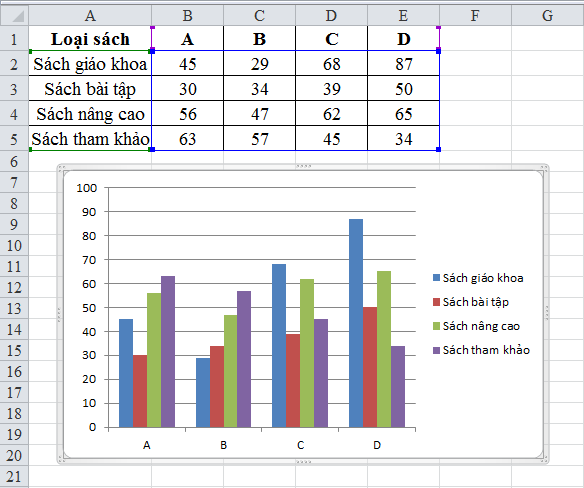
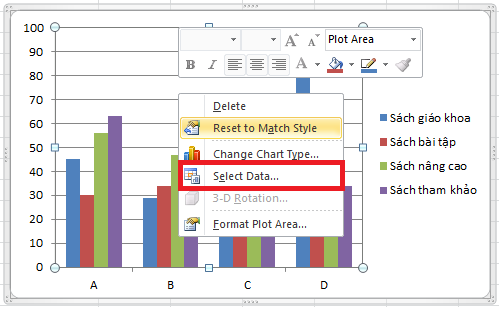
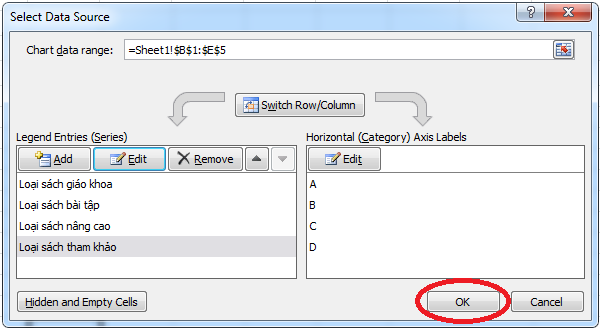
- Nhấp vào biểu đồ => vào thẻ Chart Design => chọn Select Data (hoặc chuột phải biểu đồ => Select Data).
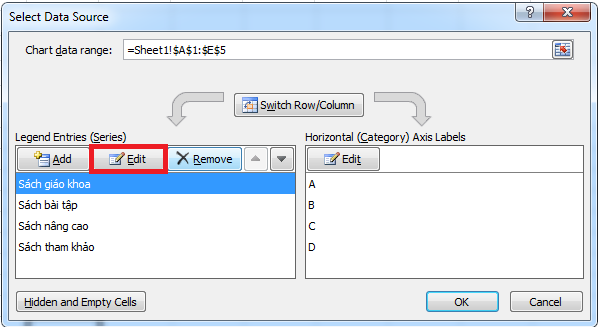
- Tại khung Legend Entries (Series) => chọn Edit.
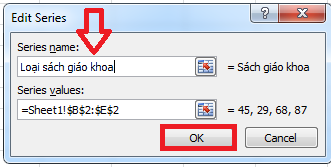
- Tại giao diện khung Edit Series hiện lên => Tại ô Series Name gõ chú thích mới vào (ví dụ: doanh thu) hoặc tham chiếu tới một ô để tự động cập nhật (ví dụ như:
=Sheet1!$B$1) => sau đó nhấn Ok.
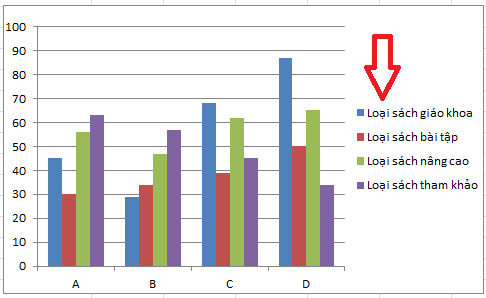
Dưới đây là hình ảnh hướng dẫn cụ thể:
Xem thêm video hướng dẫn dưới đây để dễ dàng thực hành:
2. Các cách khác để đổi tên chú thích trong biểu đồ Excel
Cách 1: Dùng công thức SERIES trên thanh Formula
Theo cách này ta sẽ đổi tên chú thích (legend) bằng cách sửa đối số đầu tiên của công thức SERIES – nhanh hơn vào Select Data. Để thực hiện ta làm như sau:
- Nhấp 1 lần trực tiếp vào 1 cột trong biểu đồ (đừng bấm vào khoảng trống của biểu đồ).
- Khi chọn đúng series, bạn sẽ thấy tất cả cột của series đó được highlight cùng màu.
- Nhìn lên thanh công thức (Formula Bar), ta sẽ thấy dạng như:
=SERIES(,Practice_SeriesName!$A$2:$A$5,Practice_SeriesName!$B$2:$B$5,1) - Nếu không thấy thanh công thức: vào View → tick “Formula Bar”
- Bây giờ, ta chỉnh đối số thứ 1 (chính là Tên series):
- Cách A – Gõ tên cố định: đặt con trỏ ngay sau dấu
(,gõ “Doanh thu 2025“, rồi Enter. Ví dụ:=SERIES("Doanh thu 2025",Practice_SeriesName!$A$2:$A$5,Practice_SeriesName!$B$2:$B$5,1) - Cách B – Link tới 1 ô (tên động) ví dụ như chọn ô G2 ở sheet Data_ColumnLine thì công thức sẽ như sau:
=SERIES('Data_ColumnLine'!$G$2,Practice_SeriesName!$A$2:$A$5,Practice_SeriesName!$B$2:$B$5,1)
- Cách A – Gõ tên cố định: đặt con trỏ ngay sau dấu
 Tải ngay file mẫu hướng dẫn đổi tên chú thích để thực hành
Cách 2: Đổi tiêu đề cột/hàng nguồn
Nếu series sinh ra từ một dải ô có tiêu đề (ví dụ hàng đầu là “Doanh thu”, “Chi phí”), thì chú thích lấy chính tiêu đề đó.
- Hãy đổi tiêu đề cột/hàng trong bảng nguồn → chú thích tự đổi.
- Với Excel Table (Ctrl+T): đổi Header là đổi chú thích tức thì.
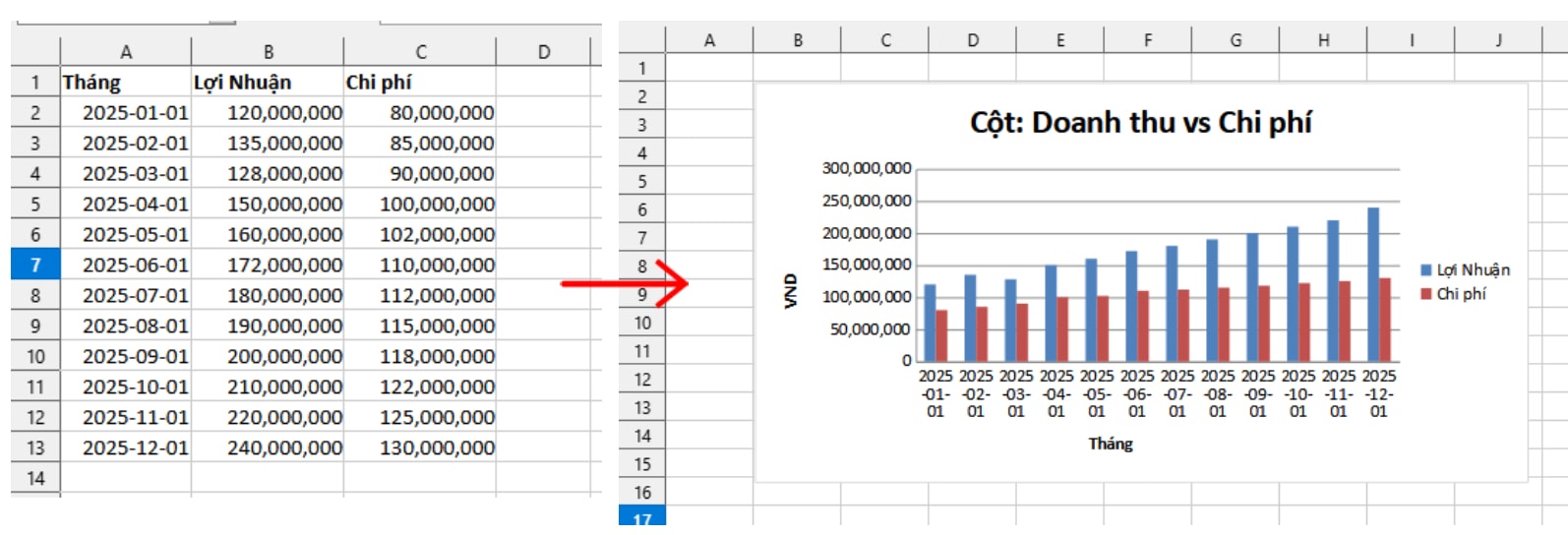
Ví dụ như ta có dữ liệu và tạo biểu đồ như sau:

Khi đổi cột “Doanh thu” thành “Lợi nhuận” thì biểu đồ cũng tự động đổi chú thích như sau:
Các tình huống hay gặp và cách xử lý khi đổi tên chú thích trong biểu đồ
1. Đã đổi tiêu đề trong dữ liệu nguồn nhưng chú thích trong biểu đồ không đổ => Xử lý: Series name từng bị gõ text cố định. Mở Select Data → Edit… và đặt lại Series name = [ô tiêu đề]
2. Nếu muốn đổi tên tạm thời mà không đụng dữ liệu => Gõ Text trực tiếp trong Series name.
3. Không tìm thấy Legend:
- → Chọn biểu đồ → nút Chart Elements (dấu +) → tick Legend (Chú giải).
- → Chọn vị trí Right/Top/Bottom/Left trong Legend Options.
4. Muốn hiển thị cả số liệu và Text trong chú thích:
- Đặt 1 ô có công thức động bằng tên muốn hiển thị trong chú thích (ví dụ:
="Doanh thu " & TEXT($B$1,"mmmm yyyy")) - Rồi Link Series Name tới ô đó như sau: Select Data → Edit series → Series name =C2 (giả dụ C2 là ô chứa công thức tên động).
5. Muốn đổi tên danh mục (Category) trong biểu đồ cột/đường => Xử lý: → Sửa lại vùng Axis Labels (Categories) trong Select Data hoặc sửa ô nhãn trục trong nguồn.
Trên đây là hướng dẫn chi tiết cách đổi tên chú thích trong các biểu đồ Excel. Chúc các bạn áp dụng thành công!



