

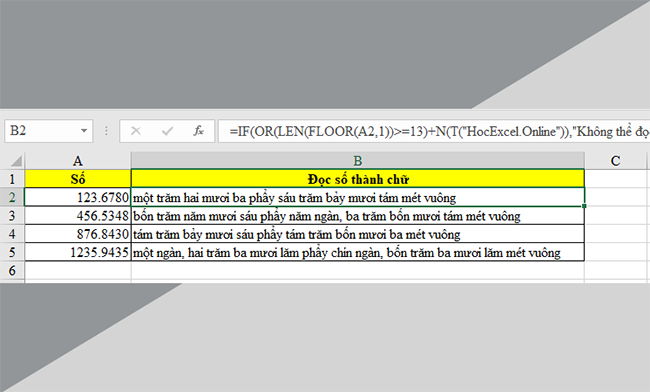
Trong quá trình làm việc với bảng tính, đôi khi bạn cần đổi số thập phân thành chữ trong Excel. Ví dụ: chuyển số 123,78 thành “Một trăm hai mươi ba phẩy bảy mươi tám”, hoặc đổi số tiền 123,78 thành “Một trăm hai mươi ba đồng bảy mươi tám hào”. Đây là yêu cầu thường gặp trong kế toán, tài chính và lập báo cáo.
Có 2 cách đọc số thập phân thành chữ phổ biến như sau:
- Ví dụ số cần đọc là 123,78: Một trăm hai mươi ba phẩy bảy mươi tám
- Ví dụ như số 856,534 đọc là Tám trăm năm mươi sáu phẩy năm ba bốn
Bài viết dưới đây sẽ hướng dẫn cách đổi số thập phân thành chữ trên excel theo 2 cách trên:
1. Đổi số thập phân thành chữ theo cách đọc số tiền
Ví dụ ta có bảng số cần đọc ra chữ như sau (bạn nhập số cần đọc thứ nhất ở ô A2 và ghi công thức ở ô B2 để khớp với công thức):
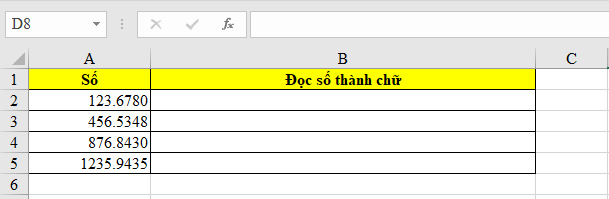
- Bước 1: Mở file công thức TẠI ĐÂY,
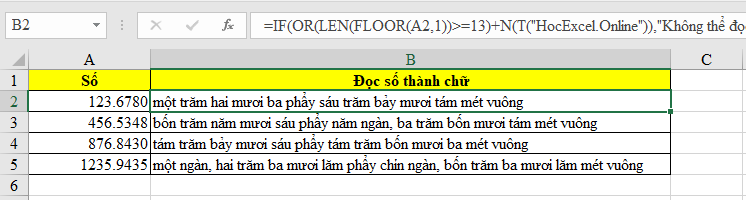
- Copy công thức rồi dán vào ô B2
- Nhấn Enter
Kết quả sẽ hiển thị như hình dưới đây.
2. Đổi số thập phân thành chữ theo cách đọc số
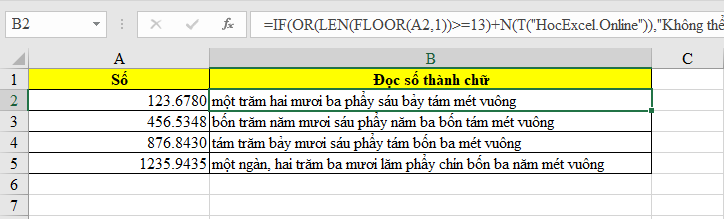
Cách đọc thứ 2 là đọc theo thứ tự các con số ở phần thập phân:
Ví dụ như số 856,534 chuyển thành Tám trăm năm mươi sáu phẩy năm ba bốn.
Tại đây, ta sử dụng một công thức khác để đổi số thập phân thành chữ. Nhập số cần đọc thứ nhất ở ô A2 và ghi công thức ở ô B2 để khớp với công thức.
Cụ thể các bước như sau:
- Bước 1: Mở file công thức TẠI ĐÂY,
- Bước 2: Ấn CTRL + A rồi copy (CTRL + C).
- Bước 3: Dán nội dung vừa sao chép tại ô B2 (ấn CTRL + V)
- Bước 4: Ấn ENTER.
Kết quả sẽ hiển thị như hình dưới đây.
3. Hướng dẫn cách áp dụng công thức đổi số thập phân thành chữ
Bạn hoàn toàn có thể điều chỉnh công thức để phù hợp với ô tính nhập số của mình chứ không nhất thiết phải nhập số tại ô A2. Để điều chỉnh, bạn tải file tương ứng với cách đọc số bên trên rồi sử dụng tính năng thay thế. Bạn ấn CTRL + H, sau đó thay A2 bằng ô chứa số cần đổi, ví dụ là A4. Sau đó chọn Replace All.
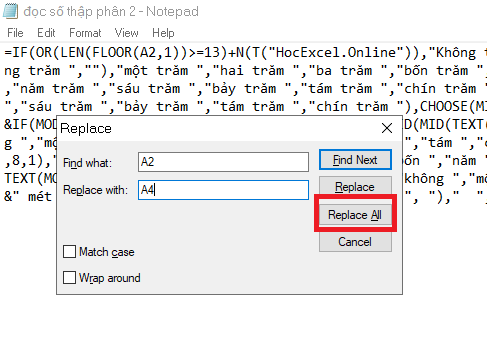
Ở công thức bên trên, đơn vị sử dụng là “mét vuông”, bạn cũng có thể đổi thành đơn vị mà mình cần thông qua tính năng thay thế.

Sau khi đã sửa công thức, bạn lại copy rồi paste vào ô tính để thực hiện đọc số.
Trên đây là cách đổi số có phần thập phân thành chữ trong Excel. Mời bạn đọc tham khảo và áp dụng. Chúc các bạn thành công.



