

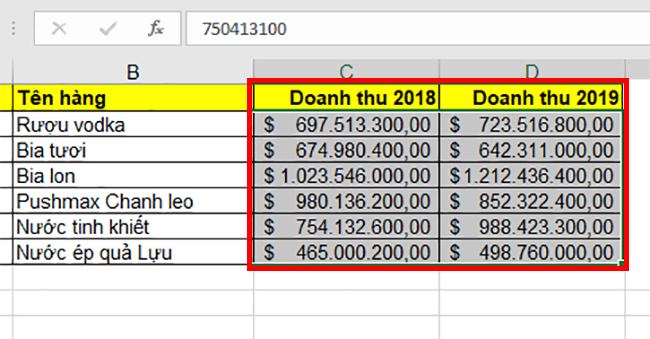
Để định dạng kiểu số trong Excel, ta chọn ô/vùng dữ liệu cần định dạng, sau đó nhấp chuột phải và chọn Format Cells (hoặc nhấn Ctrl + 1), rồi vào tab Number và chọn các loại định dạng số mong muốn như General, Number, Currency, Date,… và tùy chọn như số thấp phân, dấu ngăn cách hàng nghìn, hiển thị số âm,…
1. Sử dụng định dạng số (Number Formats) có sẵn
Để sử dụng các loại định dạng số nhanh chóng và thường sử dụng, ta thực hiện như sau:
Bước 1: Tiến hành bôi đen toàn bộ vùng dữ liệu/ô cần định dạng số
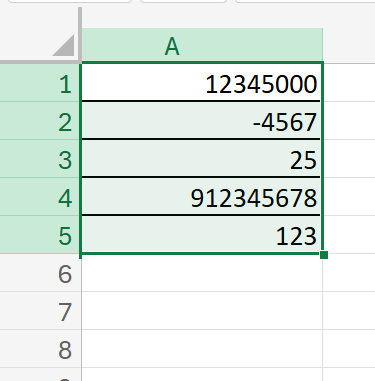
Bước 2: Ta vào thẻ Home > tìm mục Number rồi chọn vào mũi tên thả xuống để hiển thị danh sách các loại định dạng số có sẵn trong Excel.
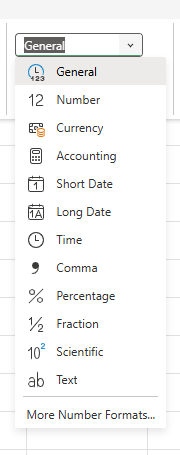
Ta có thể lựa chọn các loại định dạng có sẵn như Number, Currency, Accouting, Time,… hoặc có thể bấm vào More Number Formats để chọn chi tiết và thêm nhiều định dạng hơn.
Dưới đây là các loại định số có sẵn để sử dụng:
| Dữ liệu gốc | Loại định dạng | Giải thích | Kết quả (mẫu) |
| 12345.6789 | General | Mặc định của Excel, hiển thị linh hoạt theo độ rộng cột và Region. | 12345.6789 (có thể rút gọn nếu cột hẹp) |
| 12345.6789 | Number | Định dạng số thập phân, có thể chọn số chữ số thập phân & dấu phân tách nghìn. | 12.345,68 (VN) / 12,345.68 (EN) |
| 12345.5 | Currency | Định dạng số tiền với ký hiệu tiền tệ đằng sau tùy vào cài đặt Region. | 12.345,50 ₫ (tuỳ Region/ký hiệu) |
| 12345.5 | Accounting | Định dạng tiền tệ dạng kế toán: canh thẳng cột ký hiệu số 0 thường hiển thị bằng dấu gạch. | ₫ 12.345,50 (0 → – , canh cột) |
| 2025-10-08 | Short Date | Định dạng ngày ở dạng ngắn phụ thuộc Region (VN thường dd/MM/yyyy). | 08/10/2025 (VN) / 10/8/2025 (US) |
| 2025-10-08 | Long Date | Ngày dài hiển thị tên thứ/tháng phụ thuộc ngôn ngữ hệ thống. | Thứ Tư, 08 tháng 10, 2025 (VN) |
| 15:45:30 | Time | Định kiểu, Giờ, phút, giây có thể 24h hoặc AM/PM tuỳ mẫu. | 15:45:30 |
| 1234567.8 | Comma | Kiểu Comma Style phân tách nghìn và 2 chữ số thập phân. | 1.234.567,80 (VN) / 1,234,567.80 (EN) |
| 0.256 | Percentage | Nhân ×100 và thêm ký hiệu %. | 25,6% |
| 0.75 | Fraction | Hiển thị phân số xấp xỉ đẹp mắt. | 3/4 |
| 1234567 | Scientific | Dạng khoa học với số mũ (E). | 1,23E+06 (hoặc 1.23E+06) |
| 00123 | Text | Giữ nguyên văn bản không đổi giá trị hiển thị (giữ số 0 đầu). | 00123 |
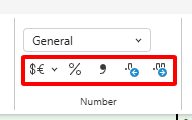
Bước 3: Ta cũng có thể tùy chọn nhanh các loại định dạng số phổ biến như Accounting, Percentage, Comma, hoặc tăng giảm số thập phân ở mục Number trong thẻ Home.
2. Sử dụng Format Cells để định dạng số tùy chỉnh
Để định dạng số theo nhiều ý muốn như hiển thị số âm trong ngoặc, đổi màu sắc số âm thành màu đỏ, để đơn vị tiền tệ ở đằng sau số là “Nghìn đồng”,…. Lúc này ta sẽ sử dụng Format Cells với Custom để định dạng số. Ta thực hiện như sau:
Bước 1: Ta cũng tiến hành bôi đen toàn bộ vùng dữ liệu cần định dạng.
Bước 2: Sau khi bôi đen, ta nhấp chuột phải vào vùng chọn rồi chọn Format Cells (hoặc bấm tổ hợp phím Ctrl + 1):
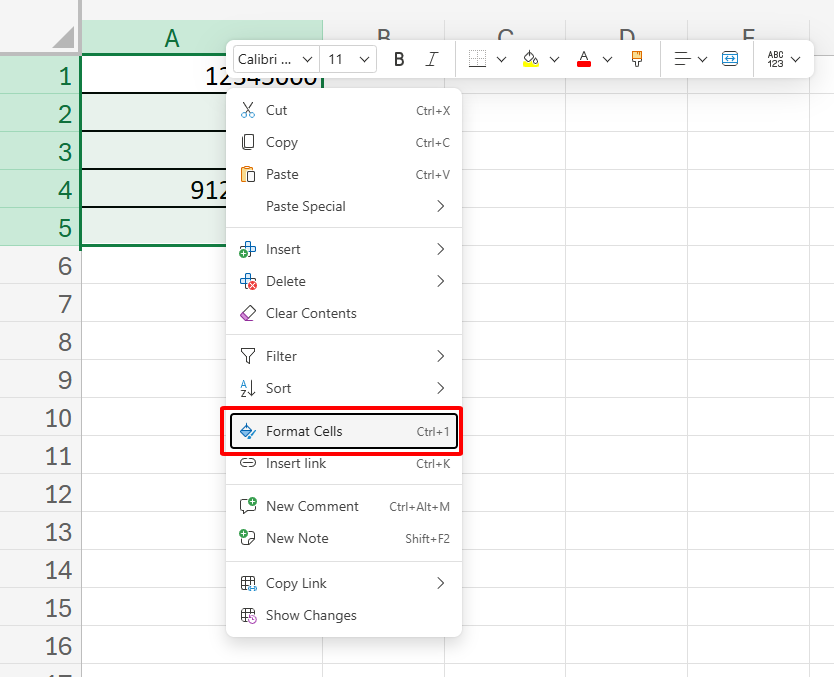
Bước 3: Sau khi bấm xong thì hộp thoại Format Cells sẽ xuất hiện. Lúc này ta bấm vào thẻ Tab Number.
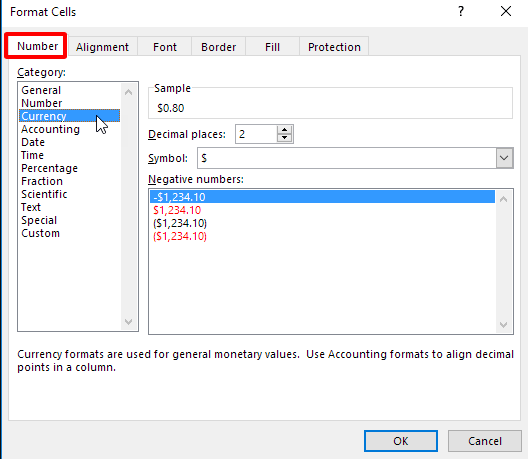
Tại mục Category ta có thể lựa chọn từng loại định dạng như:
- Number để định dạng số thập phân.
- Accounting để định dạng tiền tệ dạng kế toán.
- Time để định dạng kiểu giờ/phút/giây.
- Percentage để định dạng thời gian.
- …..
Bước 4: Để định dạng số tùy chỉnh, sau khi vào mở được cửa sổ hộp thoại Format Cells, ta vào Number > chọn Custom.
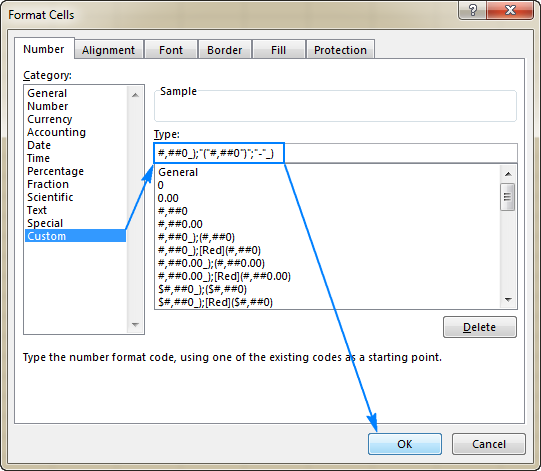
Tại đây ta nhập vào mục Type các mã tùy chỉnh để định dạng số theo mong muốn. Ở mục Sample ta có thể xem trước mẫu định dạng số sẽ hiển thị.
Dưới đây là các mã code để định dạng số sử dụng phổ biến nhất:
| Giá trị gốc | Mục đích | Mã định dạng (Custom) | Hiển thị |
| 7 | Thêm số 0 ở đầu (6 ký tự) | 000000 |
000007 |
| 123 | Thêm số 0 ở đầu (6 ký tự) | 000000 |
000123 |
| 1234567 | Thêm số 0 ở đầu (6 ký tự) – số dài vẫn hiển thị đủ | 000000 |
1234567 |
| 12345678 | Rút gọn về nghìn (K) | 0,"K" |
12346K |
| 12345678 | Rút gọn về triệu (triệu) | 0.0,," triệu" |
12.3 triệu |
| -1234 | Âm màu đỏ + ngoặc; số 0 hiển thị dấu gạch | #,##0;[Red](#,##0);"-";@ |
(1,234) |
| 0 | Hiển thị số 0 thành dấu gạch | #,##0;[Red]-#,##0;"-";@ |
– |
| 1234 | Thêm hậu tố đơn vị VNĐ | #,##0" ₫" |
1,234 ₫ |
| 250 | Tiền tố mã sản phẩm SP-0000 | "SP-"0000 |
SP-0250 |
| 912345678 | Định dạng số điện thoại 9 số: 000 000 000 | 000 000 000 |
912 345 678 |
| 1234567890 | Ẩn hoàn toàn giá trị (;;;) | ;;; |
|
| 1500000 | Điều kiện: nếu ≥ 1.000.000 thì hiển thị theo triệu và xanh | [Blue][>=1000000]0.0,," triệu";[Red]0 |
1.5 triệu |
| 500000 | Điều kiện: nếu ≥ 1.000.000 thì hiển thị theo triệu và xanh | [Blue][>=1000000]0.0,," triệu";[Red]0 |
500000 |
Trên đây là hướng dẫn chi tiết các cách để định dạng số trong Excel siêu nhanh, đơn giản và hữu ích nhất. Chúc các bạn áp dụng thành công!



