

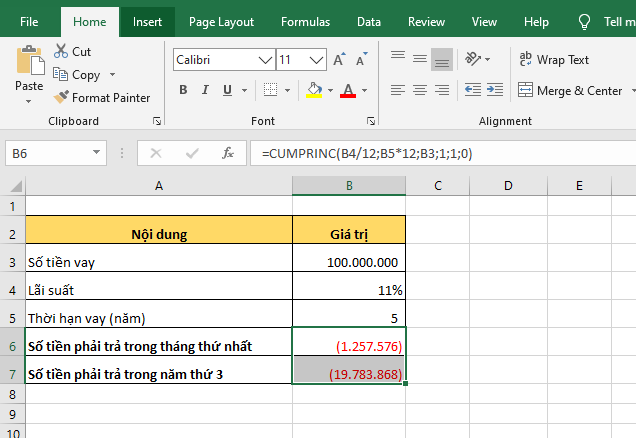
Trong Excel, để chuyển số âm nằm trong dấu ngoặc nhằm dễ dàng quan sát hoặc thể hiện số liệu trong các file kế toán, ta có thể sử dụng công cụ Format Cells. Cụ thể để thực hiện định dạng số âm trong ngoặc ta làm như sau:
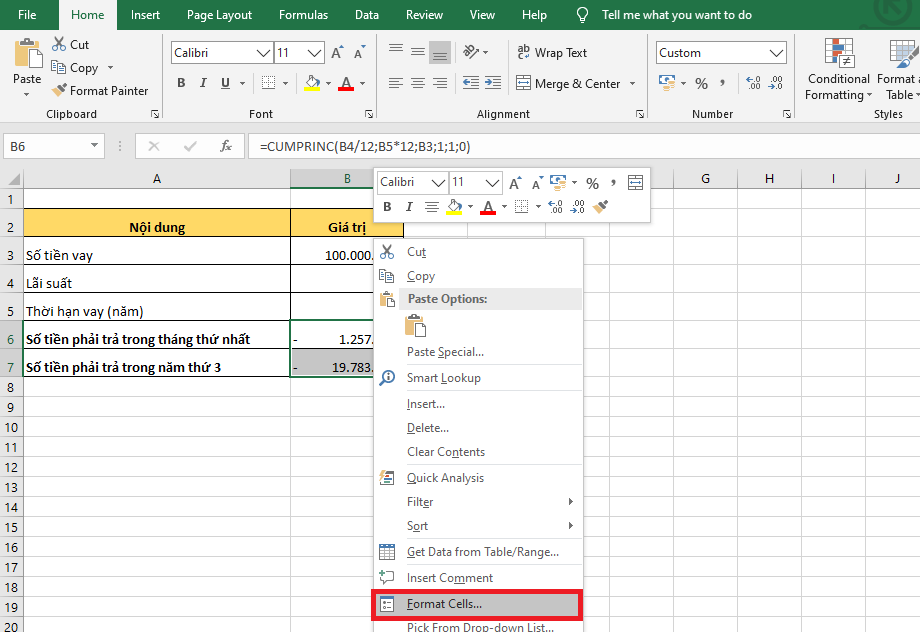
- Bước 1: Bôi đen số liệu cần định dạng số âm => click chuột phải => chọn “Format Cells“
- Bước 2:
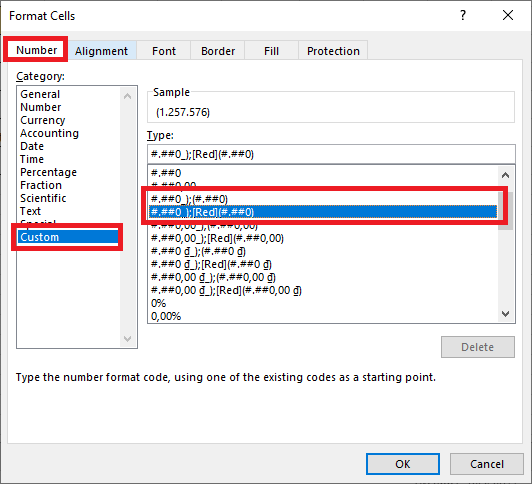
- Cách 1: Trong cửa sổ Format Cells => chọn mục “Number” => tại category chọn “Custom” => trong mục Type chọn #.##0_);(#.##0) hoặc #.##0_);[Red](#.##0)
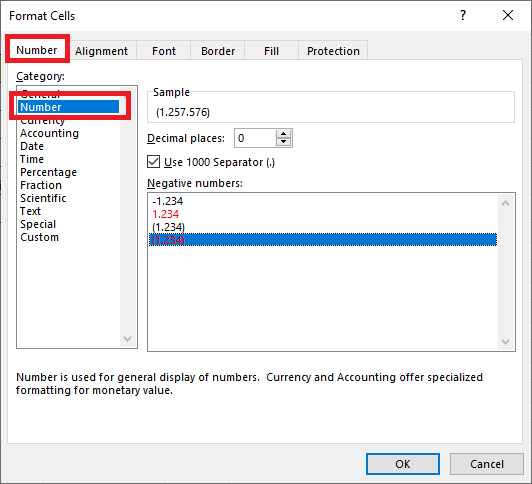
- Cách 2: Trong cửa sổ Format Cells => chọn thẻ “Number” => tại category chọn “number” => tại Nagetive numbers chọn (1.234).
Dưới đây là mô tả chi tiết về cách làm từng bước:
Bước 1: Bôi đen dữ liệu và mở cửa sổ Format Cells
Đầu tiên các bạn cần mở file Excel cần định dạng lại số âm lên. Sau đó nhấn chuột phải vào những ô cần đóng dấu ngoặc số âm. Thanh cuộn hiện ra các bạn chọn Format Cells.
Bước 2: Chọn định dạng số âm trong ngoặc trong bảng Format Cells
Cách 1: Sử dụng custom
Lúc này, cửa sổ Format Cells hiện ra, các bạn chọn thẻ Number. Sau đó chọn mục Custom. Tại mục Type các bạn có thể chọn định dạng để đóng ngoặc số âm là #.##0_);(#.##0) hoặc #.##0_);[Red](#.##0) nếu muốn bôi đỏ số đó. Cuối cùng các bạn nhấn OK để hoàn tất
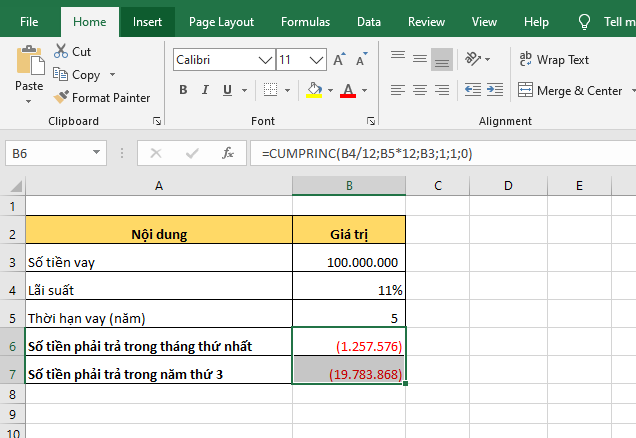
Kết quả ta thu được các số âm sẽ được đóng ngoặc và bôi đỏ như hình dưới.
Cách 2: sử dụng number
Ngoài cách 1, ta cũng có thể chọn định dạng ngoặc cho số âm bằng cách chọn thẻ Number tại mục Category trong cửa sổ Format Cells. Lúc này tại mục Nagetive numbers các bạn có thể chọn các loại định dạng cho số của mình. Các bạn cũng có thể chọn phân cách hàng nghìn bằng cách tích vào mục Use 1000 Separator.
Trên đây là cách để định dạng số âm nằm trong ngoặc trên Excel. Mong rằng bài viết này giúp bạn, đặc biệt là các kế toán cần thể hiện số âm theo đúng quy định trên các file, biểu mẫu kế toán. Cảm ơn theo dõi bài viết!
Cụm từ tìm kiếm liên quan: cách để số âm trong ngoặc, chuyển số âm thành dấu ngoặc trong excel, cách viết (1) trong excel, làm sao để số âm trong ngoặc excel, cách chuyển dấu trừ thành ngoặc trong excel.



