

Để định dạng ngày tháng sang dạng dd/mm/yyyy (ví dụ: 15/10/2025) trong Excel, ta sử dụng Format Cells với tùy chọn có sẵn hoặc có thể sử dụng định dạng tùy chỉnh (Custom). Cách thực hiện như sau:
- Cách 1 – Sử dụng định dạng tùy chọn: Chọn các ô cần định dạng > nhấn chuột phải > chọn Format Cells > chọn tab Number > ở mục Category chọn Date > tìm và chọn định dạng dd/mm/yy có trong danh sách.
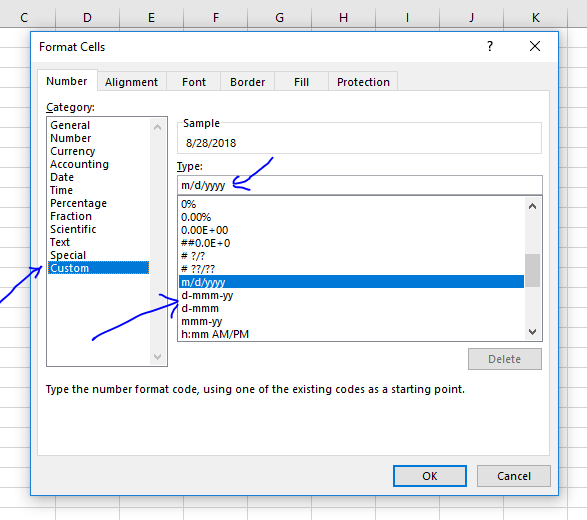
- Cách 2 – Sử dụng định dạng tùy chỉnh: Chọn các ô cần định dạng > nhấn chuột phải > Format Cells > chọn tab Number > ở mục Category chọn Custom > trong ô Type nhập chuỗi định dạng: dd/mm/yyyy > nhấn Ok để hoàn thành.
Dưới đây là hướng dẫn chi tiết các bước làm:
Cách 1 – Sử dụng định dạng có sẵn trong Format Cells
Để định dạng theo dạng dd/mm/yyyy ta thực hiện với định dạng tùy chọn trong Format Cell như sau:
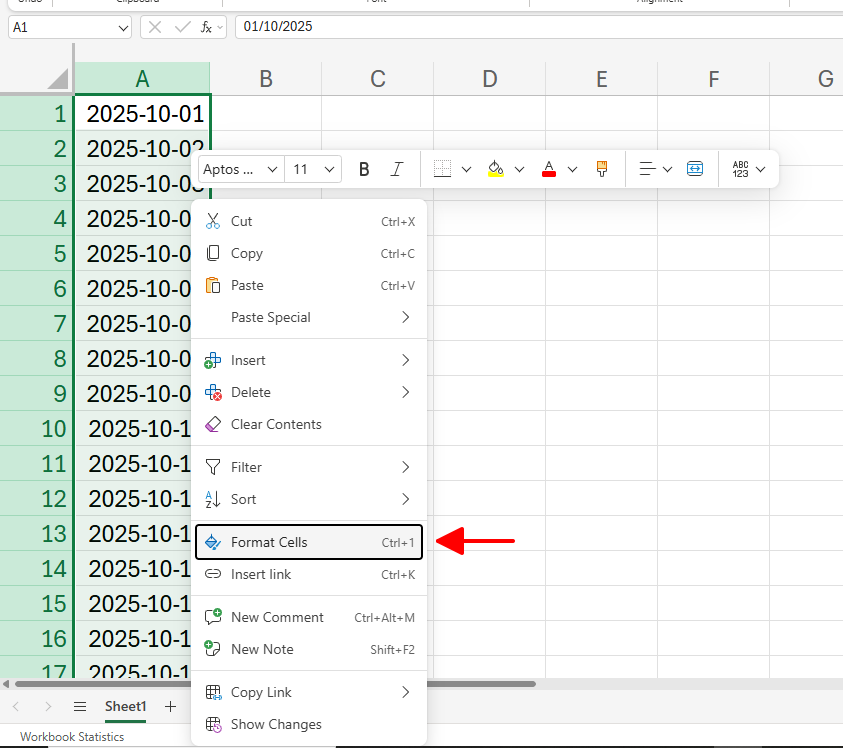
Bước 1: Ta lựa chọn các ô cần định dạng > sau đó mở Format Cells bằng cách bấm chuột phải > chọn Format cells (hoặc bấm tổ hợp phím tắt Ctrl + 1).
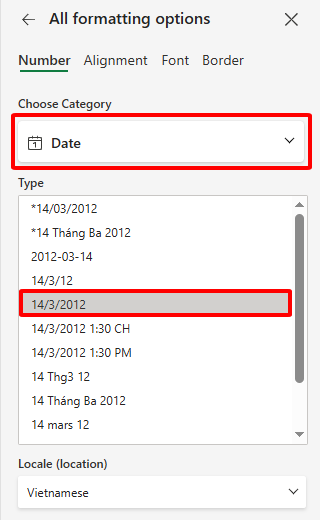
Bước 2: Khi cửa sổ xuất hiện, ta chọn tab Number, sau đó ở mục category chọn Date để đặt định dạng ngày. Lúc này phần danh sách tùy chọn sẵn có sẽ xuất hiện ở bên dưới. Ta chọn định dạng sẵn có dạng dd/mm/yyyy trong danh sách để cài đặt.
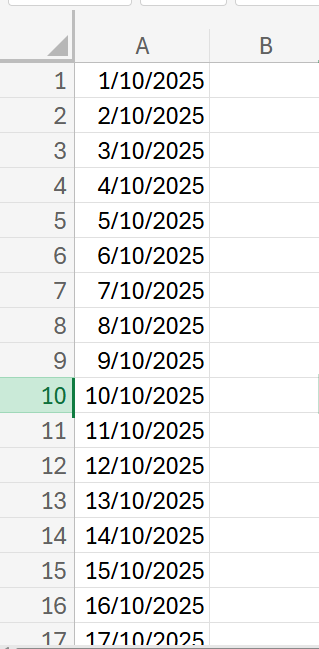
Sau khi thực hiện xong, vùng chọn sẽ được thay đổi theo dạng ngày/tháng/năm như sau:
Cách 2 – Sử dụng định dạng tùy chọn trong Format Cells
Ngoài cách lựa chọn định dạng dd/mm/yyyy có sẵn trong Format Cells, ta có thể lựa chọn định dạng Custom để tùy chọn định dạng như sau:
Bước 1: Bôi đen các vùng ô cần chuyển sang dạng ngày/tháng/năm sau đó mở Format Cells (chuột phải > chọn Format Cells hoặc bấm tổ hợp phím tắt Ctrl + 1).
Bước 2: Khi cửa sổ xuất hiện, ta nhấp vào tab Number > ở mục Category chọn Custom để định dạng tùy chọn, sau đó ở mục Type nhập chuỗi định dạng: dd/mm/yyyy > nhấn Ok để hoàn thành.
Trên đây là hướng dẫn cách định dạng dd/mm/yyyy trong excel với Format Cells ở định dạng có sẵn hoặc tùy chọn (custom). Chúc các bạn áp dụng thành công!



