

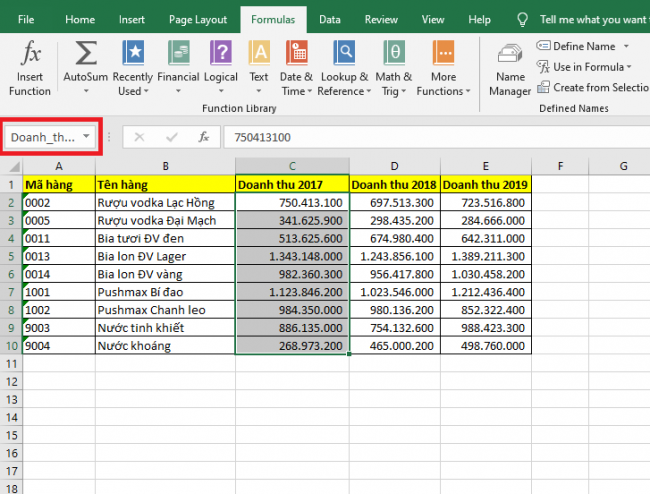
Để đặt tên vùng dữ liệu trong Excel, ta có thể sử dụng Name Box hoặc Define Name:
- Cách 1 – Name Box: Chọn vùng dữ liệu cần đặt tên > nháy đúp chuột vào ô Name Box bên trái thanh công thức > nhập tên cho vùng dữ liệu > ấn Enter.
- Cách 2 – Define Name: Chọn vùng dữ liệu cần đặt tên > vào thẻ Fomulas > chọn Define Name > nhập tên vùng dữ liệu ở mục Name > chọn phạm vi tham chiếu tại mục Refers to > nhấn Ok.
Dưới đây là hướng dẫn chi tiết cách thực hiện kèm hình ảnh minh họa:
Cách 1: Sử dụng hộp tên (Name Box)
Để đặt tên cho vùng dữ liệu chọn, ta có thể sử dụng Name Box để đặt tên nhanh chóng như sau:
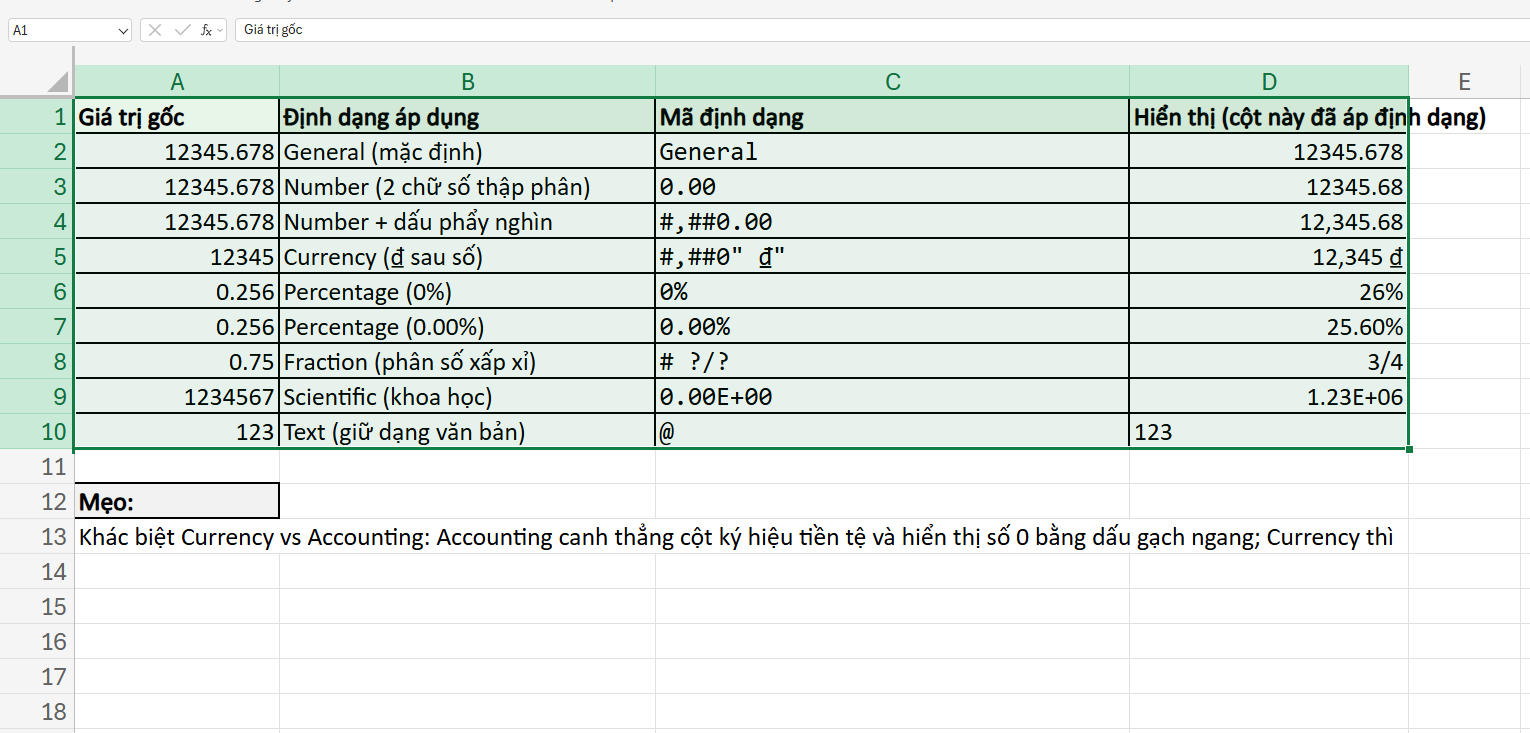
Bước 1: Bôi đen toàn bộ vùng dữ liệu cần đặt tên:
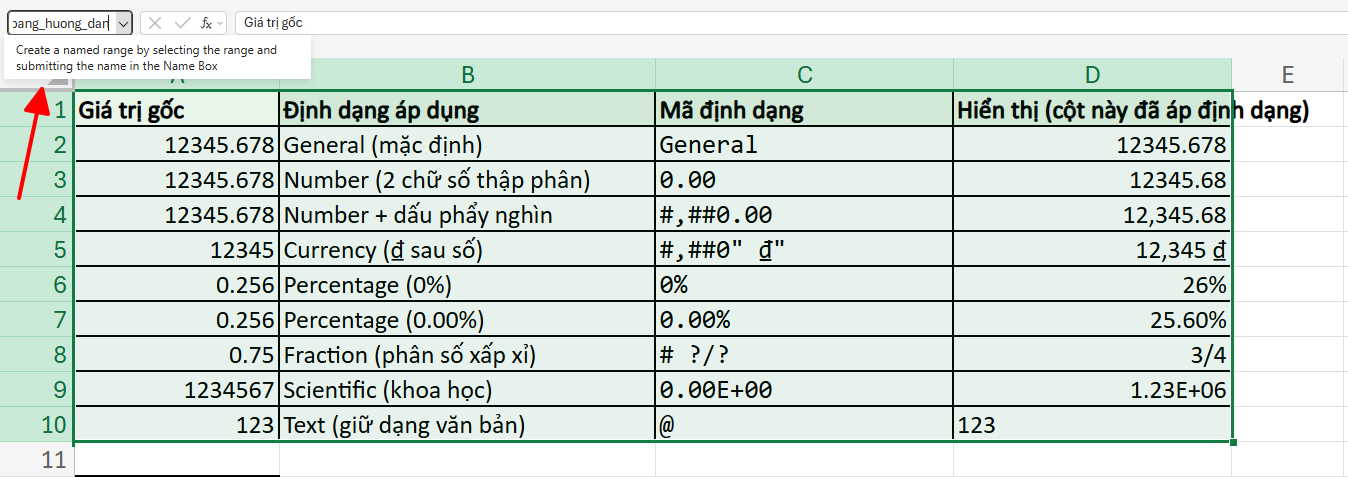
Bước 2: Ở phía bên trái thanh công thức, ta thấy ô Name Box > ta nhấp đúp chuột vào ô Name Box để có thể chỉnh sửa > Sau đó nhập tên bảng dữ liệu cần đặt vào (Ví dụ đặt tên là “bang_huong_dan” > sau đó nhấn Enter để hoàn tất.
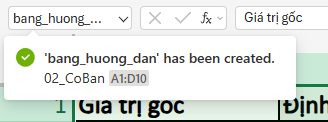
Sau khi tạo xong ta sẽ thấy có thông báo xuất hiện rằng đã đặt tên vùng thành công:
Lúc này, ta có thể bấm vào mũi tên xổ xuống ở Name Box để thấy danh sách các vùng dữ liệu được đặt tên . Khi bấm vào vùng dữ liệu > ta sẽ di chuyển và chọn nhanh vùng dữ liệu đó.
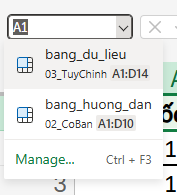
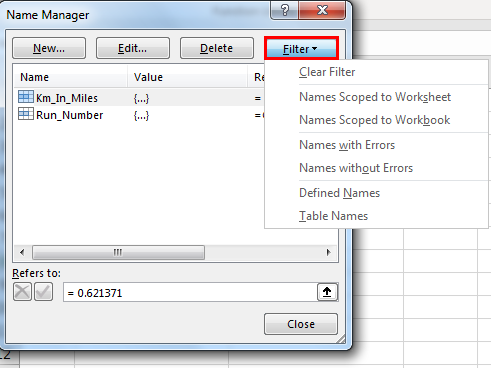
Ta cũng có thể bấm Ctrl + F3 để mở cửa sổ Manage Name lên để quản lý vùng đặt tên:
Cách 2: Sử dụng Define Name
Để đặt tên cho vùng dữ liệu, ta sử dụng Define Name với các bước như sau:
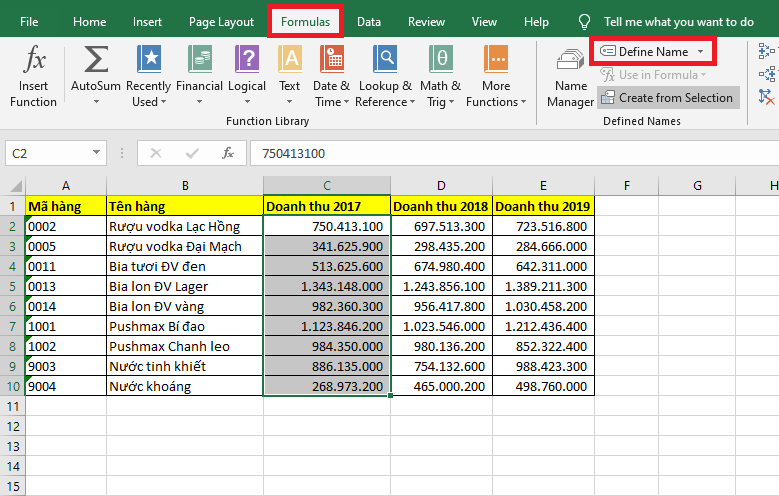
Bước 1: Ta bôi đen vùng dữ liệu cần đặt tên (ví dụ: C2:C10) > trên thanh công cụ chọn thẻ Formulas > sau đó bấm Define Name.
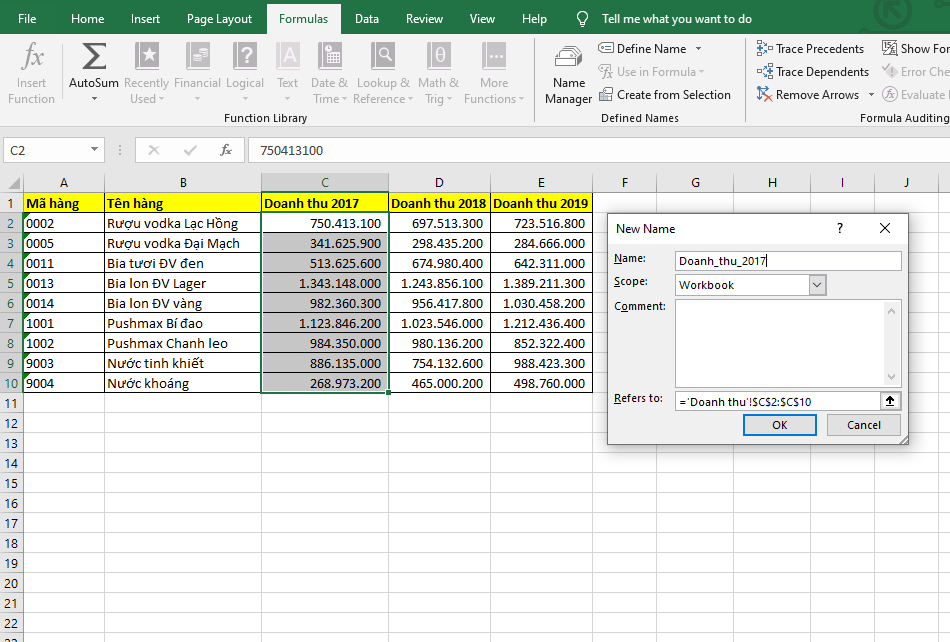
Bước 2: Khi cửa sổ New Name > tại mục Name ta nhập tên đặt cho vùng dữ liệu (ví dụ: “Doanh_thu_2017” > tại mục Refers to ta nhập vùng tham chiếu (vì đã chọn vùng dữ liệu trước đó, nên chỗ này không cần thay đổi, trừ khi muốn thay đổi ta sẽ nhấp vào để thay đổi) > sau đó ta nhấn Ok để hoàn tất.
Cách sử dụng vùng dữ liệu sau khi đã đặt tên
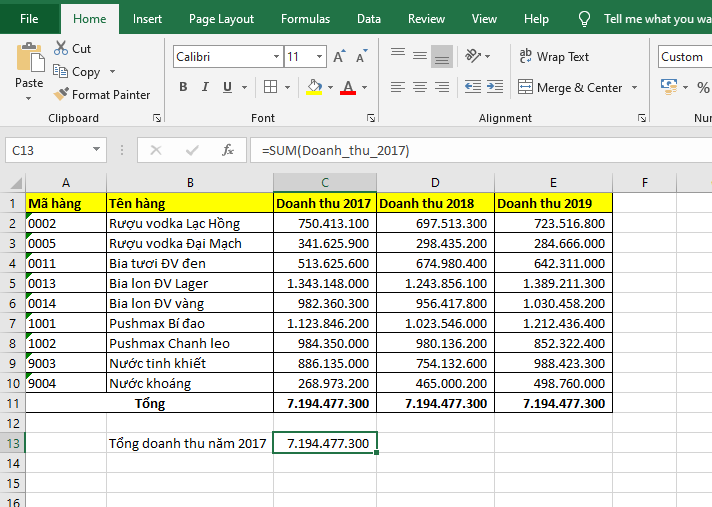
Sau khi đã đặt tên cho vùng dữ liệu (theo cách 1 hoặc cách 2). Ta có thể sử dụng tên vùng dữ liệu khi cần tham chiếu.
Ví dụ ta đã đặt vùng C2:C10 là “Doanh_thu_2017“. Bây giờ ta cần tính tổng doanh thu thì ta chỉ cần sử dụng công thức: =SUM(Doanh_thu_2017) thay vì sử dụng công thức =SUM(C2:C10)
Cách quản lý và xóa vùng dữ liệu đã đặt tên
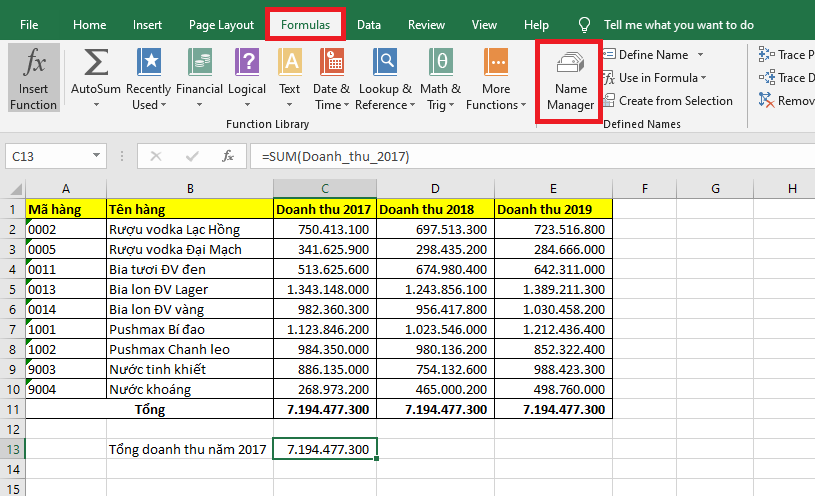
Khi muốn thay đổi tên hoặc xóa tên đã đặt cho vùng dữ liệu, ta sử dụng Name Manager bằng cách vào thẻ Formulas > rồi chọn Name Manager (hoặc bấm tổ hợp phím tắt Ctrl + F3).
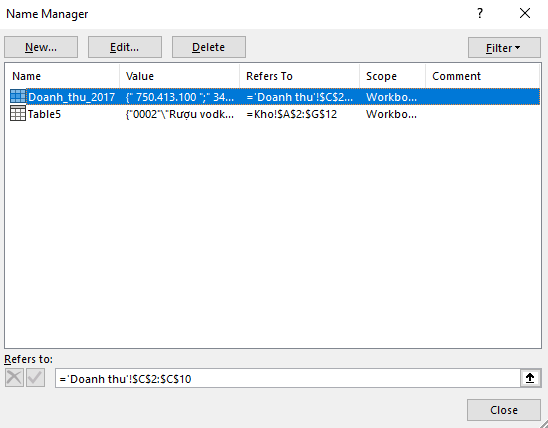
Khi cửa sổ Name Manager xuất hiện:
- Để xóa tên đã đặt cho vùng dữ liệu: Ta bấm chọn vùng dữ liệu > rồi chọn Delete
- Để sửa tên đã đặt cho vùng dữ liệu: Ta bấm chọn vùng dữ liệu > rồi chọn Edit
Như vậy, bài viết trên đã hướng dẫn các bạn cách đặt tên cho vùng dữ liệu trong Excel. Hy vọng bài viết sẽ hữu ích với các bạn trong quá trình làm việc. Chúc các bạn thành công!



