

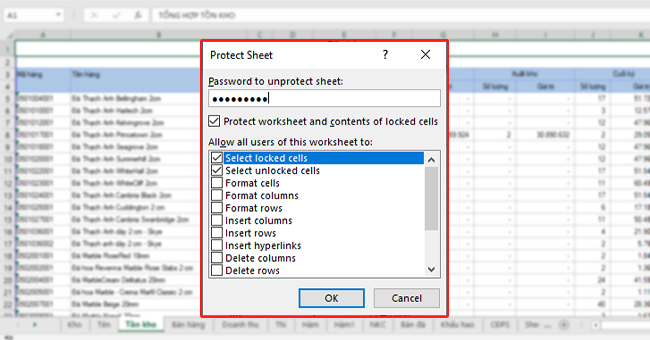
Khóa sheet trong Excel là thao tác giúp bạn bảo vệ dữ liệu quan trọng, tránh người khác chỉnh sửa hoặc xóa nhầm thông tin. Cách khóa sheet trong excel gồm các bước cơ bản sau:
- Chọn sheet muốn khóa
- Vào tab Review > chọn Protect Sheet
- Nhập mật khẩu bạn muốn và xác nhận mật khẩu
Trong phần dưới đây, ketoan.vn sẽ hướng dẫn chi tiết nhiều cách khóa sheet trong Excel như khóa toàn bộ sheet, khóa 1 sheet, khóa ô không cho chỉnh sửa, không cho xem, hoặc chỉ cho phép nhập dữ liệu ở ô đã chọn.
1. Cách khóa từng sheet trong Excel không cho chỉnh sửa
Để khóa 1 sheet trong Excel, bạn hãy thực hiện theo các bước dưới đây
- Bước 1: Mở file Excel, chọn sheet muốn khóa
- Bước 2: Chọn Review trên thanh công cụ > chọn Protect Sheet
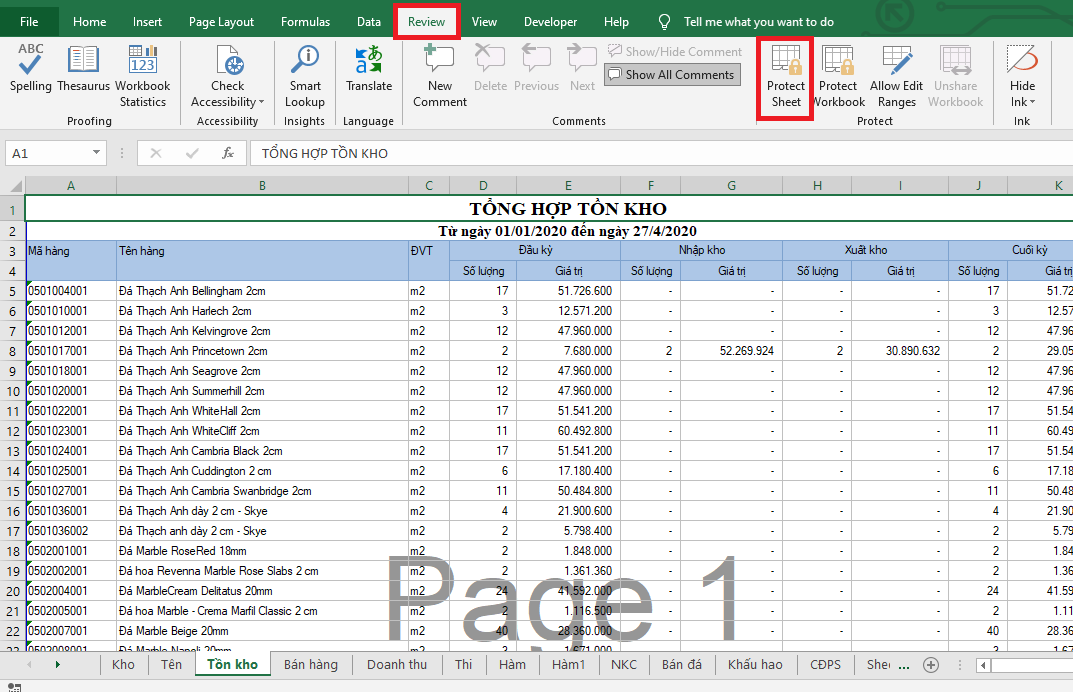
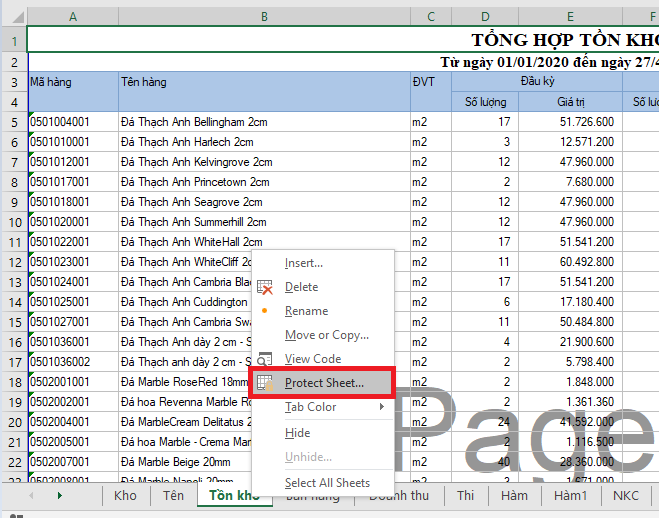
Hoặc click chuột phải tại sheet muốn khóa > chọn Protect Sheet
- Bước 3: Nhập mật khẩu vào mục Password to unprotect sheet > OK
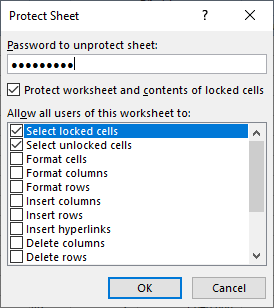
Tại đây, bạn có thể tích thêm cách tùy chọn khác, cụ thể như sau:
| Select locked cells | Cho phép người dùng chọn (bôi đen, nhấp chuột) vào các ô đã bị khóa, nhưng không thể chỉnh sửa. |
| Select unlocked cells | Cho phép chọn và chỉnh sửa các ô chưa khóa. Đây thường là tùy chọn nên giữ lại. |
| Format cells | Cho phép thay đổi định dạng ô (màu sắc, font chữ, viền, căn chỉnh…). |
| Format columns | Cho phép thay đổi định dạng toàn bộ cột (ví dụ: độ rộng cột). |
| Format rows | Cho phép thay đổi định dạng toàn bộ hàng (ví dụ: chiều cao hàng). |
| Insert columns | Cho phép chèn thêm cột mới. |
| Insert rows | Cho phép chèn thêm hàng mới. |
| Insert hyperlinks | Cho phép chèn liên kết (hyperlink) vào ô. |
| Delete columns | Cho phép xóa cột. |
| Delete rows | Cho phép xóa hàng. |
- Bước 4: Xác nhận lại mật khẩu bằng cách nhập lại mật khẩu vào “Reenter password to proceed” > OK
Như vậy là bạn đã hoàn thành việc khóa 1 sheet trong excel. Bằng cách này, người khác chỉ có thể xem mà không thể chỉnh sửa dữ liệu của bạn nếu không có mật khẩu.
2. Cách khóa từng sheet Excel không cho xem
Để khóa 1 sheet Excel không cho người khác xem, đầu tiên bạn phải khóa sheet đó lại, sau đó ẩn nó đi để người khác không thấy. Các bước để khóa sheet Excel không cho xem cụ thể như :
- Bước 1: Chuột phải vào sheet cần khóa > Chọn Protect Sheet
- Bước 2: Nhập mật khẩu > Nhấn OK> Xác nhận lại mật khẩu > nhấn OK
- Bước 3: Chuột phải vào sheet vừa khóa > chọn Hide để ẩn sheet đó đi

Lúc này, sheet đã khóa đồng thời được ẩn đi. Nếu muốn bỏ ẩn sheet này, bạn thao tác theo các bước sau
- Bước 1: Nhấn chọn Home
- Bước 2: Chọn Format
- Bước 3: Nhấn chọn Hide & Unhide
- Bước 4: Chọn Unhide Sheet và click vào sheet muốn bỏ ẩn

Lúc này, sheet sẽ được hiển thị lại trong workbook.
3. Cách khóa ô trong Excel không cho chỉnh sửa
Nếu bạn chỉ muốn khóa một số ô nhất định và vẫn cho phép chỉnh sửa các ô khác, thì có thể khóa ô theo cách sau
- Bước 1: Chọn toàn bộ sheet > Chuột phải > Format Cells.
- Bước 2: Vào tab Protection, bỏ chọn Locked > Nhấn OK. (bỏ locked để bỏ khóa ở tất cả các ô)

- Bước 3: Giữ ctrl và chọn các ô cần khóa > Format Cells > Protection > tích Locked. Ví dụ bạn cần khóa ô C3 và B2: ctrl+C3+B2 để chọn ô.

- Bước 4: Vào Review > Protect Sheet > Đặt mật khẩu > xác nhận lại mật khẩu > nhấn OK

4. Cách khóa sheet trong excel chỉ cho nhập vào ô đã chỉ định
Trong trường hợp bạn muốn khóa sheet excel, chỉ cho phép người khác nhập dữ liệu vào 1 số ô cố định, các ô còn lại thì bị khóa, bạn có thể làm ngược lại cách số 3. Cụ thể các bước như sau:
- Bước 1: Chọn tất cả các ô trong sheet > Ấn chuột phải > chọn Format Cells > chọn Protection > tích vào Locked để khóa tất cả các ô
- Bước 2: Chọn các ô được phép nhập dữ liệu > chuột phải > Format Cells > Protection > Bỏ tích Locked để mở khóa các ô đó
- Bước 3: Vào tab Review > Chọn Protect Sheet
- Bước 4: Đặt mật khẩu tại ô “Password to unprotect sheet” > OK > Tích chọn Select locked cells và Select unlocked cells > nhập lại mật khẩu > nhấn OK
Trong đó:
-
- Select locked cells: Cho phép chọn (chỉ bôi đen, không sửa đổi) các ô bị khóa
- Select unlocked cells: Cho phép chọn và chỉnh sửa các ô không bị khóa.
5. Cách khóa nhiều sheet Excel cùng lúc bằng VBA
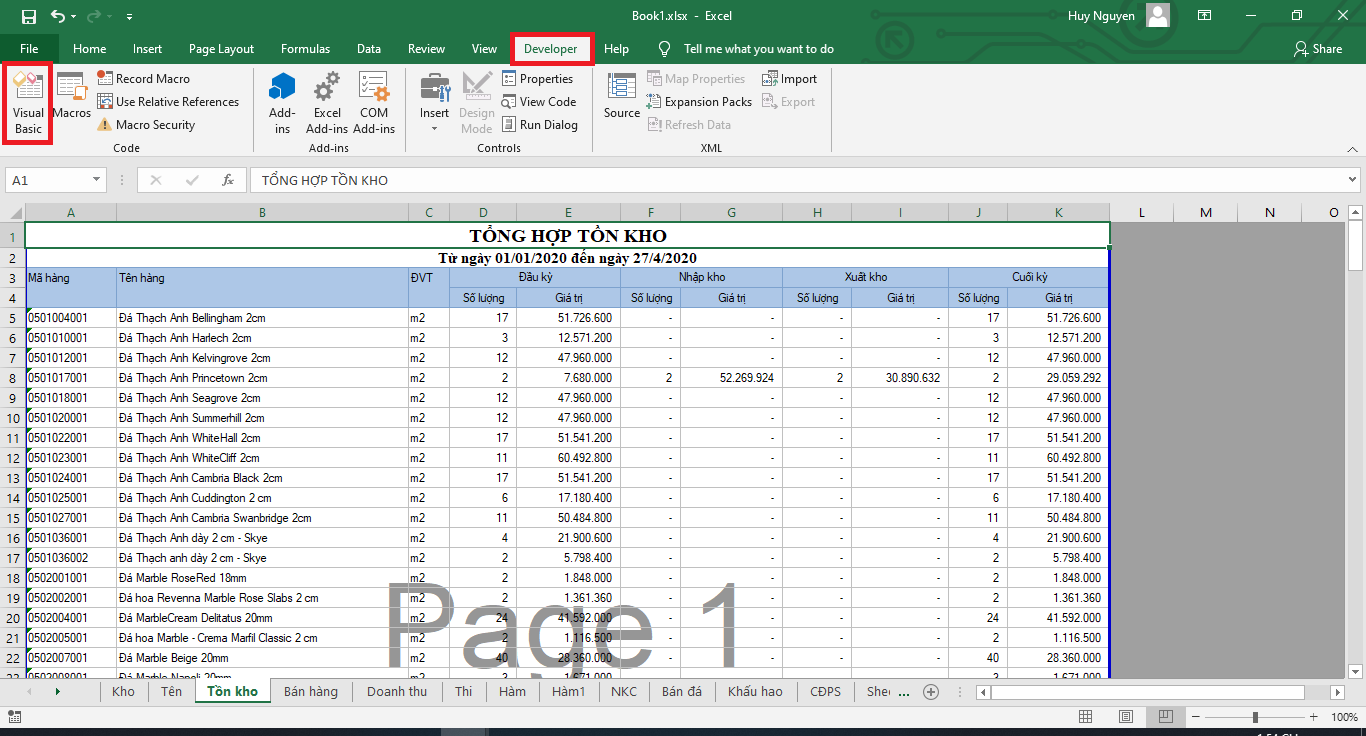
Để đặt mật khẩu bảo vệ cho nhiều sheet Excel cùng lúc bằng VBA, đầu tiên các bạn cần chọn thẻ Developer trên thanh công cụ. Sau đó các bạn nhấn chọn Visual Basic tại mục Code. Hoặc các bạn có thể sử dụng tổ hợp phím tắt Alt + F11 để mở cửa sổ VBA.
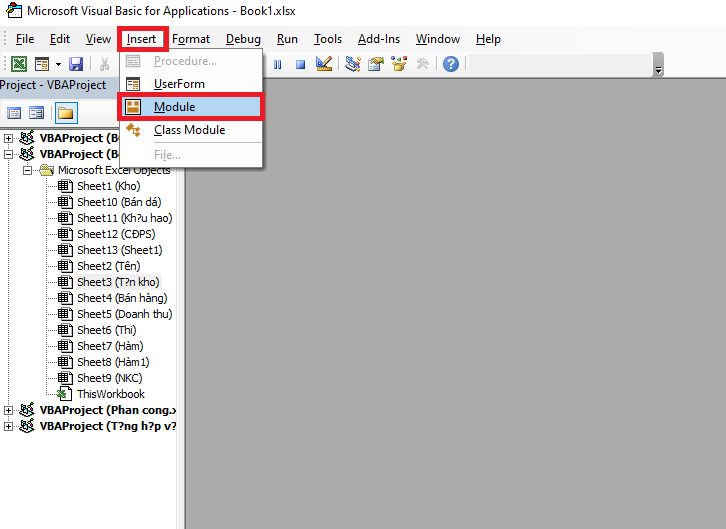
Lúc này, cửa sổ Microsoft Visual Basic for Applications hiện ra. Các bạn chọn thẻ Insert trên thanh công cụ. Thanh cuộn hiện ra thì các bạn chọn mục Module.
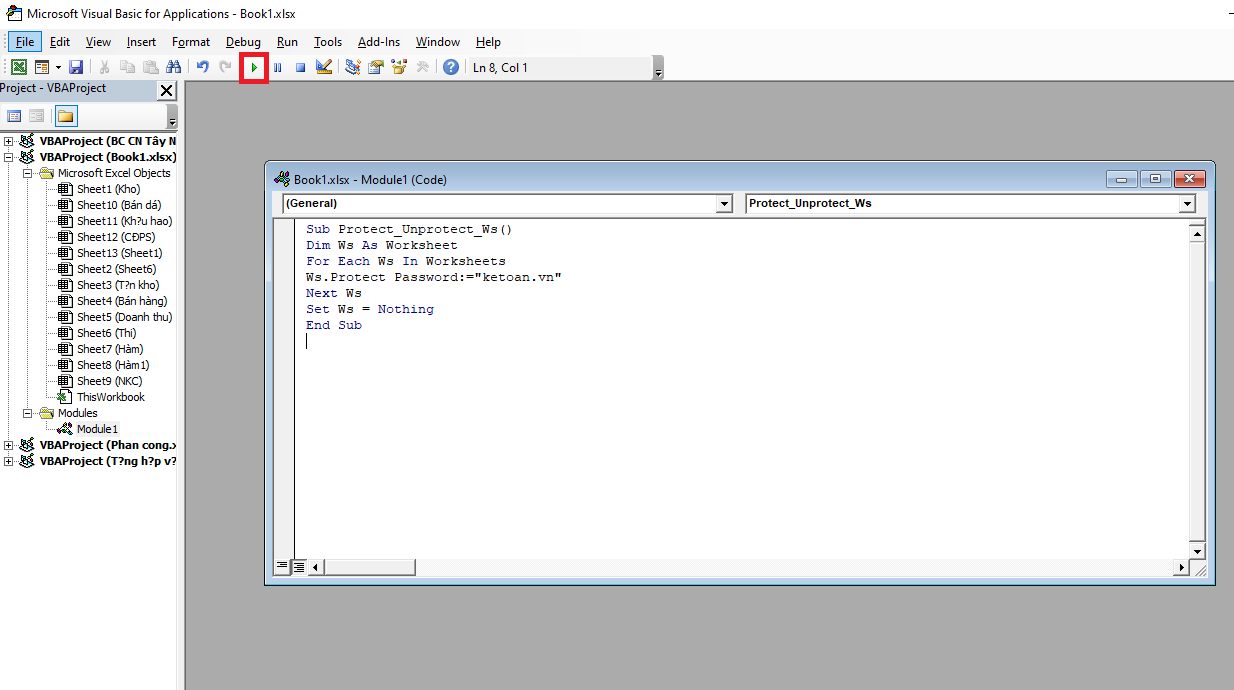
Tiếp theo, các bạn sao chép đoạn code dưới đây vào cửa sổ Module.
Sub Protect_Unprotect_Ws()
Dim Ws As Worksheet
For Each Ws In Worksheets
Ws.Protect Password:="ketoan.vn"
Next Ws
Set Ws = Nothing
End Sub
Trong đó các bạn nhập mật khẩu muốn tại vào mục Password:=”ketoan.vn” . Sau đó các bạn nhấn vào mục Run trên thanh công cụ hoặc nhấn phím F5 để chạy mã code. Chỉ cần như vậy là tất cả sheet trong file Excel của các bạn đã được tạo mật khẩu bảo vệ.
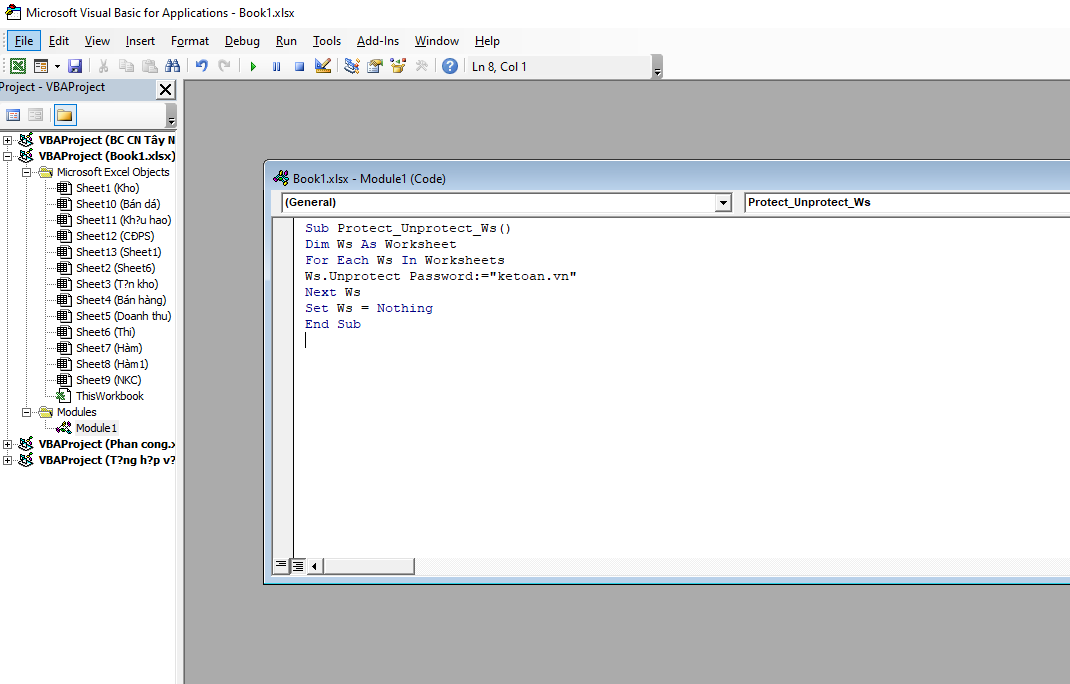
Nếu bạn không muốn đặt mật khẩu nữa thì có thể mở khóa tất cả các sheet bằng cách nhập đoạn mã sau vào hộp thoại Module.
Sub Protect_Unprotect_Ws()
Dim Ws As Worksheet
For Each Ws In Worksheets
Ws.Unprotect Password:="ketoan.vn"
Next Ws
Set Ws = Nothing
End Sub
Sau đó các bạn nhấn vào mục Run trên thanh công cụ hoặc nhấn phím F5 để chạy mã code. Chỉ cần như vậy là tất cả sheet trong file Excel của các bạn sẽ được mở khóa.
6. Cách mở khóa sheet trong Excel
Để mở khóa sheet trong excel:
- Bước 1: mở sheet muốn mở khóa > vào tab Review
- Bước 2: Chọn Unprotect sheet
- Bước 3: Nhập mật khẩu bạn đã cài đặt
- Bước 4: Nhấn OK để mở khóa

Lưu ý: Nếu quên mật khẩu Protect Sheet thì sao? Excel không hỗ trợ lấy lại mật khẩu, bạn cần nhớ mật khẩu để mở khóa.
Như vậy, bài viết trên đã hướng dẫn các bạn cách đặt mật khẩu bảo vệ cho nhiều sheet Excel cùng lúc. Hy vọng bài viết sẽ hữu ích với các bạn trong quá trình làm việc. Chúc các bạn thành công!



