

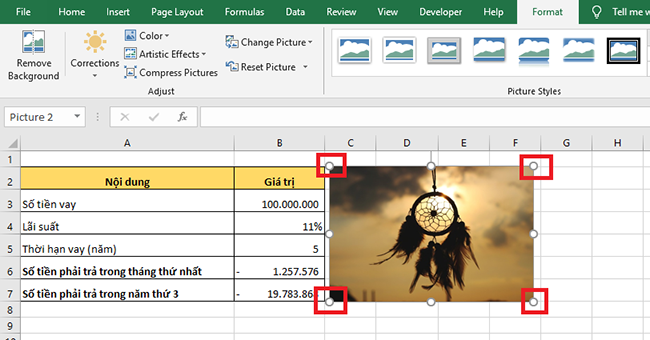
Nếu bạn không muốn hình ảnh bị di chuyển trong Excel sau khi chèn thì có thể tiến hành cố định vị trị ảnh như sau:
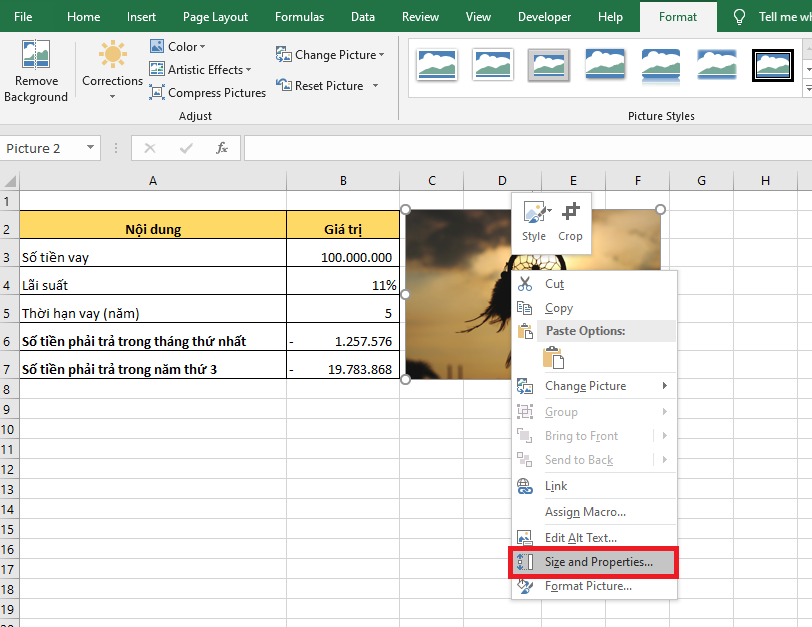
- Bước 1: Nhấp chuột phải vào ảnh cần cố định => Sau đó chọn Size and Properties…
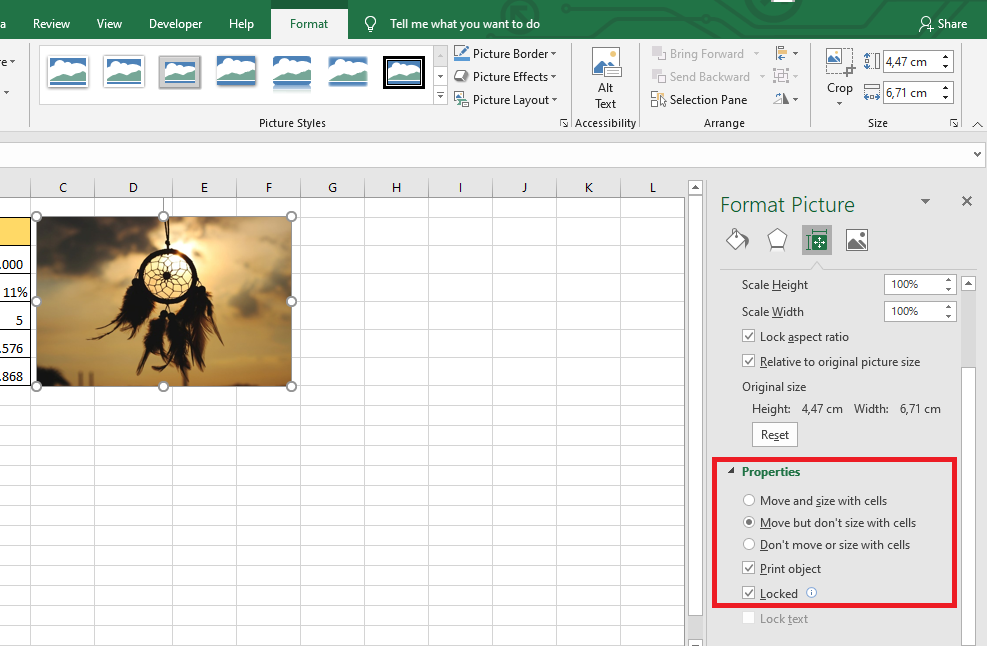
- Bước 2: Khi cửa sổ Format Pictures xuất hiện => kéo xuống mục Properties, lúc này sẽ có 3 lựa chọn:
- Move and size with cells: Di chuyển và thay đổi kích thước ảnh cùng với ô.
- Move but don’t size with cells: Di chuyển nhưng không thay đổi kích thước ảnh cùng với ô.
- Don’t move or size with cells: Cố định kích thước và vị trí ảnh cùng với ô.
- Bước 3: Để cố định ảnh ta sẽ chọn mục Don’t move or size with cells
Sau đây là hướng dẫn chi tiết các bước kèm hình ảnh minh họa cụ thể:
1. Cách chèn hình ảnh vào Excel
Để thực hiện chèn ảnh bất kỳ trong Excel ta thực hiện như sau:
Bước 1: Mở File Excel cần chèn ảnh, chọn thẻ Insert trên thanh công cụ. Sau đó các bạn chọn mục Illustrations => Pictures => This Device.
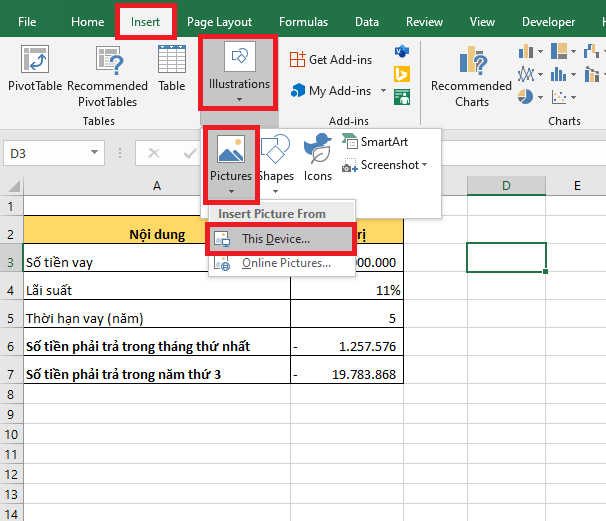
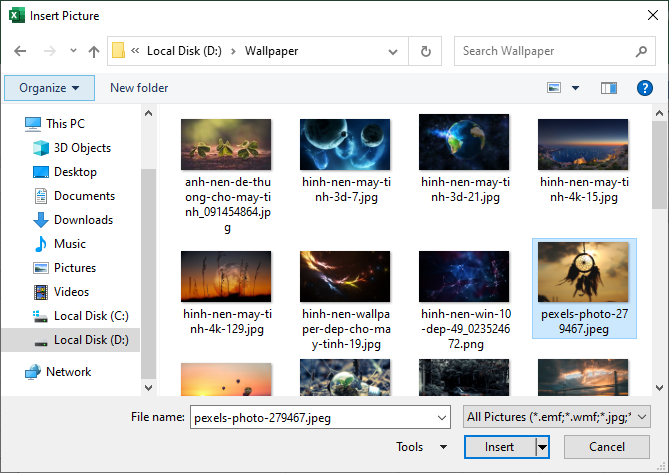
Bước 2: khi cửa sổ Insert Picture hiện ra => tiến hành chọn ảnh cần chèn rồi nhấn Insert để chèn ảnh.
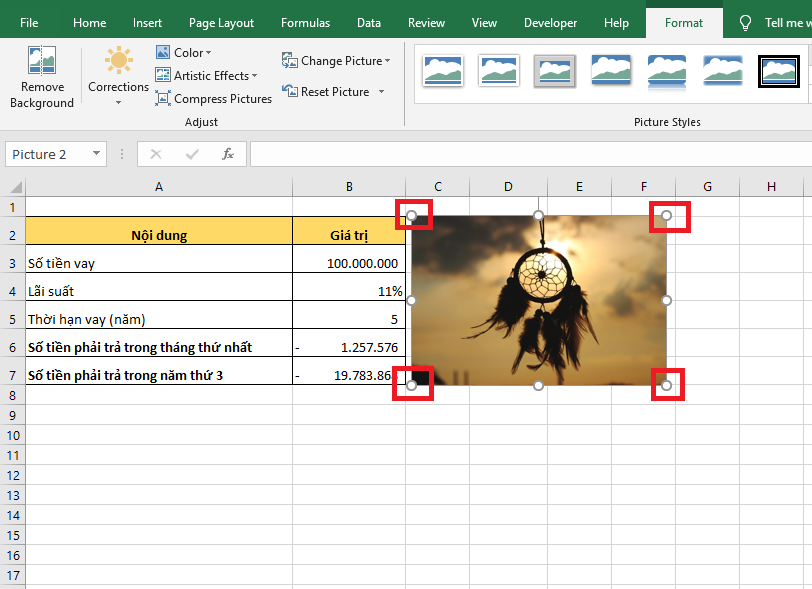
Bước 3: Khi ảnh được chèn, ta có thể nhấp chuột trái vào ảnh để xuất hiện 6 ô tròn nhỏ xung quanh viền ảnh để thay đổi kích thước ảnh.
2. Cố định vị trí và kích thước hình ảnh
Sau khi đã chèn được ảnh và điều chỉnh kích thước nếu muốn cố định vị trí và kích thước của ảnh để tránh di chuyển ta thực hiện như sau:
Bước 1: Ta nhấp chuột phải vào ảnh cần cố định, sau đó khi cửa sổ cuộn ra thì chọn Size and Properties.
Bước 2: Khi cửa sổ Format Pictures hiện ta, ta kéo xuống mục Properties, ở đây ta sẽ có 3 lựa chọn để cố định hình ảnh:
- Move and size with Cells: hình ảnh hoặc khung hình có thể di chuyển, thay đổi kích thước khi người dùng thay đổi kích thước hàng và cột.
- Move but don’t size with Cells: hình ảnh có thể di chuyển được nhưng không thể thay đổi kích thước khi đổi kích thước của hàng và cột.
- Don’t move or size with Cells: hình ảnh không thể di chuyển và không bị thay đổi kích thước khi bạn thay đổi kích thước của hàng và cột.
Ở đây ta muốn cố định cả kích thước và vị trí nên sẽ chọn Don’t move or size with Cells. Kết quả là ảnh đã được cố định như mong muốn.
Trên đây là hướng dẫn cách cố định hình ảnh trong Excel mong rằng các bạn cảm thấy hữu ích và áp dụng thành công.



