

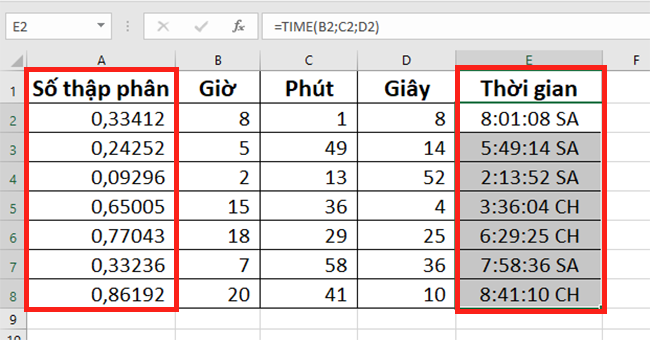
Cách đổi số thập phân ra giờ, là lấy số thập phân đó nhân với 24 ra số giờ, sau đó lấy phần thập phân còn lại đó nhân với 60 ra số phút, tiếp tục lấy phần thập phân còn lại nhân với 60 ra số giây. (bởi 1 ngày =24h, 1h =60p, 1p=60s)
Ví dụ 0,24252 x 24 = 5.82048, ta được 5h, lấy 0.82048 x 60 = 49.2288, ta được 49p, lấy 0.2288 x 60 =13.728 được 14s. Vậy 0,24252 = 5h49p14s
Cách chuyển đổi số thập phân ra giờ đơn giản nhất là dùng hàm TIME trong excel kết hợp với hàm HOUR, MINUTE, SECOND. Cùng tìm hiểu chi tiết trong phần dưới đây.
1. Quy tắc đổi số thập phân ra giờ
Nguyên tắc quy đổi: Excel quy ước 1 đơn vị = 1 ngày nên:
- 1 = 1 ngày = 24 giờ
- 0,5 = 1/2 ngày = 12 giờ
- 0,25 = 1/4 ngày = 6 giờ
Công thức đổi số thập phân ra giờ như sau:
| Cách tính | Ví dụ | Kết quả | |
| Giờ | số thập phân x 24 | =0,33412×24=8.01888 | 8 giờ |
| Phút | Phần thập phân của giờ x 60 | = 0,01888 x60=1.1328 | 1 phút |
| Giây | Phần thập phân của phút x 60 | =0.1328×60 = 8 | 8 giây |
Như vậy: 0,33412 = 08:01:08 SA
2. Cách đổi số thập phân ra giờ trong Excel bàng hàm TIME
Để đổi số thập phân thành giờ nhanh chóng, ta sử dụng hàm TIME kết hợp với hàm HOUR, MINUTE, SECOND.
Ví dụ, đổi số 0,33412 trong ô A2 thành giờ
- Bước 1: Dùng hàm HOUR để tách riêng giờ: =HOUR(A2)
- Bước 2: Dùng hàm MINUTE để tách riêng phút: =MINUTE(A2)
- Bước 3: Dùng hàm SECOND đẻ đổi sang giây: =SECOND(A2)
- Bước 4: Ghép giờ, phút, giây bằng hàm = TIME(hour;minute;second) ví dụ: =TIME(B2;C2;D2)
Nếu bạn chỉ cần cột thời gian, thì có thể ghép các công thức kia thành 1 hàm duy nhất theo cú pháp sau:
=TIME(HOUR(A2);MINUTE(A2);SECOND(A2))
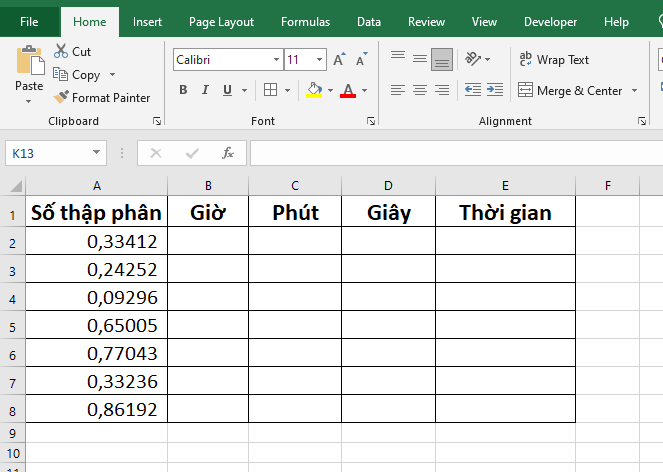
Xem hướng dẫn từng bước cụ thể trong các ảnh dưới đây:
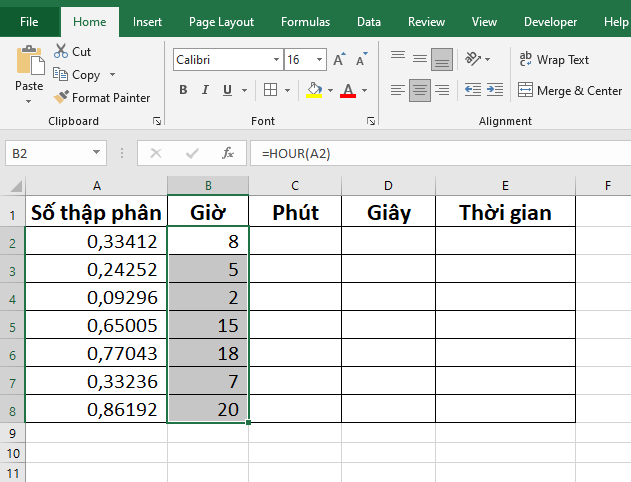
Bước 1: Tách riêng số giờ
Cú pháp hàm tách riêng số giờ như sau: =HOUR(serial_number)
Trong đó: serial_number là ô chứa số mà bạn muốn quy đổi thành giờ.
Ta có công thức tại ô B2 như sau: =HOUR(A2)
Sao chép công thức cho các ô còn lại trong cột B ta sẽ tách riêng được số giờ một cách nhanh chóng.
Bước 2: Tách riêng số phút
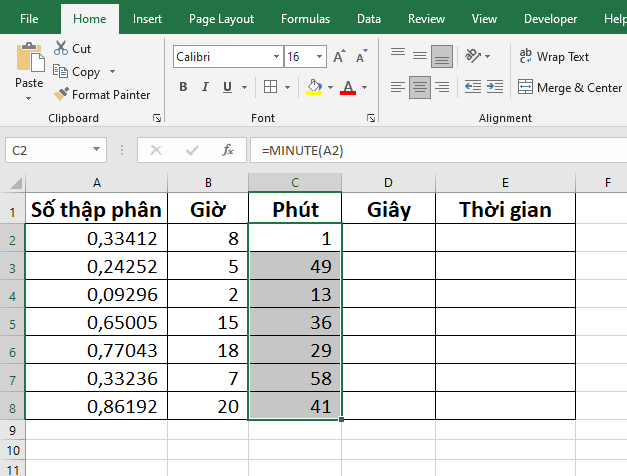
- Nhập hàm theo cú pháp: =MINUTE(ô chứa số thập phân cần đổi), ví dụ =MINUTE(A2)
Sao chép công thức cho các ô còn lại trong cột C ta sẽ tách riêng được số phút một cách nhanh chóng.
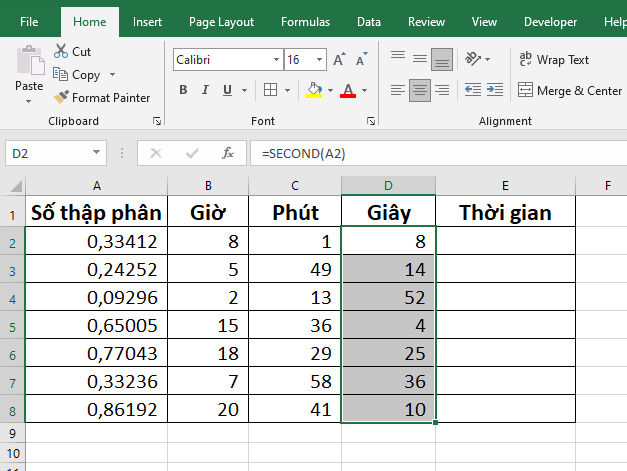
Bước 3: Tách riêng số giây
- Dùng hàm =SECOND(ô chứa số thập phân cần đổi), ví dụ: =SECOND(A2)
Sao chép công thức cho các ô còn lại trong cột D ta sẽ tách riêng được số giây một cách nhanh chóng.
Bước 4: Ghép thời gian
Ghép giờ, phút giây lại thành thời gian hoàn chỉnh theo cú pháp:
=TIME(hour; minute; second)
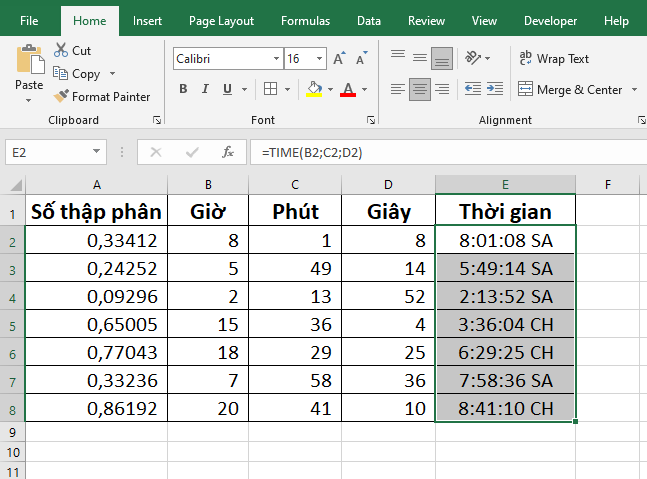
Áp dụng cấu trúc hàm TIME như trên ta có công thức tại ô E2 như sau:
=TIME(B2;C2;D2)
Sao chép công thức cho các ô còn lại trong cột E ta sẽ thu được thời gian hoàn chỉnh.
Như vậy, bài viết trên đã hướng dẫn các bạn cách chuyển đổi số thập phân sang thời gian trong Excel. Hy vọng bài viết sẽ hữu ích với các bạn trong quá trình làm việc. Chúc các bạn thành công!



