


File Excel đuôi .xlsx có đầy đủ các tính năng mới như: Table (Ctrl+T), Slicer, Sparklines, CF nâng cao, hàm mới (SUMIFS, IFERROR, …),…. Do đó, khi làm việc với các file Excel đuôi xls (2003), ta sẽ có nhu cầu muốn chuyển đổi từ .xls sang .xlsx. Để thực hiện điều này ta có cách cách sau:
- Cách 1 (áp dụng khi chuyển từng File): File (Tệp) → Save As → Chọn Excel Workbook (*.xlsx) → đặt tên mới rồi Save.
- Cách 2: Sử dụng VBA để đổi hàng loạt File Excel .xls sang .xlsx
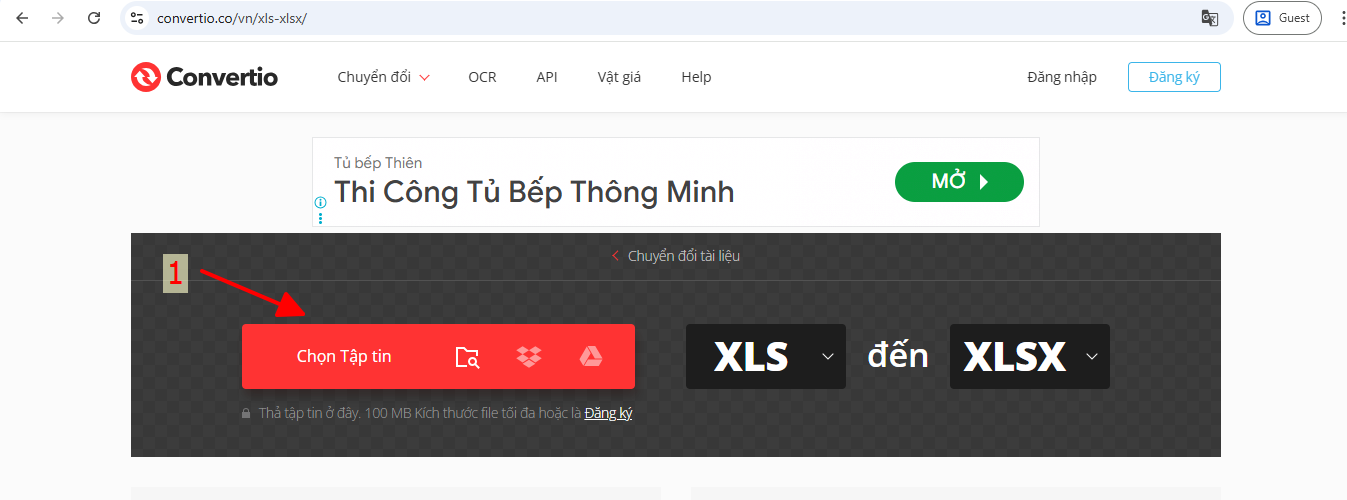
- Cách 3: Sử dụng công cụ online https://convertio.co/vn/xls-xlsx/ để chuyển đổi.
Dưới đây là hướng dẫn từng cách chi tiết:
Cách 1: Sử dụng Save As để chuyển file .xls sang .xlsx
Để chuyển đổi, đầu tiên các bạn cần mở file Excel đó lên. Sau đó các bạn chọn thẻ File trên thanh Ribbon. Tiếp theo các bạn chọn Save As. Sau đó các bạn chọn mục Browse.

Lúc này, hộp thoại Save As hiện ra. Các bạn tiến hành chọn vị trí lưu và đặt tên cho file mới. Sau đó các bạn chọn mục Save as type.

Sau khi chọn mục Save as type, thanh cuộn hiện ra. Các bạn kéo lên trên cùng và chọn Excel Workbook (*.xlsx). Đây chính là định dạng của Excel phiên bản 2007 trở đi. Sau khi chọn định dạng đuôi xlsx xong, các bạn nhấn Save để lưu file mới.

Cách 2: Sử dụng VBA để chuyển đổi hàng loạt file .xls sang .xlsx
Khi mà ta có nhiều file .xls trong một thư mục và muốn đổi sang .xlsx. Cách thực hiện như sau:
Bước 1: Tạo thư mục nguồn & đích, ví dụ:
- Nguồn:
C:\Data\XLS\(chứa các file .xls) - Đích:
C:\Data\XLSX\(nơi lưu file sau khi đổi)
Bước 2: Mở Excel (2010+), nhấn Alt + F11 → Insert → Module, dán một trong hai đoạn mã sau:
Đổi tất cả .xls → .xlsx (KHÔNG giữ macro):
Sub Convert_XLS_To_XLSX_NoMacro()
Dim src As String, dst As String, f As String, wb As Workbook
Application.ScreenUpdating = False
Application.DisplayAlerts = False
src = "C:\Data\XLS\"
dst = "C:\Data\XLSX\"
If Dir(dst, vbDirectory) = "" Then MkDir dst
f = Dir(src & "*.xls")
Do While f <> ""
Set wb = Workbooks.Open(src & f, UpdateLinks:=0, ReadOnly:=True)
wb.SaveAs Filename:=dst & Replace(f, ".xls", ".xlsx"), FileFormat:=xlOpenXMLWorkbook ' = 51
wb.Close SaveChanges:=False
f = Dir()
Loop
Application.DisplayAlerts = True
Application.ScreenUpdating = True
MsgBox "Xong!"
End Sub
Đổi tất cả .xls → .xlsm (GIỮ macro):
Sub Convert_XLS_To_XLSM_KeepMacro()
Dim src As String, dst As String, f As String, wb As Workbook
Application.ScreenUpdating = False
Application.DisplayAlerts = False
src = "C:\Data\XLS\"
dst = "C:\Data\XLSX\"
If Dir(dst, vbDirectory) = "" Then MkDir dst
f = Dir(src & "*.xls")
Do While f <> ""
Set wb = Workbooks.Open(src & f, UpdateLinks:=0, ReadOnly:=True)
wb.SaveAs Filename:=dst & Replace(f, ".xls", ".xlsm"), FileFormat:=xlOpenXMLWorkbookMacroEnabled ' = 52
wb.Close SaveChanges:=False
f = Dir()
Loop
Application.DisplayAlerts = True
Application.ScreenUpdating = True
MsgBox "Xong!"
End Sub
Bước 3: Chạy macro (Alt + F8 → chọn macro → Run)
Cách 3: Sử dụng công cụ online để đổi file Excel .xls sang .xlsx
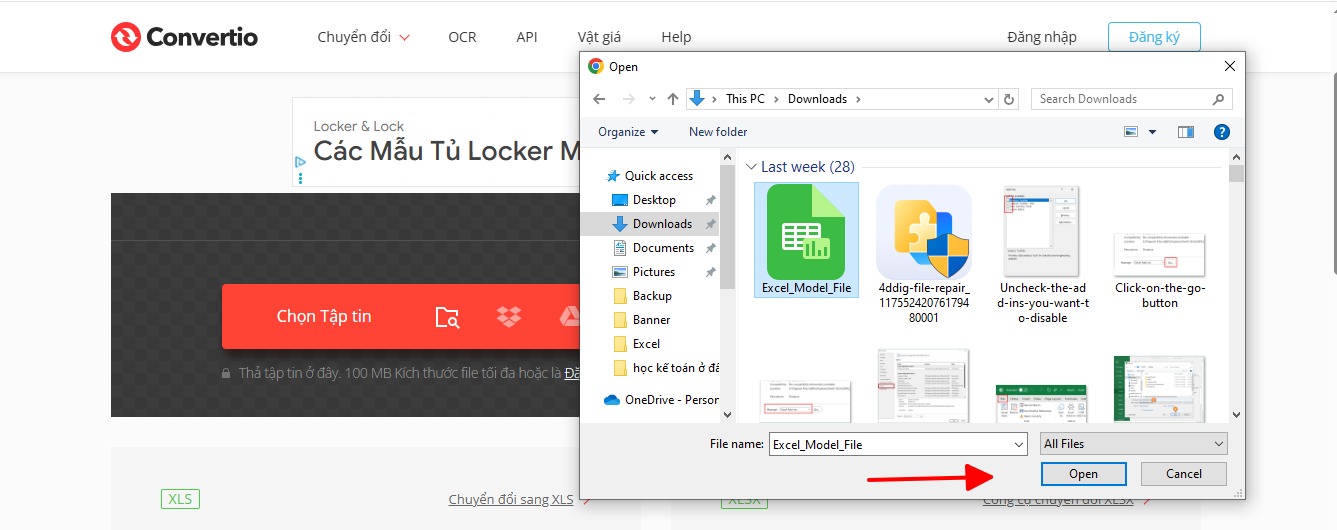
Hiện tại có nhiều công cụ online hỗ trợ việc chuyển đổi file Excel .xls sang .xlsx ví dụ như công cụ Convertio. Để làm ta sẽ như sau:
- Truy cập vào: https://convertio.co/vn/xls-xlsx/
- Chọn tệp tin => Open => chuyển đổi
Như vậy, bài viết trên đã hướng dẫn các bạn cách chuyển file Excel từ định dạng xls sang định dạng xlsx. Hy vọng bài viết sẽ hữu ích với các bạn trong quá trình làm việc. Chúc các bạn thành công!
Từ khóa tìm kiếm liên quan: cách chuyển file excel 2003 sang 2010, đổi đuôi xlsx sang xls, cách đổi đuôi file excel từ xls sang xlsx, chuyển file xls sang xlsx, chuyển đuôi xls sang xlsx, lưu file excel thành xlsx



