

Để ghi đơn vị tính nghìn đồng trong excel, bạn sử dụng chức năng Custom trong Format Cells. Bài viết dưới đây sẽ hướng dẫn chi tiết 2 cách ghi đơn vị tính nghìn đồng trong excel:
Cách 1: Sử dụng định dạng số tùy chỉnh trong Excel Format Cells > Custom
- Nhập
#,##0 "nghìn đồng"để đổi 1.000.000 thành 1.000.000 nghìn đồng - Nhập
0," nghìn đồng"nếu muốn đổi 1.000.000 thành 1.000 nghìn đồng
Cách 2: Dùng công thức để chia giá trị cho 1.000 và thêm đơn vị “nghìn đồng”
Dưới đây là hướng dẫn chi tiết từng cách kèm ví dụ:
Cách 1: Ghi đơn vị tính nghìn đồng trong excel bằng định dạng Format Cells
Để ghi đơn vị tính nghìn đồng trong excel, bạn sử dụng định dạng tùy chỉnh trong format Cells.
Ví dụ ta có bảng dữ liệu sau
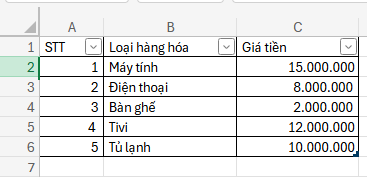
Để thêm đơn vị tính ngìn đồng vào các ô trong cột C, bạn thực hiện theo các bước sau
- Bước 1: Bôi đen vùng dữ liệu
C2:C6 - Bước 2: Chuột phải > chọn
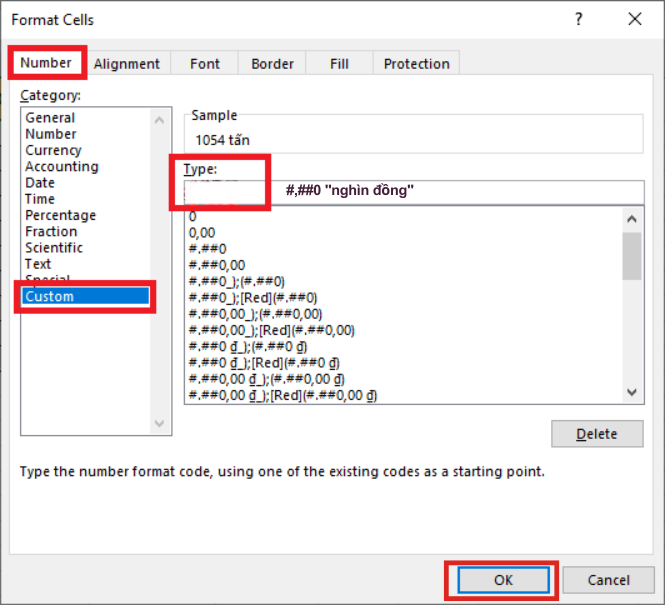
Format Cells - Bước 3: Chọn
Number> chọnCustoms - Bước 4: Nhập định dạng sau tại ô “type”
- Nhập
#,##0 "nghìn đồng"để đổi 15.000.000 thành 15.000.000 nghìn đồng - Nhập
0," nghìn đồng"nếu muốn đổi 8.000.000 thành 8.000 nghìn đồng
- Nhập
- Bước 5: Nhấn OK
Giải thích ý nghĩa: #,##0 "nghìn đồng"
| Thành phần | ý nghĩa | Ví dụ |
| # | Là ký hiệu đại diện cho chữ số nhưng không hiển thị số 0 thừa | Nếu giá trị là 500, thì # sẽ hiển thị 500 (không thêm số 0 ở bên trái ví dụ 0500 |
| , | Định dạng dấu phân cách hàng nghìn |
|
| 0 | Đây là ký hiệu bắt buộc phải hiển thị chữ số, ngay cả khi giá trị là 0. Dấu 0 đảm bảo rằng số 0 sẽ hiển thị nếu giá trị là 0. | Với giá trị 0, Excel sẽ hiển thị 0 nghìn đồng |
| “nghìn đồng” | Phần này là văn bản tĩnh xuất hiện bên cạnh số. | Có thể thay thành các đơn vị khác tùy nhu cầu |
Cách 2: Dùng công thức chia cho 1.000 và thêm đơn vị nghìn đồng
Nếu bạn muốn tính toán hoặc hiển thị giá trị dưới dạng nghìn đồng trong một cột khác, bạn có thể sử dụng công thức để chia giá trị cho 1.000 và thêm đơn vị “nghìn đồng”.
Ví dụ ta có bảng dữ liệu sau:
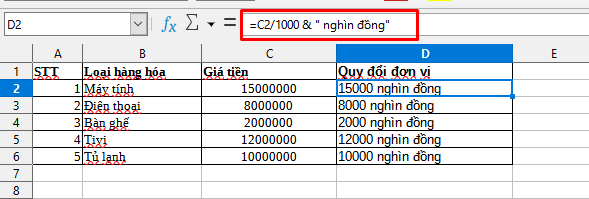
Để đổi 15.000.000 thành 15.000 nghìn đồng, ta thực hiện theo các bước sau
- Bước 1: Trong ô D2, nhập công thức sau:
=C2/1000 & " nghìn đồng" - Bước 2: Kéo công thức xuống các ô khác trong cột D để áp dụng cho các giá trị còn lại.
Kết quả: Ô D1 sẽ hiển thị giá trị chia cho 1.000 và thêm đơn vị “nghìn đồng” như trong bảng. Bạn có thể áp dụng cách này để ghi các đơn vị tính khác nếu muốn.
Cách ghi các loại đơn vị tính khác trong excel
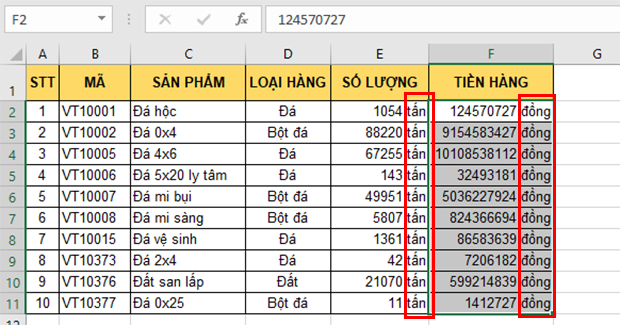
Ngoài đơn vị nghìn đồng, bạn còn có thể tùy chỉnh thêm các đơn vị khác mà bạn muốn ví dụ: tấn, tạ, yến, kg, đồng, cái …
Ví dụ ta có bảng dữ liệu dưới đây:
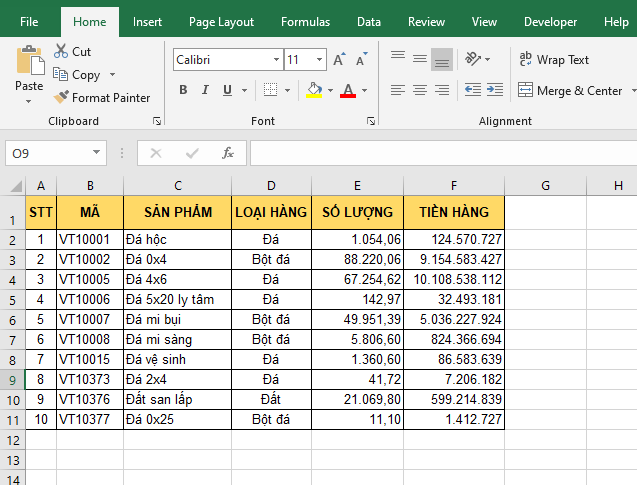
Để thêm đơn vị “Tấn” vào cột E – Số lượng, thực hiện các bước sau:
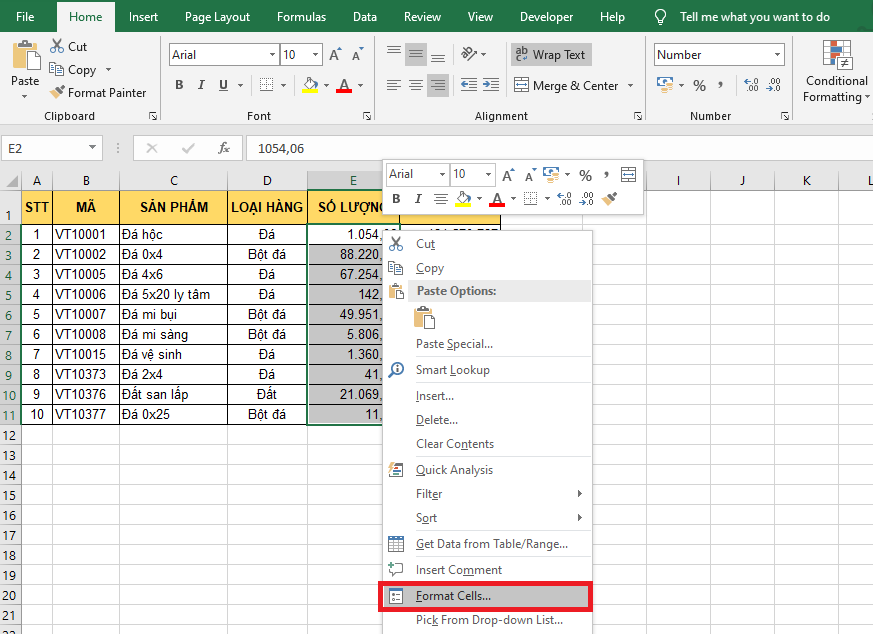
- Chọn các ô muốn thêm đơn vị E2:E11
- Ấn chuột phải > chọn Format Cells
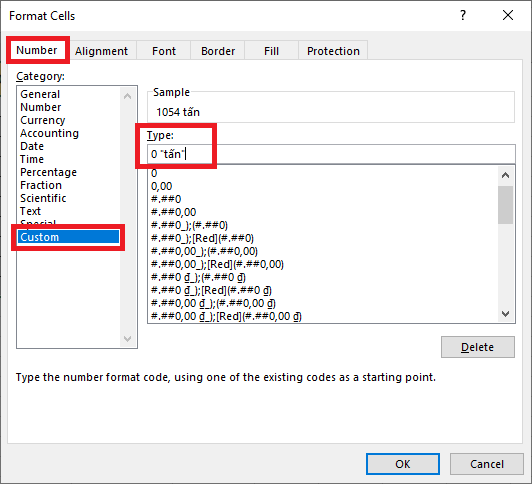
- Chọn Number > chọn Custom
- Nhập 0 “tấn” vào ô Type > OK
Như vậy, bài viết trên đã hướng dẫn các bạn cách thêm đơn vị tính vào sau giá trị của ô Excel. Hy vọng bài viết sẽ hữu ích với các bạn trong quá trình làm việc. Chúc các bạn thành công!



