

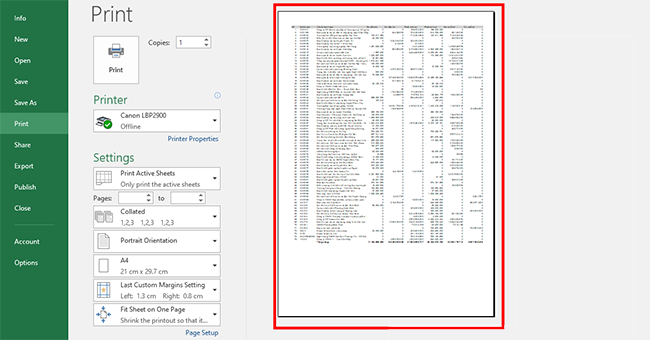
Để tiến hành in excel vừa với khổ giấy A4 một cách nhanh chóng ta sẽ thực hiện như sau:
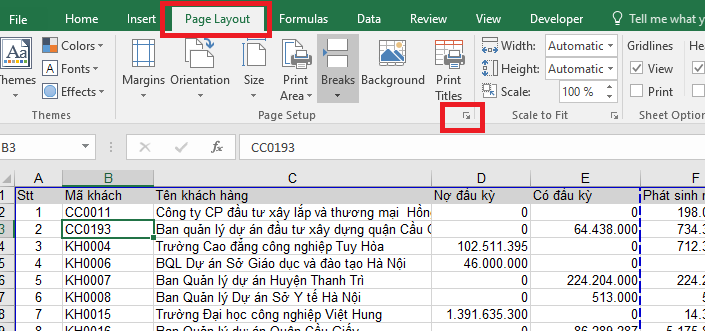
- B1: Chọn Tab Page Layout > nhấp vào biểu tượng dấu mũi tên ở góc dưới bên phải của nhóm lệnh Page Setup để mở hộp thoại này.
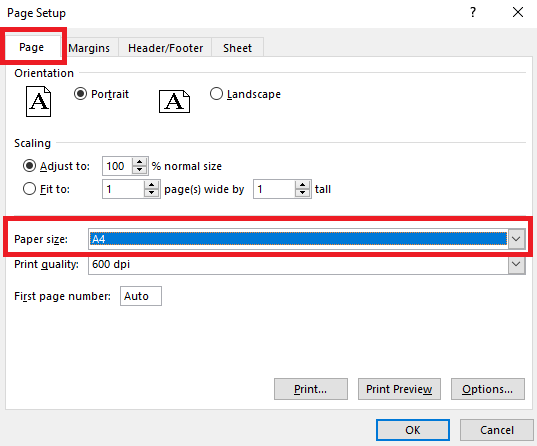
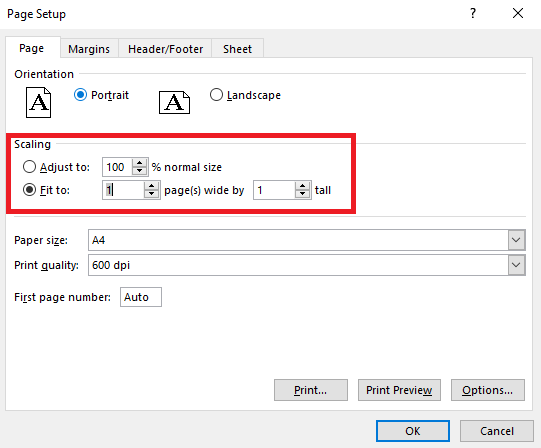
- B2: Trong hộp thoại Page Setup > chọn Page rồi chọn:
- Chọn Page Size là A4.
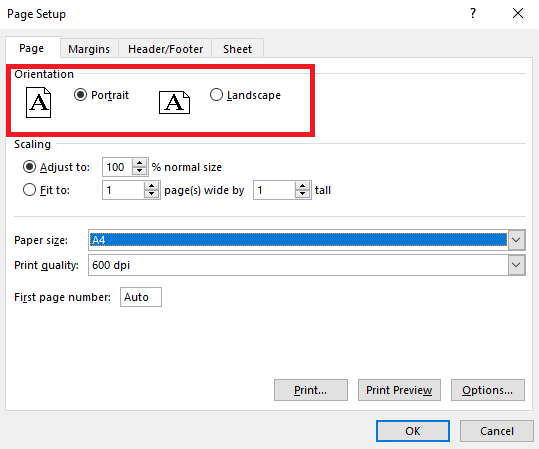
- Chọn định dạng trang là Portrait (dọc) hoặc Landscape (ngang).
- Trong mục Scaling > click chọn Fit to và điều chỉnh thông số thành 1 page(s) wide by 1 tall.
- Nhấn Print hoặc Print Preview để xem trước rồi tiến hành in.
Dưới đây là hướng dẫn chi tiết các bước thực hiện kèm hình ảnh minh họa:
Bước 1. Xem đường hiển thị trang in
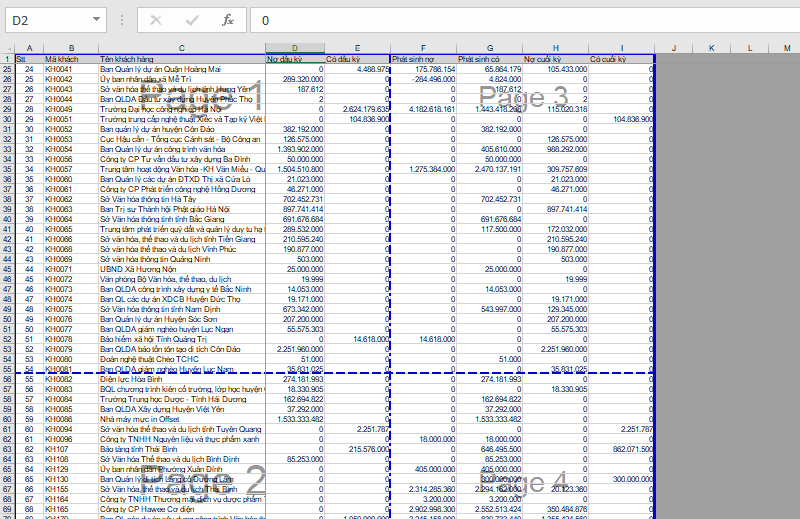
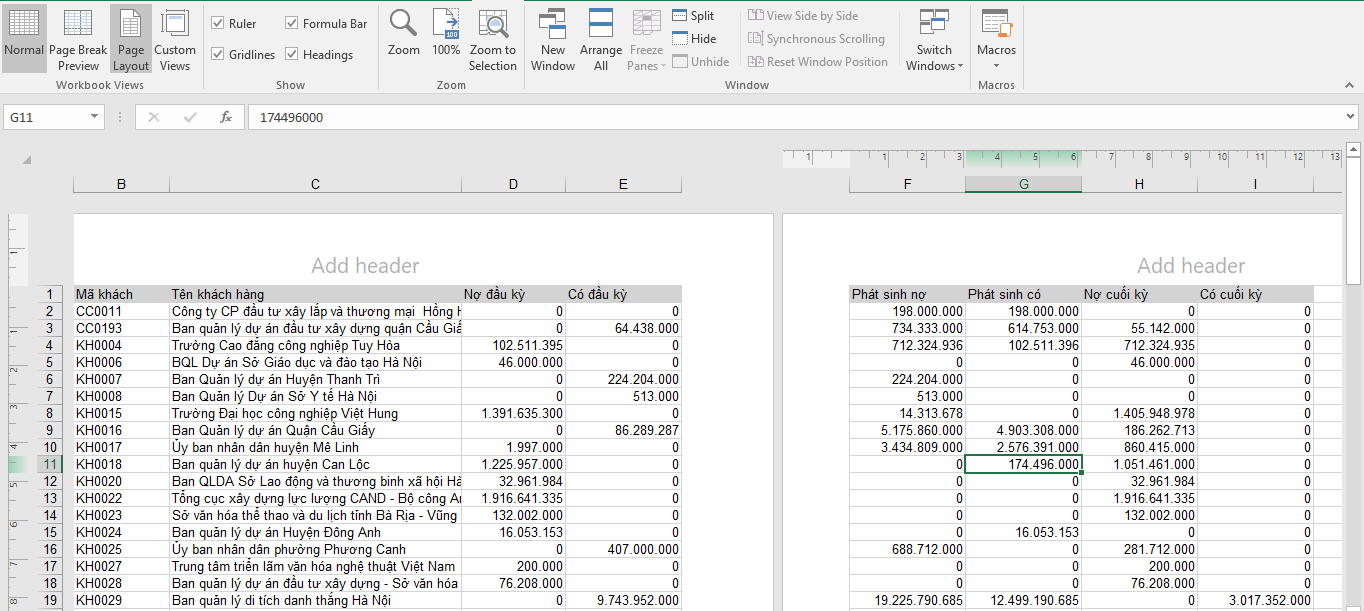
Để xem các đường giới hạn trang xem trang in đã vừa chưa? Ta thực hiện như sau:
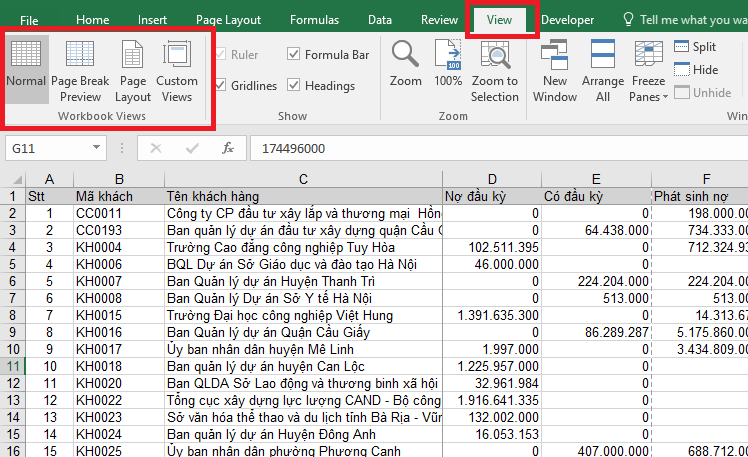
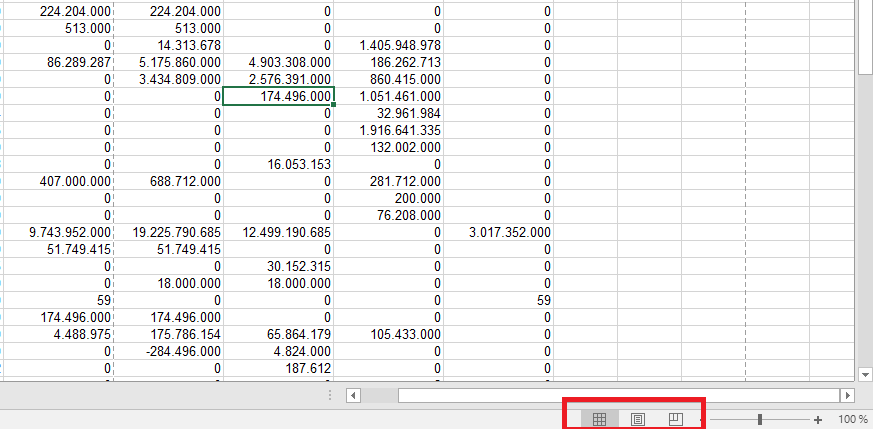
Vào thẻ View => tại mục Wordkbook Views => Chọn Page Break Preview hoặc Page Layout.
Bước 2. Căn chỉnh trang in để vừa trang giấy A4
Để tiến hành căn chỉnh in vừa trang giấy A4, ta thực hiện lần lượt các bước sau:
B1: Ta vào thẻ Page Layout > trong nhóm Page Setup ta sẽ bấm vào mũi tên tam giác góc bên phải phía dưới để mở hộp thoại Page Set Up lên.
B2: Khi hộp thoại Page Setup xuất hiện, ta chọn thẻ Page và tại mục Pager size thì nhấp vào danh sách chọn và chọn A4.
B3: Sau đó ta sẽ thiết lập các thông số khác như tại mục Orientation để chọn hướng của trang in. Nếu chọn chiều dọc ta chọn Portait, nếu chọn chiều ngang ta chọn Landscape.
B4: Để tiến hành vừa trang in A4, ta sẽ vào mục Scaling. Tại mục này ta có 2 lựa chọn:
- Adjust to: Co dãn theo tỷ lệ %
- Fit to: Tự động ép cho vừa đủ vào số trang mà bạn chọn
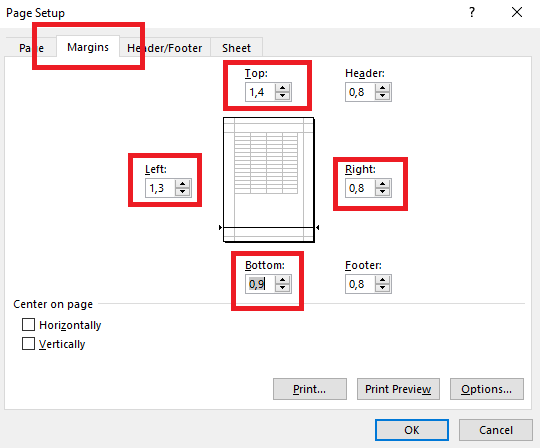
B5: Cuối cùng ta sẽ tiến hành căn chỉnh thêm các thông số như căn lề trang in. Ta chuyển sang thẻ Margins trong hộp thoại Page Setup > sau đó điền các thông số căn lề trái/phải, trên/dưới:
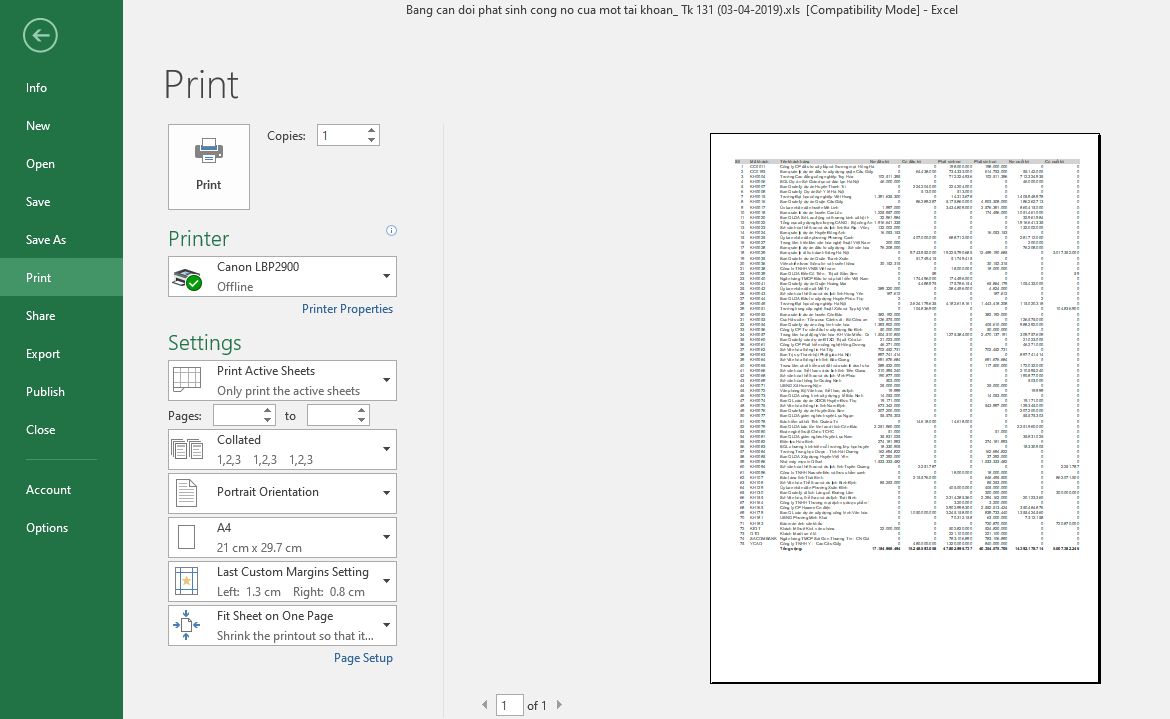
B6: Sau khi đã căn chỉnh hoàn thiện xong > ta có thể xem trước kết quả khi in bằng cách vào File > chọn Print hoặc bấm tổ hợp Ctrl + P.
Trên đây là hướng dẫn chi tiết và nhanh chóng cách để căn chỉnh vừa trang in excel với khổ giấy A4. Chúc các bạn áp dụng thành công!



