

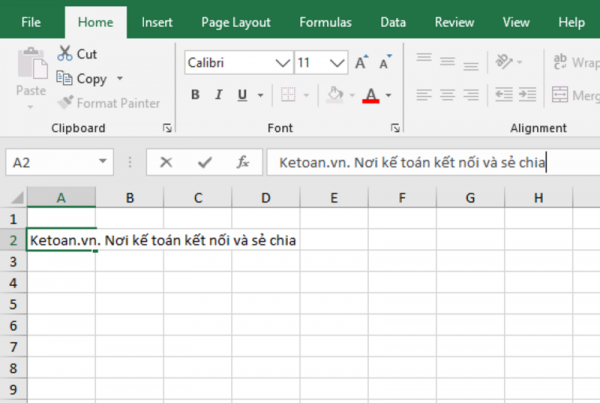
Để tự động viết hoa chữ cái đầu tiên trong câu, đầu dòng hoặc tự động viết hoa tất cả các chữ cái trong Excel cách đơn giản nhất là giữ Shift hoặc bật Caplocks để viết hoa. Nhưng để tự động và thực hiện nhanh chóng hơn thì ta thực hiện như sau:
- Tự động viết hoa chữ cái đầu tiên trong câu:
- Cách 1: Bật Capitalize first letter of sentences (Vào file => Options => Proofing => tích chọn Capitalize first letter of sentences).
- Cách 2: Sử dụng hàm UPPER kết hợp với LOWER với công thức
=UPPER(LEFT(A2;1))&LOWER(MID(A2;2;LEN(A2)-1))(A2 là ô dữ liệu ban đầu). - Cách 3: Sử dụng Flash fill
- Viết hoa chữ cái đầu mỗi từ trong ô:
- Cách 1: Sử dụng hàm PROPER với công thức
=PROPER(A2)(A2 là ô dữ liệu gốc). - Cách 2: Sử dụng Flash fill
- Cách 1: Sử dụng hàm PROPER với công thức
Đây là cách cách đơn giản nhất để thực hiện viết hoa chữ cái đầu trong Excel. Ngoài ra, ta có thể sử dụng Power Query hoặc VBA để thực hiện. Sau đây sẽ là hướng dẫn chi tiết các cách:
Cách 1: Bật Capitalize first letter of sentences để viết hoa chữ cái đầu trong ô
Nếu bạn muốn khi nhập bất kỳ văn bản nào trong file Excel thì đều sẽ tự động viết hoa chữ cái đầu tiên trong ô thì ta có thể bật Capitalize first letter of sentences trong Excel như sau:
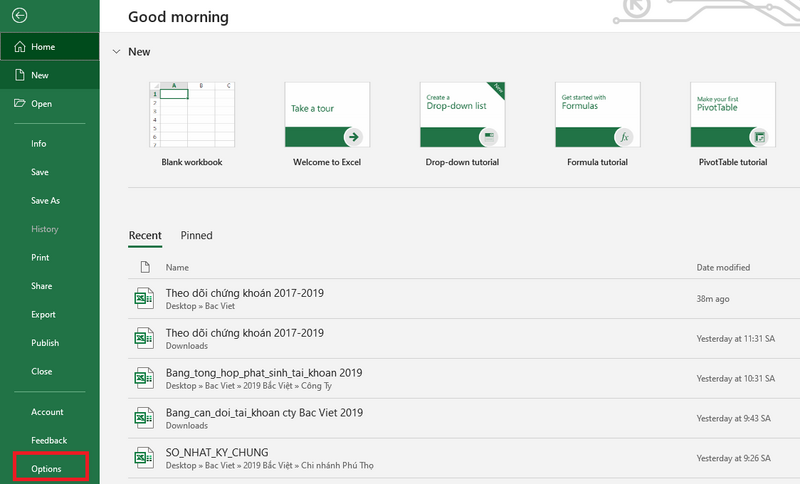
Bước 1: Mở Excel rồi chọn File =>chọn Options ở góc dưới bên trái.
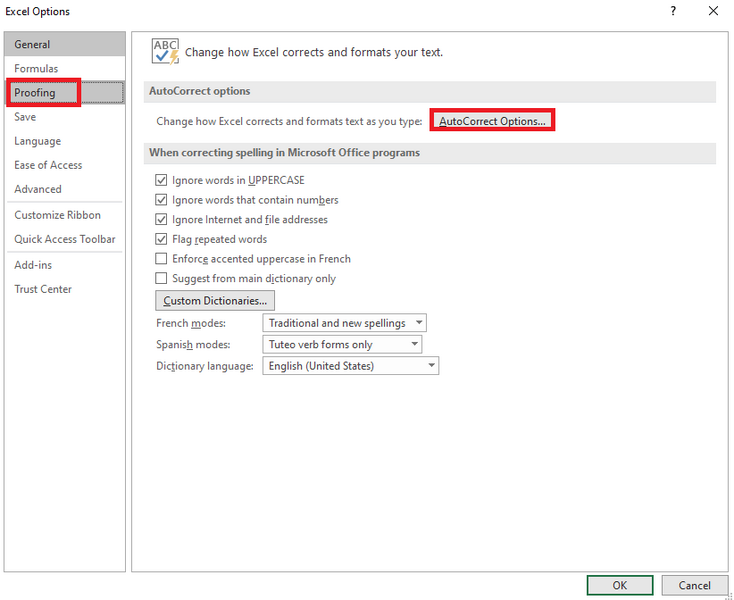
Bước 2: Khi cửa sổ Excel Options hiện => chọn Proofing => chọn AutoCorrect Options…
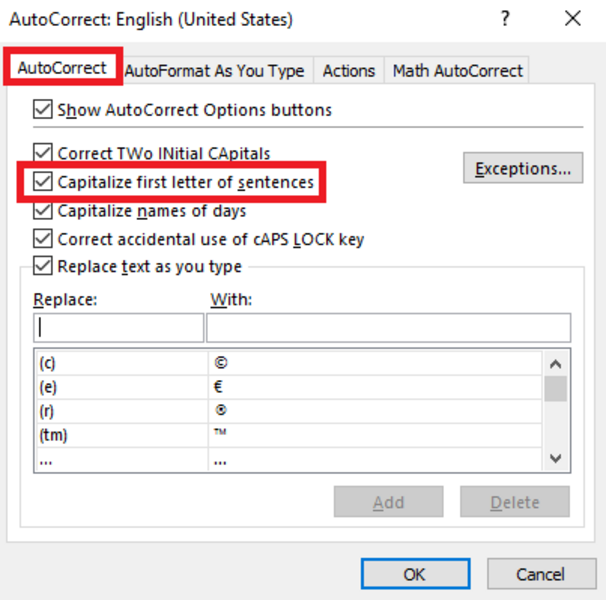
Bước 3: Tiếp theo chọn thẻ AutoCorrect => tích chọn vào mục Capitalize first letter of sentences => nhấn OK để hoàn tất cài đặt.
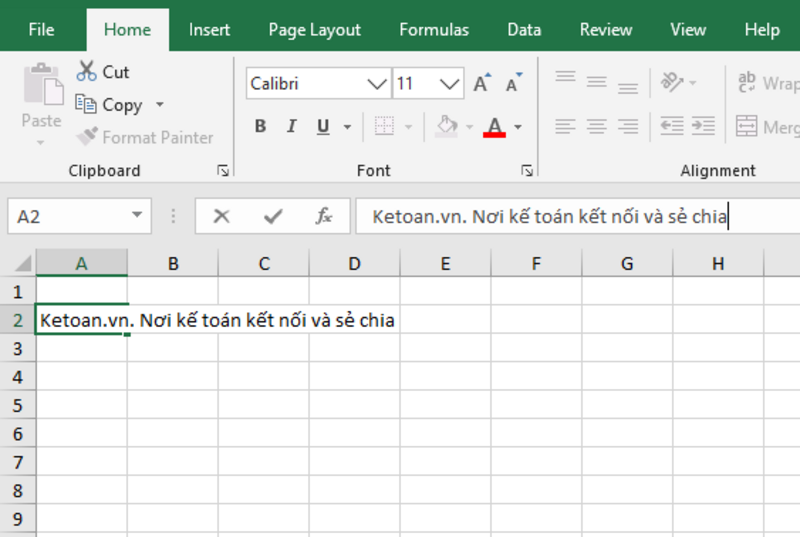
Bây giờ mỗi khi nhập văn bản thì sẽ tự động viết hoa chữ cái đầu tiên trong ô Excel:
Cách 2: Sử dụng Flash Fill để tự động viết hoa chữ cái đầu tiên trong Excel
Cách này xử dụng khi ta có một dữ liệu thô và muốn tinh chỉnh để tự động viết hoa chữ cái đầu nhanh chóng. Lúc này, ta có thể sử dụng Flash Fill như sau:
- Bước 1: Nhập sẵn 2 mẫu viết hoa chữ cái đầu theo mong muốn từ dữ liệu thô.
- Bước 2: Bôi đen 2 mẫu vừa viết => bấm tổ hợp phím Ctrl + E để kích hoạt Flash Fill.
Ví dụ với bảng dữ liệu thô như sau:

Ta tiến hành sử dụng Flash Fill như sau:

Với cách sử dụng Flash Fill này, ta có thể tự động viết hoa chữ cái đầu trong ô hoặc tất cả các chữ cái trong ô hoặc viết hoa tất cả chữ trong ô bằng cách điều chỉnh mẫu mà mình nhập sẵn.
Ví dụ với dữ liệu thô là “nguyên văn a” ta sẽ nhập mẫu:
- Nếu chỉ muốn viết hoa chữ đầu tiên trong ô thì nhập: “Nguyễn văn a”
- Nếu muốn viết hoa tất cả chữ cái đầu tiên trong ô thì nhập: “Nguyễn Văn A”
- Nếu muốn viết hoa tất cả các chữ trong ô thì nhập: “NGUYỄN VĂN A”
Cách 3: Sử dụng hàm UPPER kết hợp với LOWER để viết hoa ký tự đầu tiên của cả ô
Để viết hoa ký tự đầu tiên của ô, ngoài cách bật Capitalize first letter of sentences và sử dụng Flash Fill thì ta có thể sử dụng kết hợp hàm UPPER và LOWER với công thức chung như sau:
=UPPER(LEFT(A2;1))&LOWER(MID(A2;2;LEN(A2)-1)) với A2 là dữ liệu cần viết hoa chữ đầu
Trong công thức trên:
LEFT(A2;1)lấy ký tự đầu →UPPER(...)viết hoa.- Phần còn lại →
LOWER(...)để về chữ thường rồi ghép lại bằng&.
Ví dụ với bảng dữ liệu đã sử dụng ở cách 2, ta sử dụng hàm UPPER và LOWER như sau:

Cách 4: Sử dụng hàm PROPER để viết hoa chữ cái đầu tiên mỗi từ
Để tự động viết hoa chữ đầu cho tên, sản phẩm, mã hàng hóa, địa chỉ,… ta có thể sử dụng hàm PROPER với công thức sau:
=PROPER(A2)
Trong đó A2 là ô dữ liệu gốc cần chuyển thành viết hoa.
Tương tự áp dụng với bảng dữ liệu sử dụng trong cách 2, ta có thể chuyển tất cả văn bản gốc thành viết hoa chữ cái đầu như sau:

Cách 5: Sử dụng Power Query để viết hoa chữ cái đầu
Với dữ liệu nhiều và cần thực hiện chuyển đổi viết hoa chữ cái đầu lặp lại thì ta nên sử dụng Power Query trong Excel như sau:
- Bước 1: Chọn vùng dữ liệu cần chuyển đổi => bấm tổ hợp phóm Ctrl + T để biến thành Table và đặt tên tbl_raw.
- Bước 2: chọn 1 ô trong bảng => chọn Data => chọn Get Data => chọn From Table/Range để mở Power Query.
- Bước 3: Chọn cột văn bản => chọn Transform => chọn Format => chọn Capitalize Each Word => Close & Load để hoàn thành.


Trên đây là 5 cách để tự động viết hoa chữ cái đầu trong Excel để dễ dàng từ cơ bản đến nâng cao giúp bạn có thể áp dụng trong nhiều trường hợp thực tế. Chúc các bạn áp dụng thành công!



