

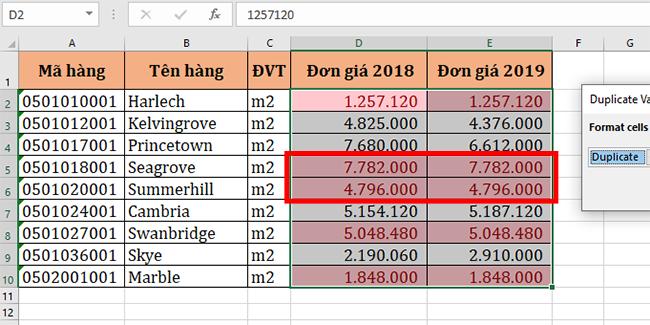
Khi làm việc với bảng dữ liệu trong Excel, ta sẽ gặp trường hợp muốn kiểm soát để không nhập thêm giá trị trùng đã nhập trước đây. Để tránh sai sót và trùng lặp dữ liệu, ta có thể tô màu các ô có giá trị trùng/giống nhau trong Excel với với Conditional Formatting như sau:
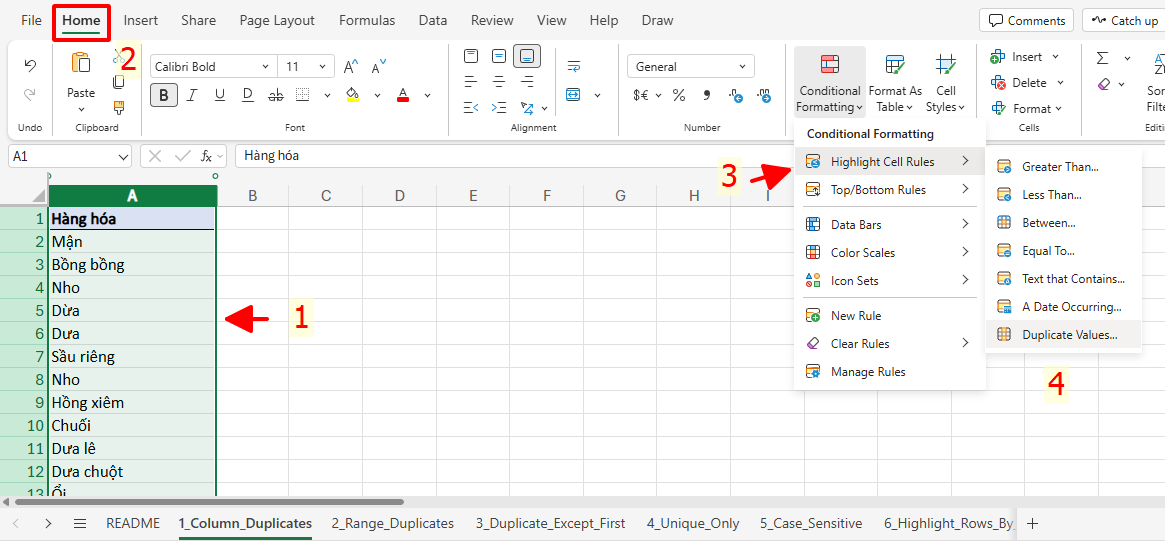
- Tô màu các ô giống nhau (không cần công thức) : Chọn vùng dữ liệu => vào thẻ Home => chọn Conditional Formatting > Chọn Highlight Cells Rules > Chọn Duplicate Values.
- Tô màu các ô giống nhau có điều kiện (dùng công thức): Chọn vùng dữ liệu => vào thẻ Home => chọn Conditional Formatting > Chọn New Rule > Chọn Use a formula… > nhập công thức > nhấn Ok.
Dưới đây là hướng dẫn chi tiết cách để tô màu các ô giống nhau/trùng nhau:
 Tải ngay file Excel mẫu chứa công thức tô màu ô trùng
1. Tô màu các ô trùng nhau (không dùng công thức)
Ví dụ với bảng dữ liệu gồm danh sách như sau:
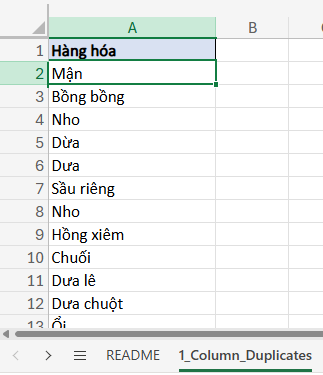
Ta muốn tô màu tất cả các giá trị trùng nhau trong danh sách trên ta sẽ làm như sau:
- Bước 1: Chọn vùng dữ liệu cần để tô màu trùng (Ví dụ ở đây ta lấy toàn bộ cột A với
A1:A) - Bước 2: Vào Home => chọn Conditional Formatting > Chọn Highlight Cells Rules > Chọn Duplicate Values.
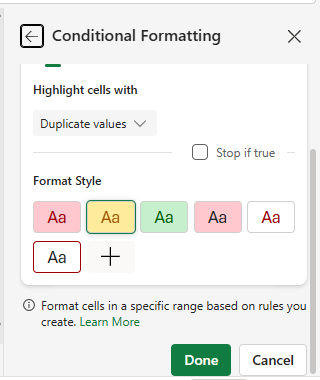
- Bước 3: chọn màu thiết lập => Ok
2. Các tình huống tô màu ô trùng hay gặp (sử dụng công thức trong Conditional Formatting)
Trong thực tế làm việc, việc tô màu trùng sẽ có nhiều trường hợp khác. Lúc này ta cần phải sử dụng công thức trong Conditional Formatting để định dạng và tô màu ô trùng phù hợp:
- Bước 1: Chọn vùng dữ liệu cần định dạng
- Bước 2: Home → Conditional Formatting → New Rule → Use a formula… → nhập công thức (chi tiết ở dưới)
- Bước 3: Format màu → Ok
2.1. Chỉ tô màu các ô bản sao, bỏ qua giá trị lần đầu xuất hiện
Trường hợp sử dụng: Sử dụng khi muốn tô màu ô trùng giá trị nhưng sẽ bỏ qua giá trị đầu mà chỉ tô các ô trùng từ khi xuất hiện từ lần thứ 2 trở lên.
Ví dụ với bảng dữ liệu Email như sau:

Giờ ta muốn tô màu tất cả các ô trùng nhưng chỉ tô khi xuất hiện lần thứ 2 trở đi thì thực hiện như sau:
- Chọn vùng dữ liệu ví dụ
A2:A100 - Vào Home → Conditional Formatting → New Rule → Use a formula…
- Nhập công thức:
=COUNTIF($A$2:A2,A2)>1 - Chọn màu → Ok

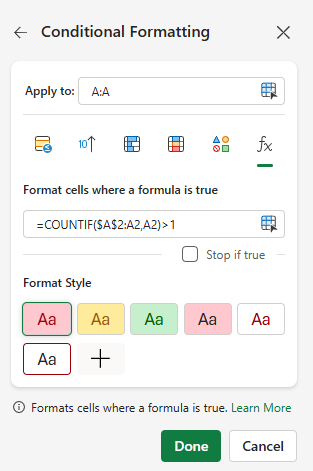
Kết quả các Email sẽ được tô màu từ ô giá trị thứ 2 trở đi như sau:
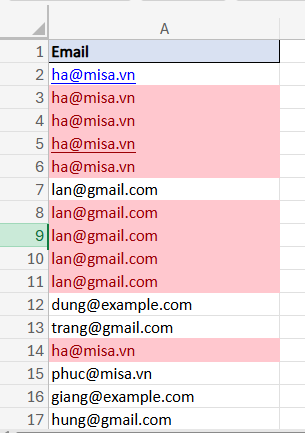
2.2. Tô màu các ô có giá trị duy nhất
Vẫn tiếp tục sử dụng bãng dữ liệu Email trong mục 2.1, trong trường hợp mà chỉ muốn tô các ô có giá trị duy nhất mà không cần tô màu các ô giá trị giống nhau thì ta sử dụng công thức sau:
=COUNTIF($A$2:$A$100,A2)=1
Cách làm cụ thể:
- Chọn vùng dữ liệu (A2:A100) → Home → Conditional Formatting → New Rule → Use a formula…
- Nhập công thức:
=COUNTIF($A$2:$A$100,A2)=1→ chọn màu → Ok.

2.3. Phân biệt chữ hoa/thường khi tô các ô trùng dữ liệu
Hàm COUNTIF không phân biệt chữ hoa/thường nên ta sẽ sử dụng kết hợp hàm EXACT và hàm SUMPRODUCT để tiến hành tô màu các ô trùng dữ liệu phân biệt chữ hoa/thường (ví dụ: “Anh Dũng” sẽ khác với “anh dũng”:
Giả sử ta có bảng dữ liệu như sau:
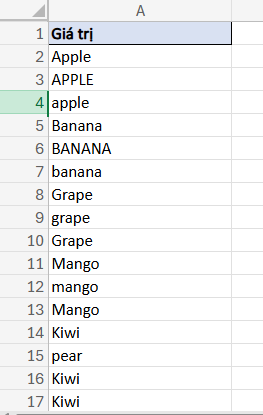
Giờ ta sẽ thực hiện như sau:
- Chọn vùng dữ liệu
(A2:A100) → Home → Conditional Formatting → New Rule → Use a formula… - Nhập công thức sau:
=SUMPRODUCT(--EXACT(A2,$A$2:$A$100))>1 - Chọn màu → Ok

2.4. Tô cả dòng khi có giá trị trùng trong cột
Trong nhiều trường hợp để tiện làm việc, ta sẽ muốn tô màu cả dòng khi có ô trùng dữ liệu xuất hiện trong dòng đó.
Giả sử với bảng dữ liệu nhân viên như sau:

Giờ ta muốn tô màu cả dòng khi cột ID của nhân viên có giá trị trùng nhau thì thực hiện như sau:
- Chọn vùng dữ liệu cần định dạng:
A2:D51 - Vào Home → Conditional Formatting → New Rule → Use a formula…
- Nhập công thức sau:
=COUNTIF($A:$A,$A2)>1 - Chọn màu > Ok

2.5. Tô màu các ô trùng trong cả vùng dữ liệu
Với một bảng dữ liệu nhiều cột, đôi khi ta muốn tìm tất cả giá trị trùng trong bảng dữ liệu đó và tô màu chúng.
Tiếp tục dùng bảng dữ liệu ở bảng 2.4, ta sẽ làm như sau:
Cách thực hiện:
- Chọn vùng dữ liệu cần định dạng:
A2:D51 - Vào Home → Conditional Formatting → New Rule → Use a formula…
- Nhập công thức sau:
=COUNTIF($A$2:$C$100,A2)>1 - Chọn màu > Ok

Trên đây là cách để tô màu ô trùng dữ liệu trong Excel. Hy vọng bài viết sẽ hữu ích với các bạn trong quá trình làm việc. Chúc các bạn thành công!



