

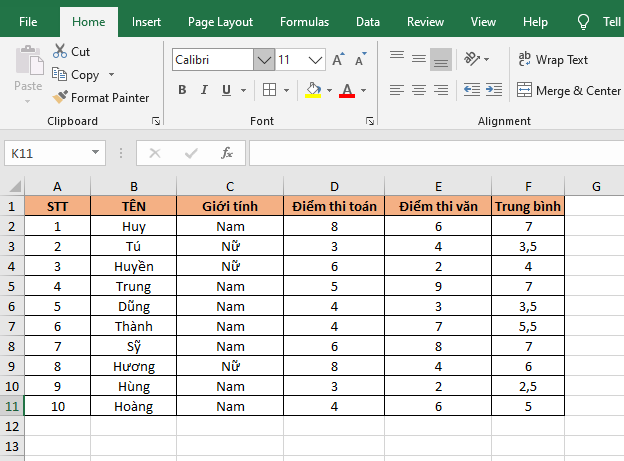
Trong Excel, khi thay đổi giá trị phần tử của hàm tính nhưng kết quả hàm không thay đổi. Thì nguyên nhân nằm ở việc Excel đã tắt chế độ tự động tính toán công thức. Để xử lý vấn đề này ta thực hiện như sau:
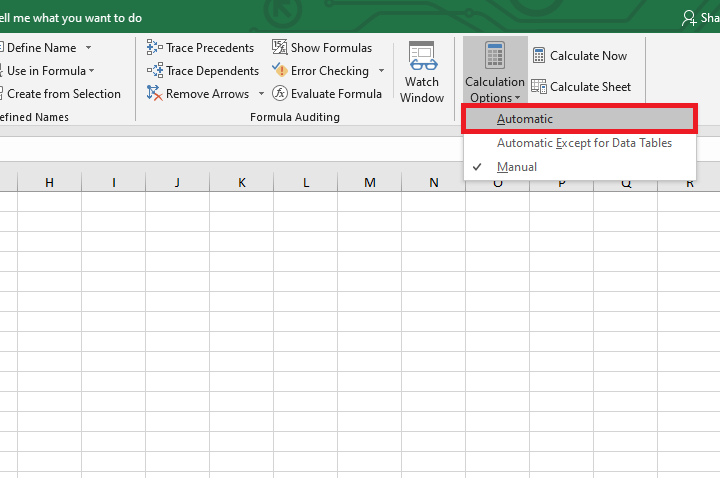
- Chọn thẻ Formulas trên thanh công cụ => chọn mục Calculation Options => tích chọn Automatic.
Để hình dung rõ hơn hãy quan sát ví dụ về bảng tính dưới đây:
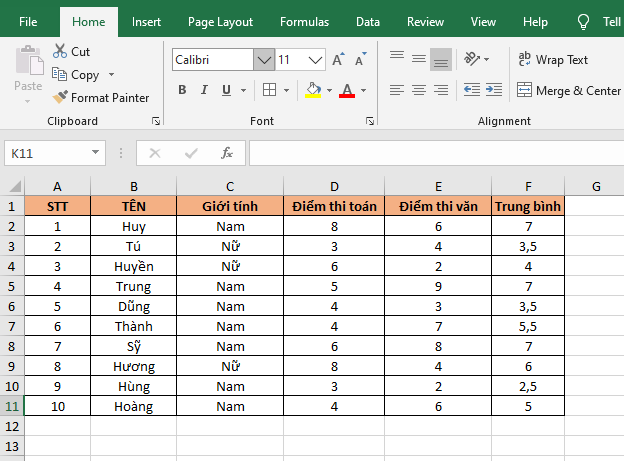
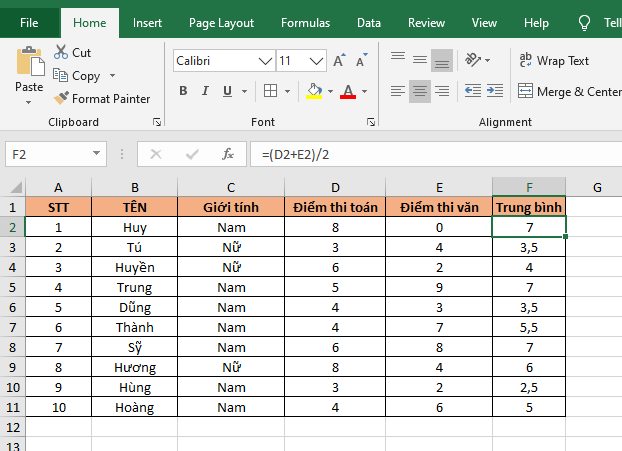
Ta có cột Trung bình là hàm tính trung bình cộng điểm thi toán và điểm thi văn. Nếu ta thay đổi giá trị của điểm thi văn của Huy tại ô E2 thành 0. Giá trị trung bình vẫn không thay đổi thì tức là chức năng tự động tính toán của Excel đã bị tắt. Lúc này bạn có thể nhấn F9 hoặc Save để công thức cập nhật kết quả.
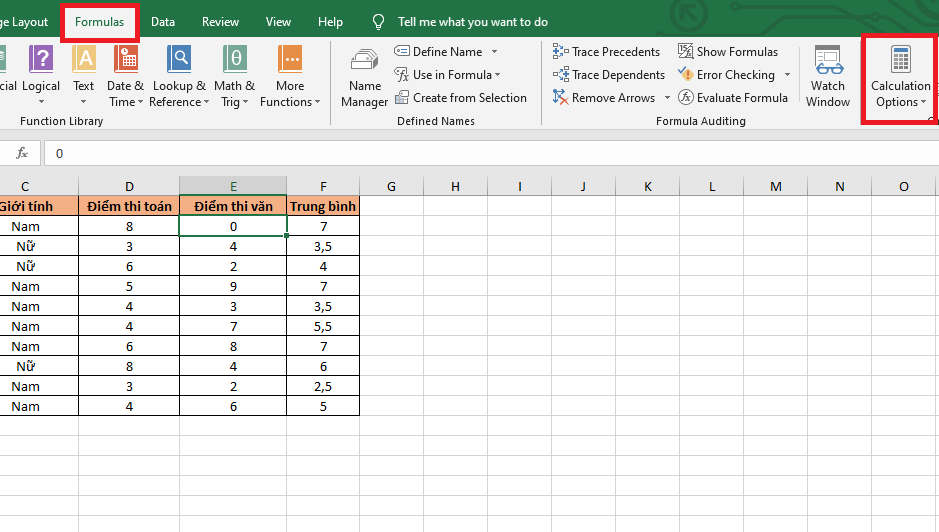
Để bật chế độ tự động tính toán công thức, các bạn chọn thẻ Formulas trên thanh công cụ ribbon. Sau đó các bạn chọn mục Calculation Options.
Thanh cuộn hiện ra các bạn tích chọn mục Automatic. Chỉ cần vài bước đơn giản như vậy là chế độ tự động tính toán công thức đã được bật. Bây giờ mỗi khi các bạn thay đổi giá trị phần tử thì hàm sẽ tự động thay đổi kết quả theo.
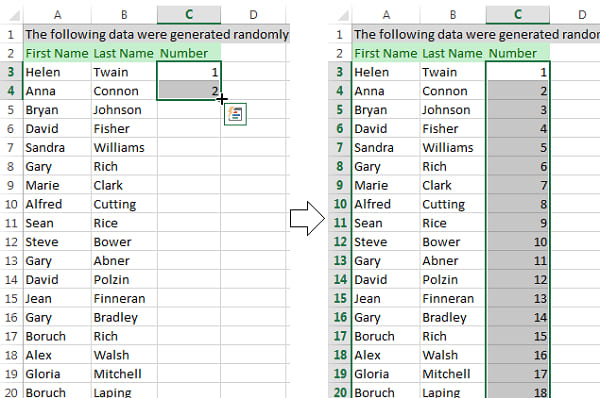
Bật mí thêm một số thông tin hữu ích về cách tự động chạy công thức trong Excel thì ta có thể sử dụng tính năng AutoFill (tự động điền) hoặc kéo công thức để áp dụng cho các ô liền kề.
- Cách sử dụng AutoFill:
- Chọn ô chứa công thức.
- Di chuột tới góc dưới bên phải của ô để con chuột biến thành dấu cộng + màu đen.
- Kéo nút +xuống dưới (để tự động điền công thức xuống bên dưới) hoặc sang phải (để tự động điền công thức sang phải).
- Lưu ý các tham chiếu trong ô công thức sẽ được tự động điều chỉnh cho phù hợp vị trí mới. Muốn cố định một ô hoặc phạm vi ô thì phải sử dụng dấu $ để tạo tham chiếu tuyệt đối (Ví dụ: $A$1 hoặc $A1 hoặc A$1).
Như vậy, bài viết trên đã hướng dẫn các bạn cách bật chế độ tự động tính toán trong Excel. Hy vọng bài viết sẽ hữu ích với các bạn trong quá trình làm việc. Chúc các bạn thành công!



