

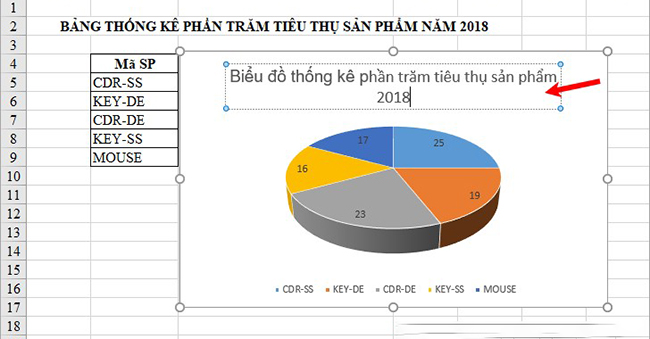
Biểu đồ tròn trong Excel có thể vẽ ở dạng 2D và 3D, rất thích hợp để thể hiện tỷ trọng % của các giá trị. Sau đây Kế Toán VN sẽ hướng dẫn chi tiết cách vẽ biểu đồ dạng tròn trong Excel từ cơ bản đến nâng cao:
1. Khi nào nên sử dụng biểu đồ tròn trong Excel?
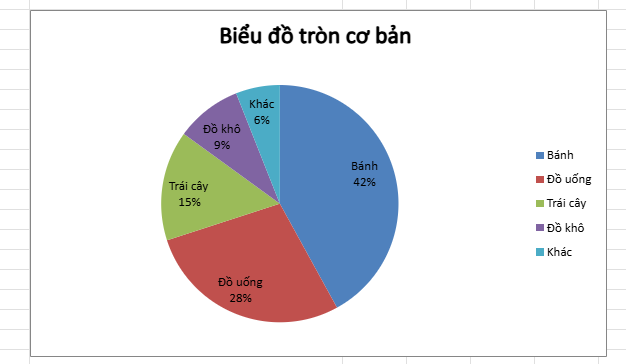
Biểu đồ tròn (Pie hoặc Doughnut) thích hợp được sử dụng khi:
- Thể hiện tỷ trọng các thành phần của một tổng (ví dụ: Tỷ lệ xếp hạng tốt nghiệp).
- Biểu đồ tròn chỉ thích hợp khi thể hiện tỷ trọng từ 5 đến 7 giá trị, nếu nhiều hơn thì nên sử dụng 100% Stacked Bar/Column.
- Biểu đồ tròn không thích hợp thể hiện giá trị âm hoặc số 0.
- Nếu cần đọc giá trị chính xác hơn tỷ trọng thì nên sử dụng biểu đồ cột hoặc thanh ngang.
Trước khi tạo biểu đồ tròn, cần chuẩn bị bảng dữ liệu và làm sạch trước để biểu đồ tạo ra đẹp nhất:
- Đảm bảo dữ liệu đầu vào được trình bày ở dạng 2 cột (1 cột danh mục, 1 cột giá trị)
- Tiến hành lọc trùng hợp gộp dữ liệu, lọc giá trị âm, và sắp xếp theo thứ tự giảm dần.
2. Các bước tạo biểu đồ tròn trong Excel
Để tạo biểu đồ tròn trong Excel ta thực hiện các bước sau:
- Tạo biểu đồ tròn:
- Bước 1: Chọn vùng dữ liệu để tạo biểu đồ (ví dụ
A1:B6). - Bước 2: Vào thẻ tab Insert → tại Charts Group => Click vào biểu tượng biểu đồ tròn (Pie).
- Bước 3: Chọn loại biểu đồ tròn cần tạo:
- 2-D Pie: Tạo biểu đồ tròn dạng 2D
- 3-D Pie: Tạo biểu đồ tròn dạng 3D
- Doughnut: Tạo biểu đồ tròn có lỗ trống ở giữa.
- Bước 1: Chọn vùng dữ liệu để tạo biểu đồ (ví dụ
- Tùy chỉnh cơ bản:
- Thêm nhãn/chú thích vào biểu đồ: Nhấp chuột phải vào biểu đồ → Add Data Labels → bật Percentage và Category Name
- Dàn bố cục biểu đồ: Format Data Series → Angle of first slice
- Làm nổi bật giá trị trong biểu đồ: chọn giá trị cần nổi bật → Format Data Point → Explode
Hãy xem thêm các hình ảnh minh họa dưới đây để hình dung rõ hơn cách để vẽ biểu đồ tròn trong Excel:
Ví dụ ta có một bảng dữ liệu như sau:
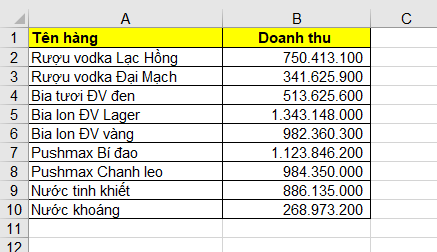
Ta muốn tạo biểu đồ tròn để thể hiện được tỷ trọng của doanh thu của các sản phẩm thì làm như sau:
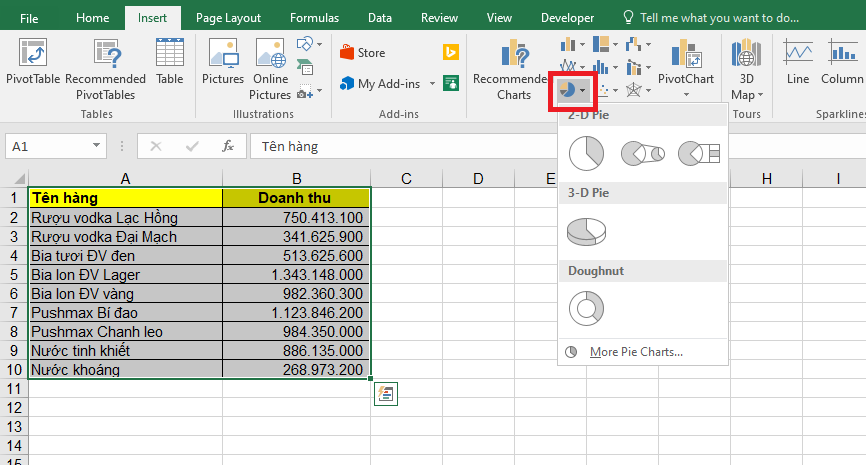
Ta có thể lựa chọn 3 loại biểu đồ sau:
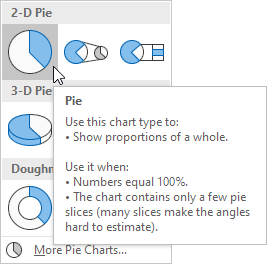
2.1. Biểu đồ tròn 2-D Pie
Thông thường biểu đồ tròn 2D được sử dụng nhiều nhất vì nó đơn giản và thể hiện được giá trị và tỷ trọng trên mặt phẳng:
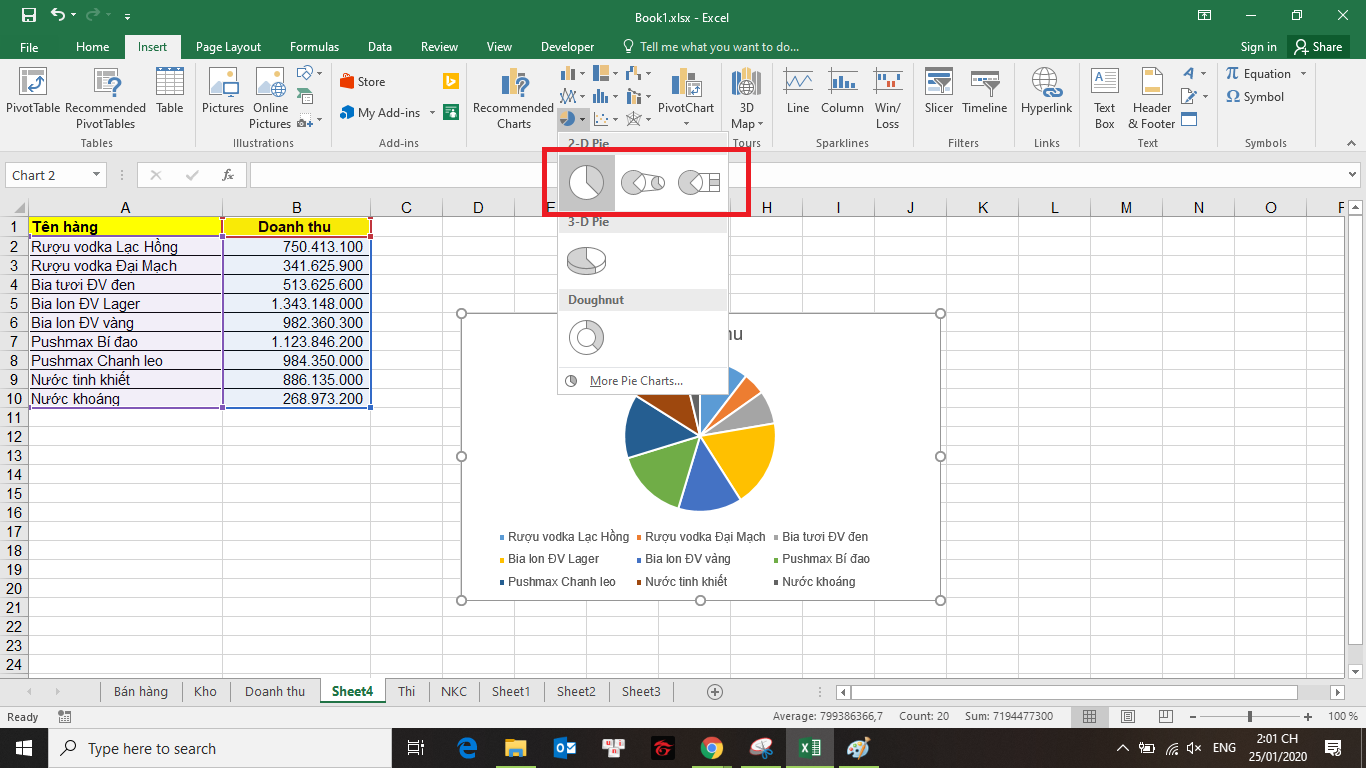
Ngoài ra, khi có nhiều giá trị cần thể hiện tỷ trọng (thường lớn hơn 5 – 7) thì ta có thể sử dụng 2 loại biểu đồ sau để tối ưu giao diện hơn:
- Pie of Pie chart.
- Bar of Pie chart.
Khi sử dụng hai dạng biểu đồ này thì ba dữ liệu cuối trong bảng dữ liệu sẽ được xuất hiện ở biểu đồ phụ.
2.2. Biểu đồ tròn 3-D Pie
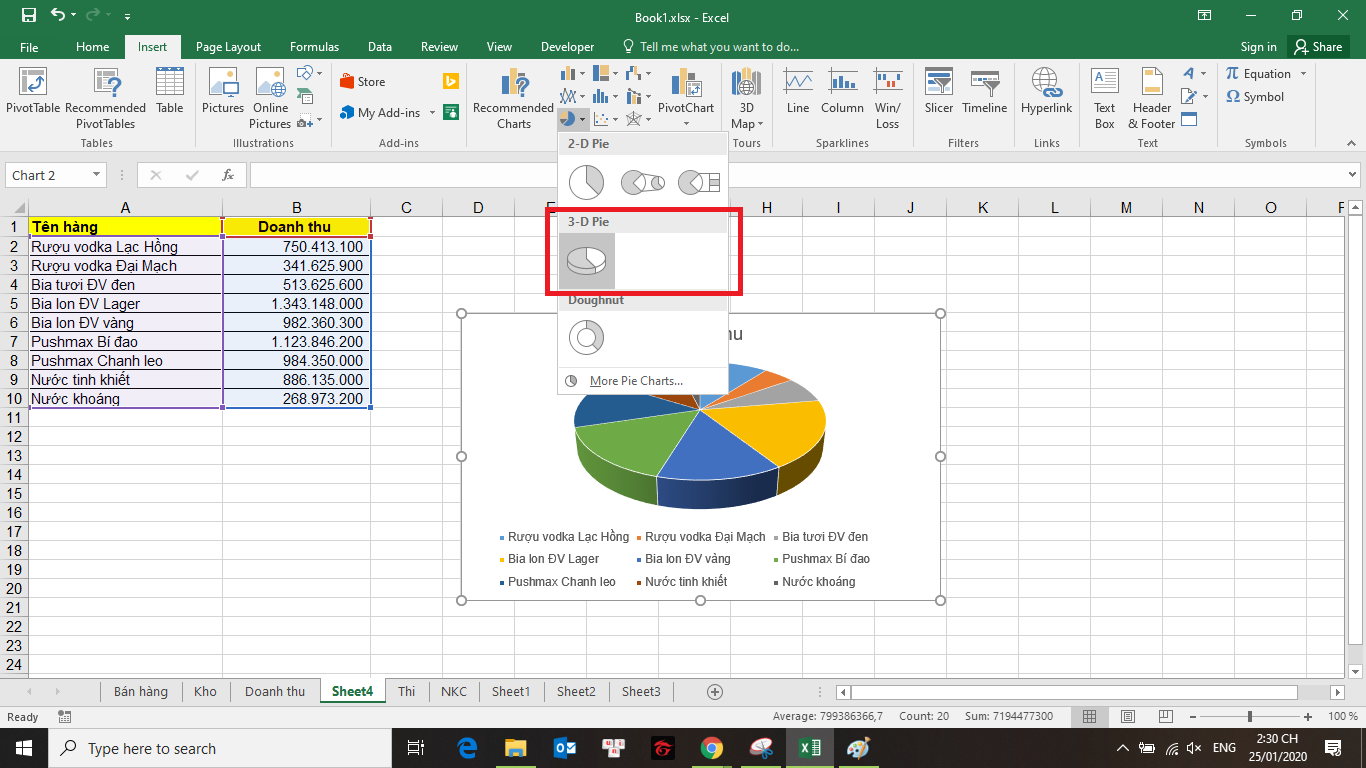
Biểu đồ 3-D Pie sẽ phù hợp khi muốn tăng tính trực quan lên và đẹp hơn. Tuy nhiên, loại biểu đồ tròn này phù hợp từ 3 đến 5 giá trị. Nếu nhiều hơn thì sẽ khó quan sát hơn:
3. Biểu đồ Doughnut
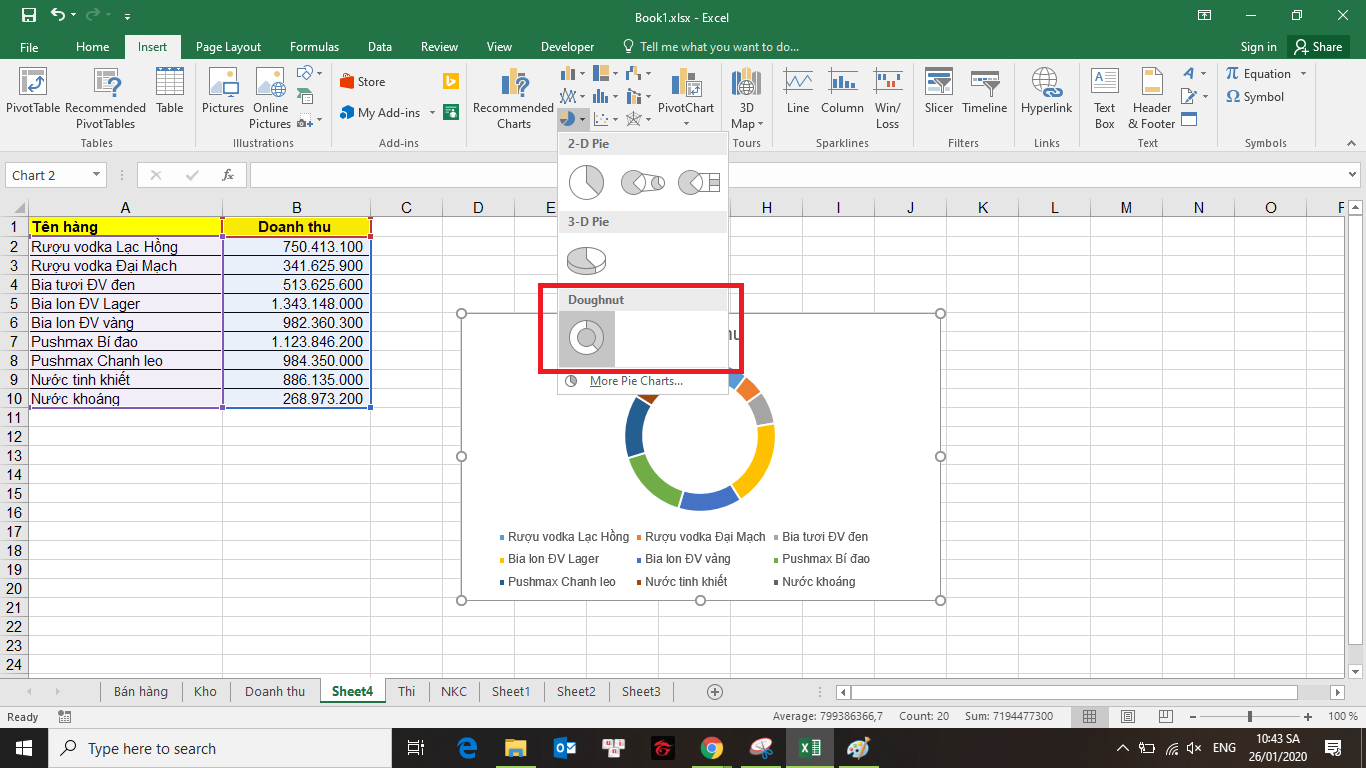
Nếu các bạn có nhiều hơn một loại dữ liệu mà các bạn vẫn muốn vẽ biểu đồ tròn thì các bạn có thể sử dụng biểu đồ Doughnut:
3. Tùy chỉnh biểu đồ tròn
3.1. Thay đổi tiêu đề biểu đồ tròn
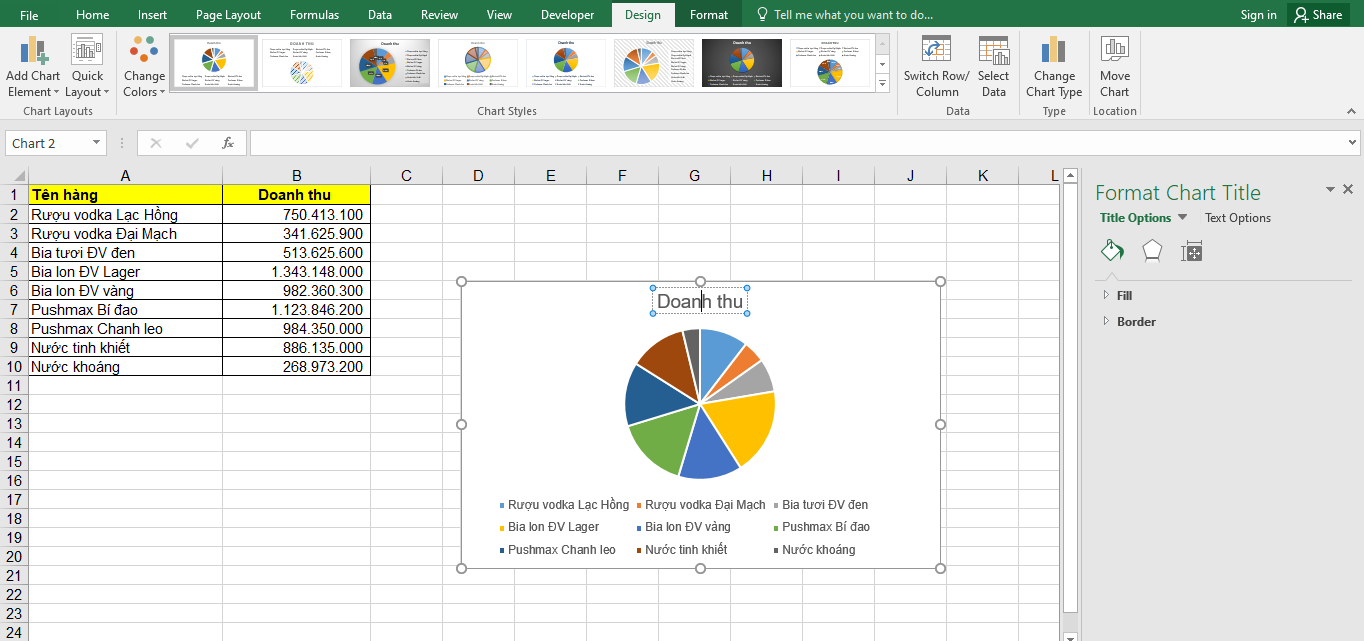
Để thay đổi tiêu đề biểu đồ, ta chỉ cần nhấp đúp chuột vào tiêu đề, sau đó ta có thể chỉnh sửa nội dung tiêu đề tùy ý.
3.2. Di chuyển và thay đổi kích thước biểu đồ tròn
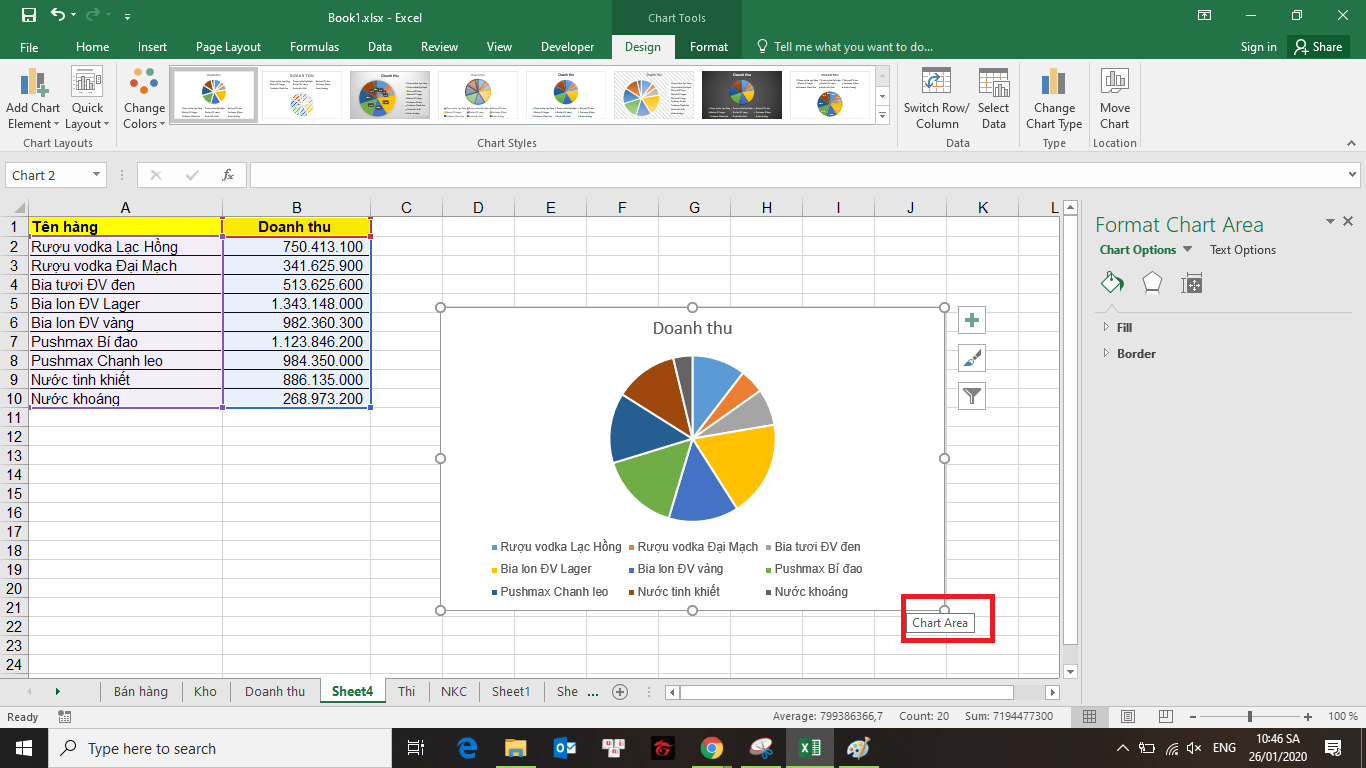
Để di chuyển biểu đồ tròn chỉ cần nhấp và giữ chuột trái => sau đó kéo chuột đến vị trí muốn di chuyển biểu đồ đến.
Để thay đổi kích thước biểu đồ chỉ cần nhấp vào biểu đồ => sau đó bấm vào 8 nút tròn xung quanh viền biểu đồ rồi kéo để thay đổi kích thước.
3.3. Thêm nhãn dán dữ liệu vào biểu đồ tròn.
Để thêm nhãn dán vào biểu đồ tròn ta thực hiện:
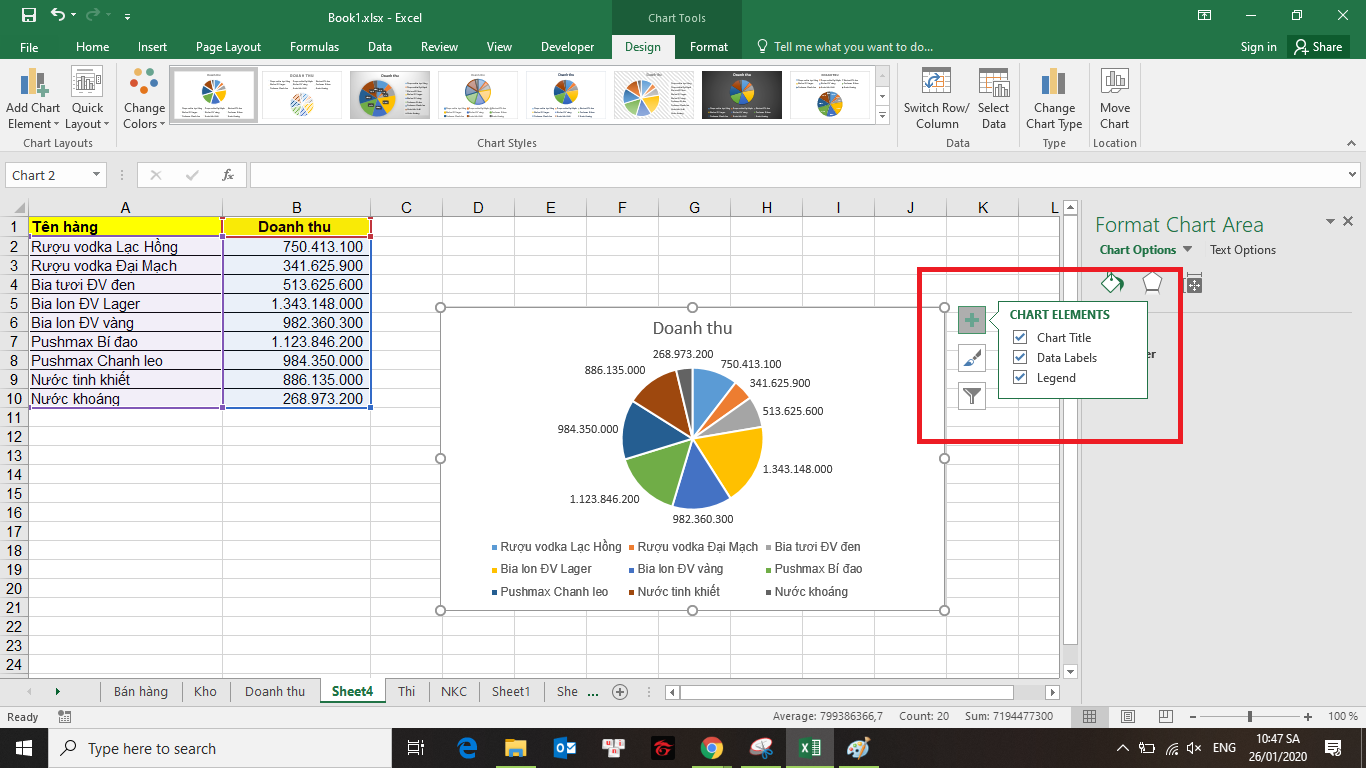
Nhấp chuột vào biểu đồ => chọn dấu + bên cạnh biểu đồ tròn => Tích chọn vào Data Labels để hiện nhãn dán.
3.4. Để tùy chỉnh màu sắc biểu đồ tròn
4. Tạo biểu đồ tròn nâng cao trong Excel
Sau đây sẽ là một số mẹo và lưu ý giúp bạn tạo biểu đồ tròn tốt hơn trong Excel:
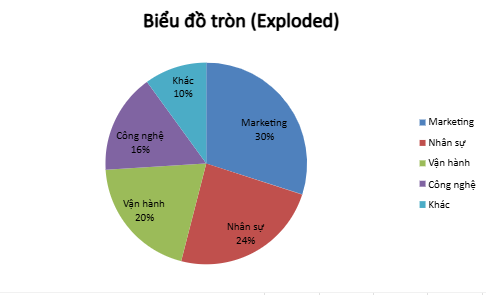
4.1. Dùng Exploded Pie để nhấn mạnh giá trị trong biểu đồ tròn
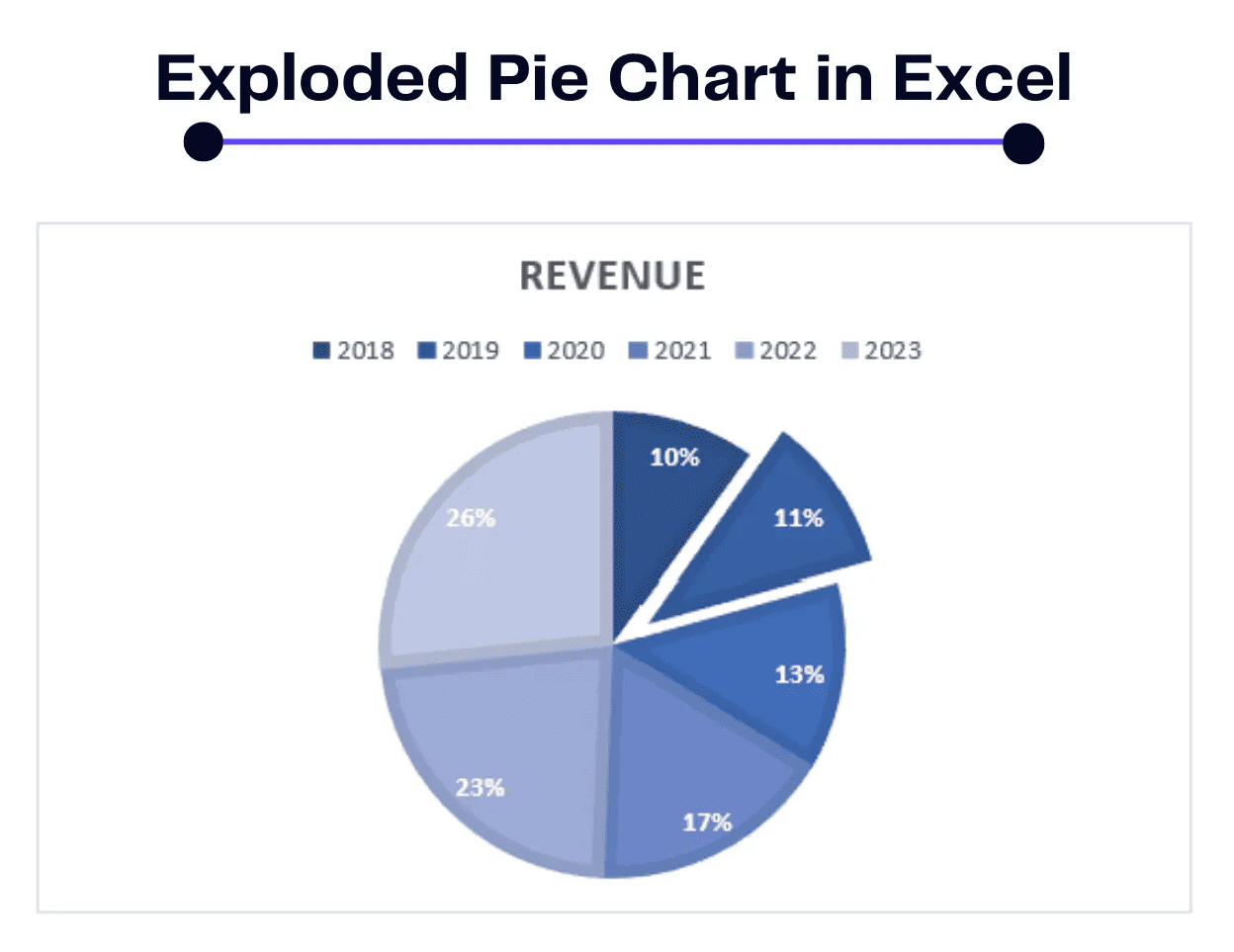
Trong biểu đồ tròn, ta có thể làm nổi bật một giá trị nào đó để có thể sử dụng Exploded Pie để tách riêng phần giá trị ra làm nổi bật như sau:
- Insert → Biểu tượng Pie → 2-D Pie.
- Vào Format Data Point → Explode.
- Dùng Angle of first slice để xoay lát nổi bật ra phía trên.
4.2. Tạo biểu đồ tròn với mục khác để gom các phần có giá trị nhỏ
Trong trường hợp một danh sách có chứa nhiều giá trị nhưng chỉ có vài giá trị chiếm tỷ trọng lớn còn nhiều giá trị khác chiếm tỷ trọng nhỏ. Lúc này nếu biểu diễn hết lên sẽ rất dối và khó theo dõi.
Để làm như vậy ta sẽ có cách là gom các giá trị chiếm tỷ trọng nhỏ vào làm một và gọi nó là mục “khác“:
Để làm như vậy ta có cách sau:
- Tạo cột phụ và gom các giá trị nhỏ thành một mục “khác” rồi tạo biểu đồ tròn từ dữ liệu đó.
5. Một số các lưu ý để vẽ biểu đồ tròn trong Excel đẹp mắt
Khi tạo biểu đồ tròn trong Excel hãy chú ý các lưu ý sau để cho ra kết quả đẹp mắt và chuyên nghiệp nhất:
- Về dữ liệu: Nhớ để dữ liệu không có giá trị âm, không có số 0, dữ liệu sắp xếp theo thứ tự giảm dần, chỉ nên giữ 5 đến 7 giá trị.
- Về màu sắc: Nên sử dụng bảng màu đồng bộ với thương hiệu hoặc báo cáo.
- Về gắn nhãn:
- Luôn ưu tiên bật % + tên danh mục.
- Chỉ bật giá trị tuyệt đối khi cần thiết.
- Nếu tỷ trọng của giá trị quá nhỏ thì hãy để nhãn ở Outside End và bật Leader Line.
- Về bố cục:
- Dùng Angle of first slice để xoay lát quan trọng ra vị trí 12h hoặc 3h để người xem dễ quan sát nhất.
- Dùng Explode Point để làm nổi bật giá trị cần nhấn mạnh.
- Trình bày:
- Luôn để tiêu đề rõ dàng dễ hiểu (VD: Cơ cấu doanh thu theo nhóm sản phẩm – Tháng 8/2025)
- Giữ Legend (chú thích) đơn giản, nếu đã có nhãn đầy đủ thì có thể bỏ legend.
- Tránh sử dụng 3-D Pie vì gây khó đọc và dễ hiểu sai tỷ lệ
Như vậy, bài viết trên đã hướng dẫn các bạn cách tạo biểu đồ hình tròn trong Excel. Chúc các bạn thành công!



