

Cách tạo Pivot Table trong Excel là kỹ năng quan trọng giúp bạn phân tích và tổng hợp dữ liệu nhanh chóng. Công cụ này không chỉ tiết kiệm thời gian mà còn mang đến cái nhìn trực quan, hỗ trợ phát hiện xu hướng và đưa ra quyết định chính xác. Trong bài viết này, ketoan.vn sẽ hướng dẫn chi tiết từng bước để bạn dễ dàng tạo Pivot Table, ngay cả khi là người mới bắt đầu.
1. Pivot Table là gì?
Pivot Table là một công cụ trong Microsoft Excel cho phép người dùng tóm tắt, phân tích, khám phá và trình bày dữ liệu một cách linh hoạt. Tính năng này giúp bạn tổng hợp được 1 lượng lớn dữ liệu từ nhiều nguồn khác nhau thành 1 bảng tổng quan dễ hiểu, từ đó cho phép nhìn nhận dữ liệu từ các góc độ khác nhau.
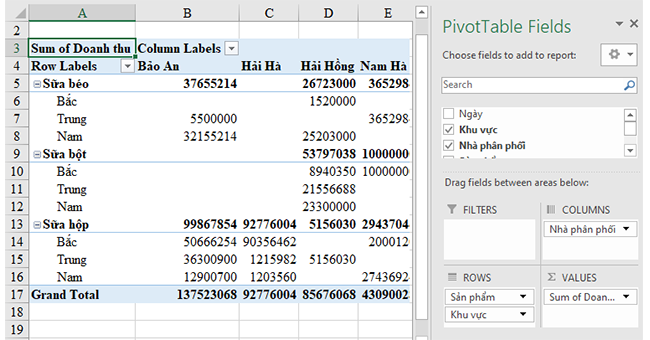
Về thành phần, Pivot Table bao gồm các khu vực mà người dùng có thể kéo, thả các trường (cột) từ dữ liệu gốc vào như:
- Rows (Hàng): Các mục sẽ hiển thị theo chiều dọc, tạo thành hàng trong Pivot Table.
- Columns (Cột): Các mục hiển thị theo chiều ngang, tạo thành cột trong Pivot Table.
- Values (Giá trị): Trường chứa dữ liệu mà người dùng muốn tính toán (Trung bình, tổng, đếm…)
- Filters (Bộ lọc): Cho phép người dùng lọc dữ liệu hiển thị trong Pivot Table dựa trên các tiêu chí cụ thể.
Về lợi ích:
- Tiết kiệm thời gian: Tự động hóa quá trình tổng hợp và phân tích dữ liệu phức tạp
- Hiểu rõ dữ liệu: Giúp phát hiện các xu hướng, mẫu hình và thông tin chi tiết ẩn trong dữ liệu
- Linh hoạt: Dễ thay đổi cách xem và tóm tắt dữ liệu chỉ bằng cách kéo và thả các trường
- Trực quan hóa: Cung cấp cái nhìn tổng quan, dễ dàng chia sẻ và trình bày
2. Hướng dẫn cách tạo Pivot Table
Để tận dụng tối đa sức mạnh của Pivot Table trong Excel, bạn cần nắm rõ các bước tạo bảng từ dữ liệu gốc. Phần dưới đây sẽ hướng dẫn chi tiết cách tạo Pivot Table từ bảng dữ liệu, cách thiết lập để thống kê linh hoạt, cũng như một số mẹo nâng cao giúp bạn phân tích và trình bày thông tin hiệu quả hơn.
2.1 Hướng dẫn cách tạo Pivot Table từ bảng dữ liệu
Bước 1: Định dạng dữ liệu ở dạng bảng
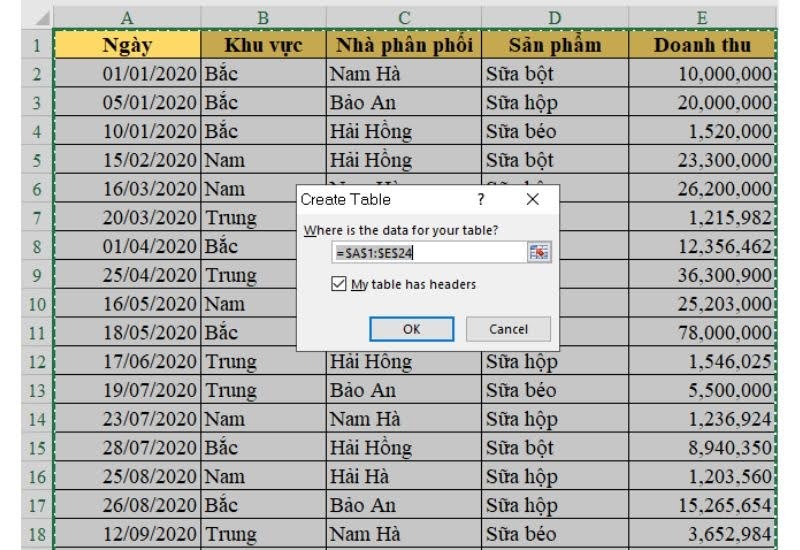
- Bôi đen toàn bộ phạm vi dữ liệu cần sử dụng.
- Trên thanh công cụ, chọn Insert → Table.
- Khi cửa sổ Create Table xuất hiện, tích chọn My table has headers nếu vùng dữ liệu có tiêu đề dòng đầu tiên, sau đó nhấn OK.
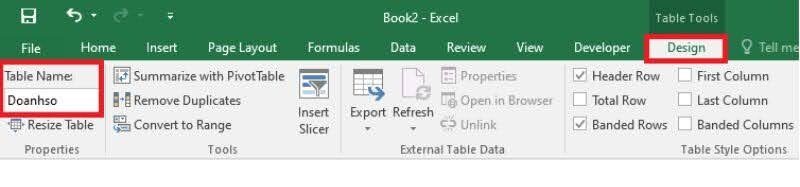
- (Tùy chọn) Trong tab Table Tools → Design, nhập tên bảng tại mục Table Name để dễ tham chiếu trong các bước sau.
Bước 2: Tạo Pivot Table từ bảng dữ liệu
- Trên thanh công cụ Excel, chọn Insert → PivotTable.
- Khi cửa sổ Create PivotTable xuất hiện, tại mục Table/Range, nhập tên bảng (nếu đã đặt tên) hoặc chọn phạm vi dữ liệu.
- Chọn vị trí đặt Pivot Table:
- New Worksheet để tạo ở sheet mới
- Existing Worksheet để đặt trên sheet hiện tại (bạn có thể chọn vị trí cụ thể)
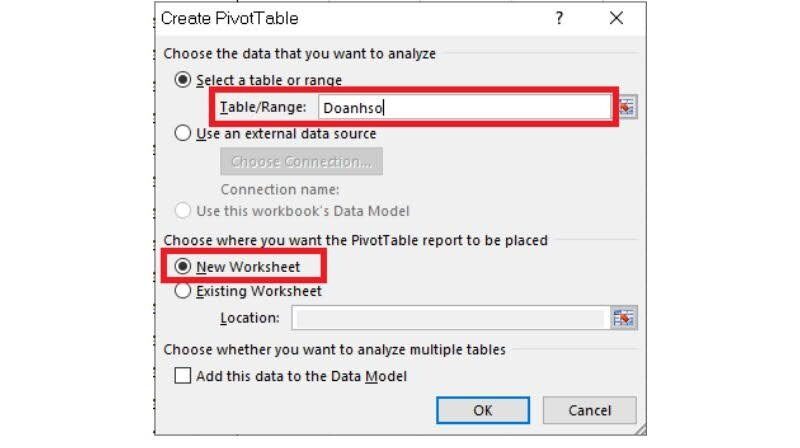
- Nhấn OK để tạo Pivot Table. Lúc này, bạn sẽ thấy khung PivotTable Fields hiện ra.
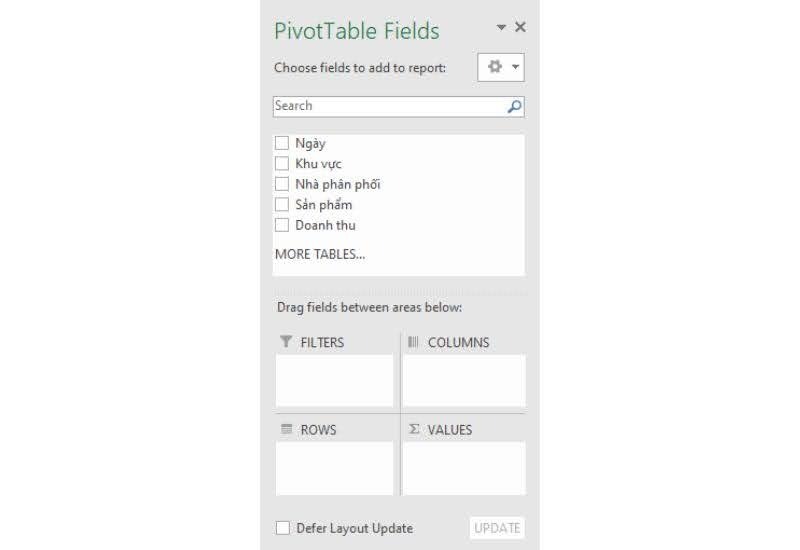
Bước 3: Thiết lập cấu trúc Pivot Table bằng kéo thả trường dữ liệu
Trong khung PivotTable Fields, bạn có thể kéo các trường vào các vùng:
- Filters: để lọc dữ liệu (ví dụ: khu vực, loại sản phẩm)
- Rows: hiển thị dữ liệu theo hàng (ví dụ: sản phẩm, phòng ban)
- Columns: hiển thị theo cột (ví dụ: tháng, nhà phân phối)
- Values: nơi chứa dữ liệu cần tổng hợp (ví dụ: Doanh thu, Số lượng bán)
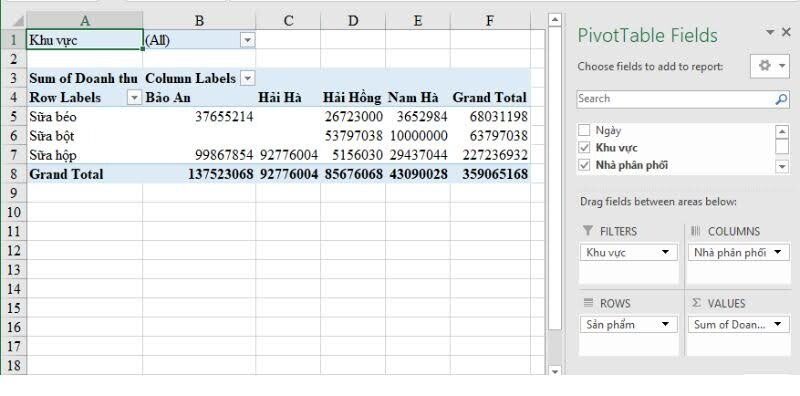
Bước 4: Tùy chỉnh cách hiển thị và dạng tính trong Values
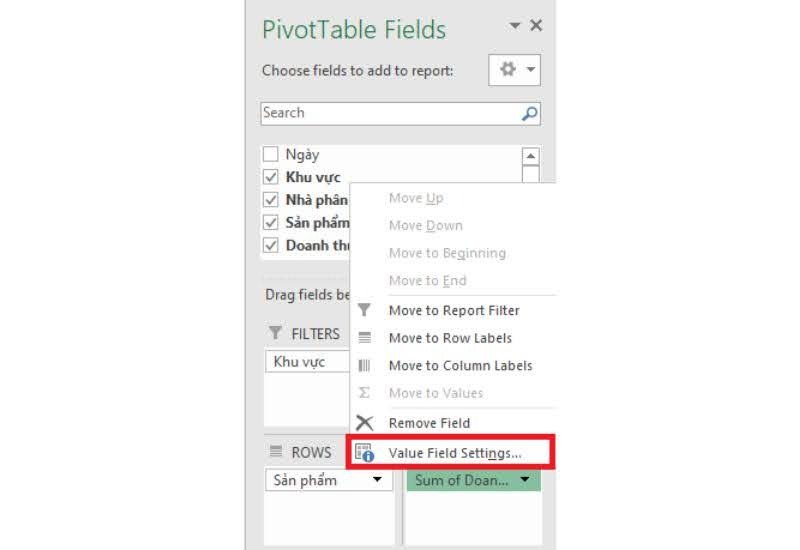
Ô Values trong excel được mặc định tính bằng hàm Sum, để thay đổi chức năng, bạn hãy chọn vào mũi tên tam giác ở mục Sum of Doanhthu rồi chọn Value Field Settings.
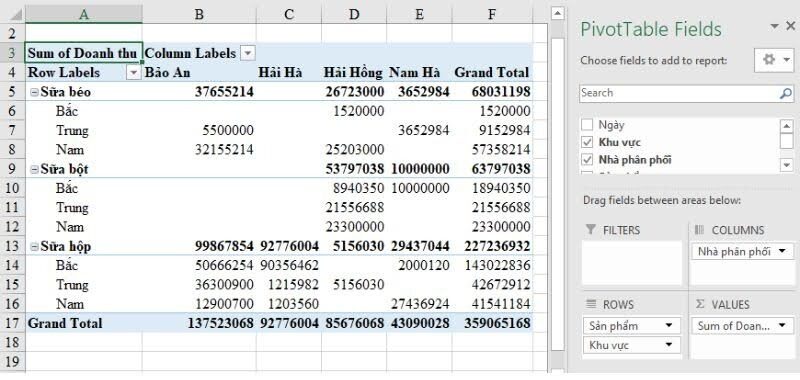
Bước 5:Thay đổi cách hiển thị cho ô Values
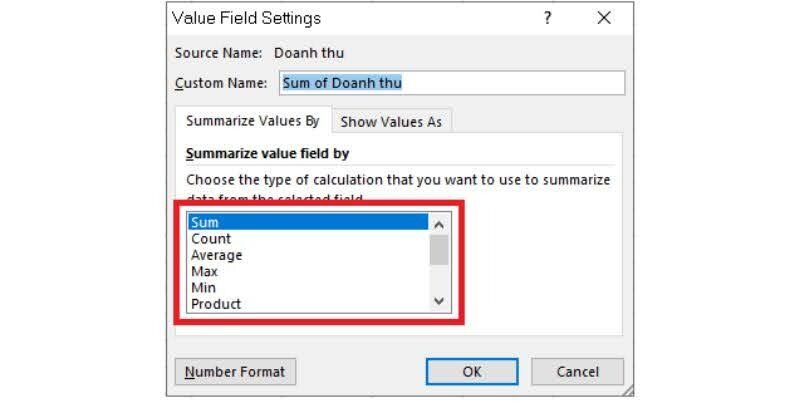
Tại hộp Value Field Settings, bạn có thể lựa chọn các tính năng như tổng cộng, đếm số lượng, trung bình cộng, nhỏ nhất, lớn nhất…
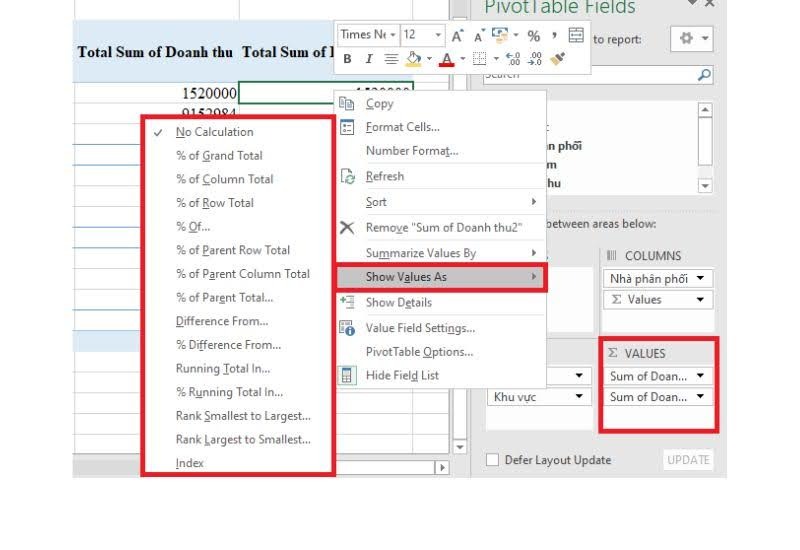
- Nếu muốn hiển thị nhiều cách tính như tổng cộng và phần trăm, bạn có thể kéo trường đó vào Values thêm lần nữa và dùng Show Values As để chọn kiểu hiển thị
Bước 6: Ẩn tổng giá trị theo cột và hàng (Subtotals)
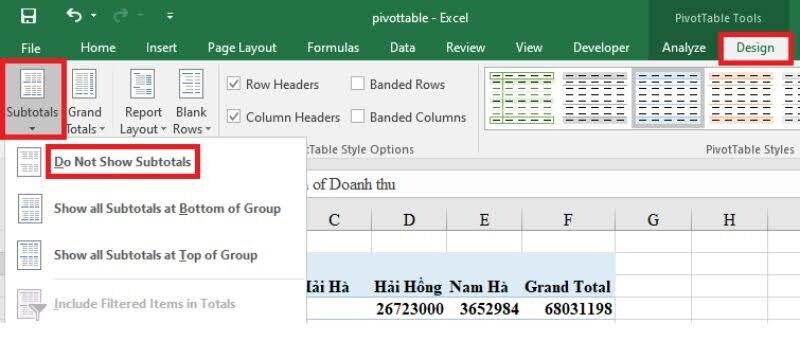
- Chọn Design => Subtotals
- Click Do Not Show Subtotals để ẩn tổng các giá trị theo cột và hàng
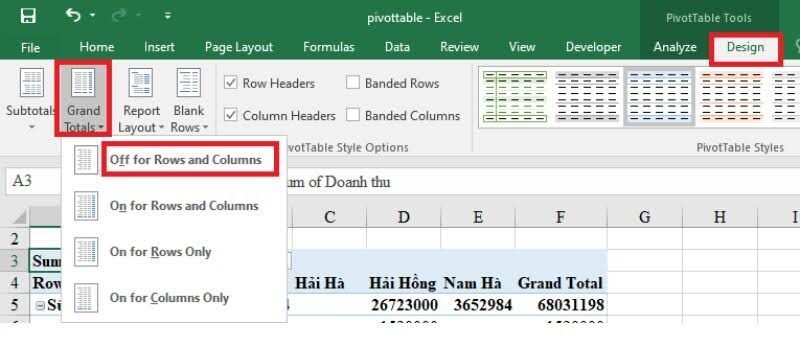
Bước 7: Ẩn Grand Totals
- Chọn Design => Grand Totals
- Click Off for Rows and Columns để ẩn cột Grand Totals
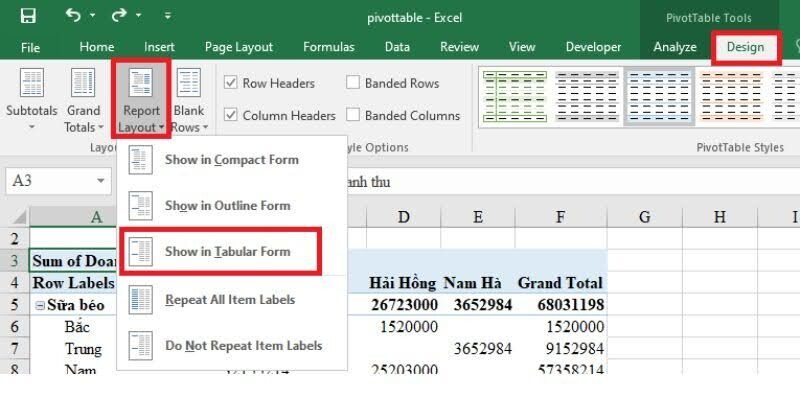
Nếu bạn muốn Pivot Table hiển thị dễ nhìn hơn thì hãy thao tác như sau:
- Click chọn Design
- Chọn Report Layout
- Click Show in Tabular Form
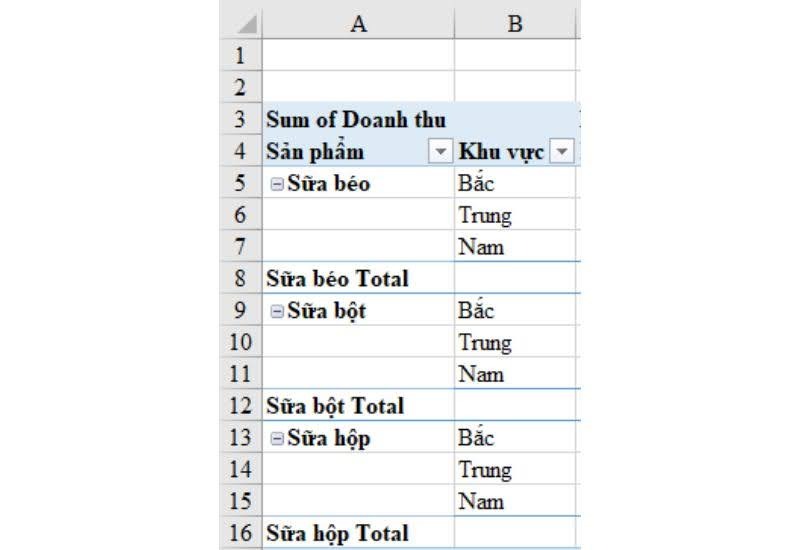
Ví dụ: Sau khi điều chỉnh, các giá trị “Sữa béo”, “Sữa bột”, “Sữa hộp” chỉ xuất hiện 1 lần ở hàng đầu tiên như ảnh minh họa:
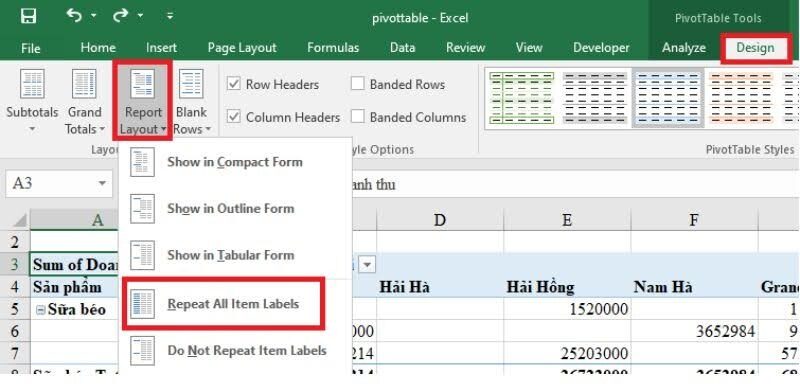
Để hiển thị giá trị ở các dòng bên dưới, bạn hãy thao tác theo hướng dẫn: Tại mục Design => Report Layout => Repeat All Item Labels
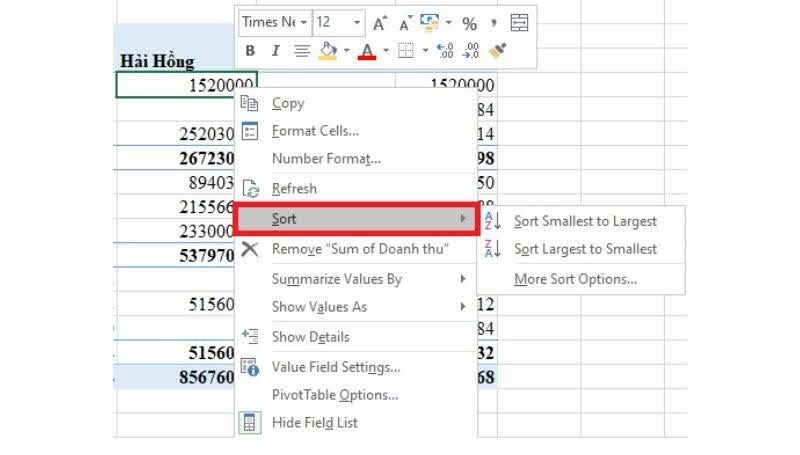
Bước 6: Sắp xếp các giá trị
Tại mục Sort => Chọn kiểu tăng/giảm
2.2 Hướng dẫn cách tạo Pivot Table để thống kê dữ liệu
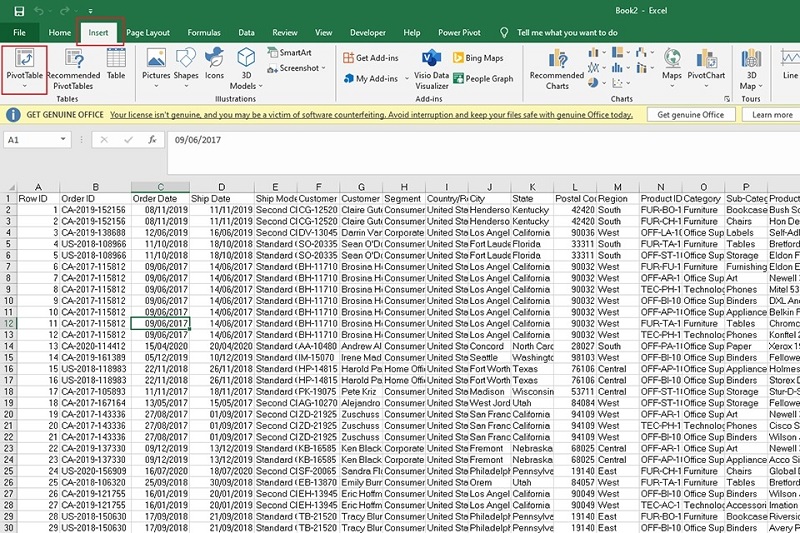
Bước 1: Vào Insert chọn Pivot Table
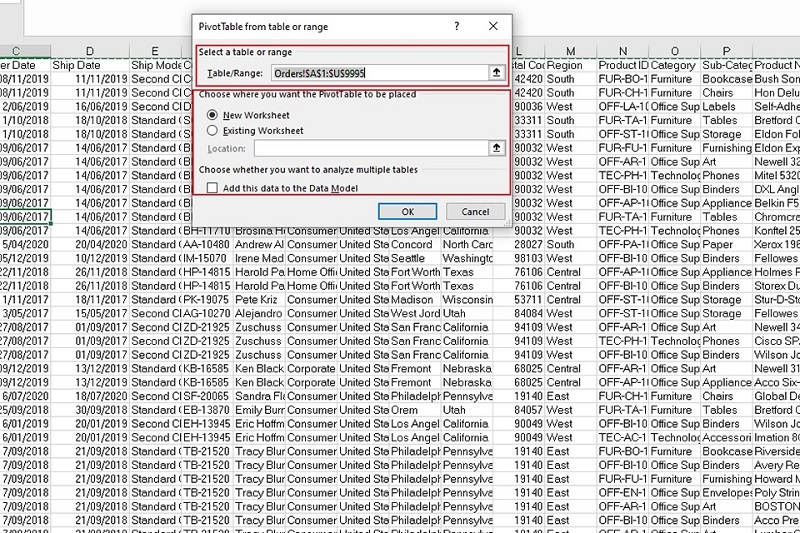
Bước 2: Hộp Pivot Table xuất hiện và trọn các trường thông tin:
- Click Select a table or range để chọn phạm vi dữ liệu bạn muốn sử dụng để tạo Pivot Table
- Tại mục Choose where you want the PivotTable to be placed trọn vị trí cụ thể trong trang tính hiện tại bằng cách nhập vào ô Location
- Bấm OK để hoàn tất
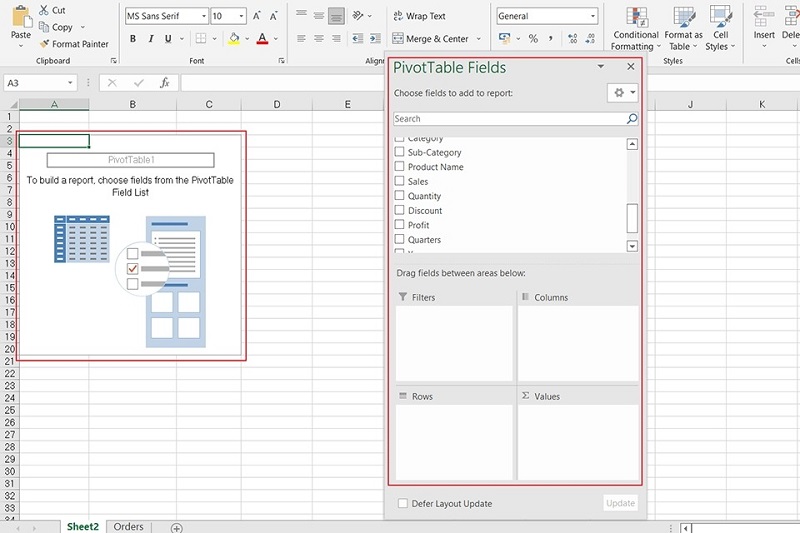
Bước 3: Pivot Table sẽ xuất hiện ở vị trí đã được chọn hoặc xuất hiện trên 1 trang tính mới
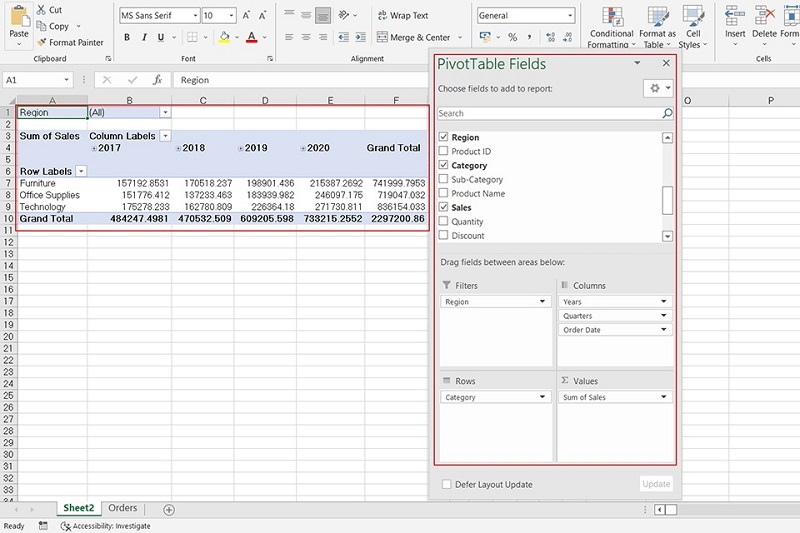
- Vùng PivotTable: Khu vực hiển thị bảng Pivot Table
- Vùng Pivot Table Fields: Nơi chứa các tùy chỉnh để thiết lập
- Phần trên: Danh sách các trường dữ liệu (Field), tương ứng với các cột trong tập dữ liệu gốc.
- Phần dưới: Khu vực kéo thả các trường dữ liệu để thiết lập bảng Pivot Table:
- Filters: Bộ lọc giúp hiển thị dữ liệu theo điều kiện.
- Columns: Hiển thị dữ liệu theo cột.
- Rows: Hiển thị dữ liệu theo dòng.
- Values: Hiển thị kết quả tính toán của dữ liệu.
Bước 4: Tùy chỉnh Pivot Table theo các bạn muốn để tổng hợp dữ liệu thống kê.
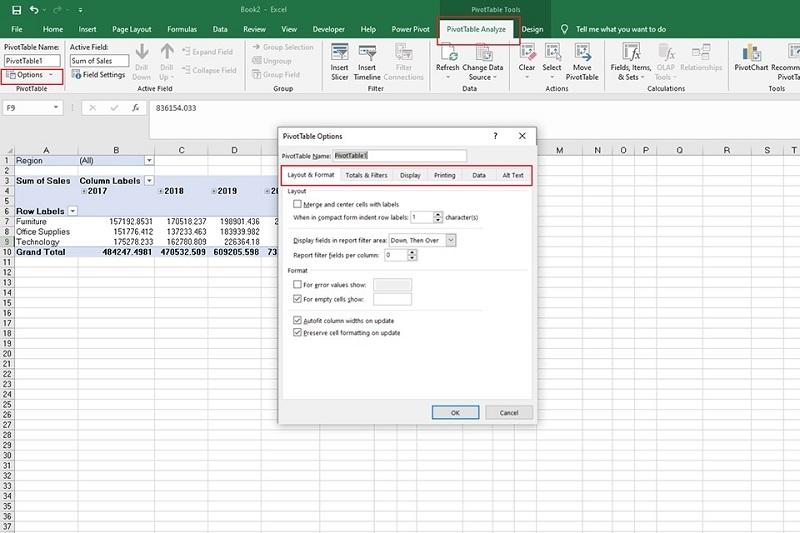
Bước 5: Để tùy chỉnh cách hiển thị Pivot Table, click tab PivotTable Analyze => Options => Hộp thoại PivotTable Options xuất hiện để bạn tùy chọn Layout & Format, Totals & Filters, Display, Printing, Data, và Alt Text.
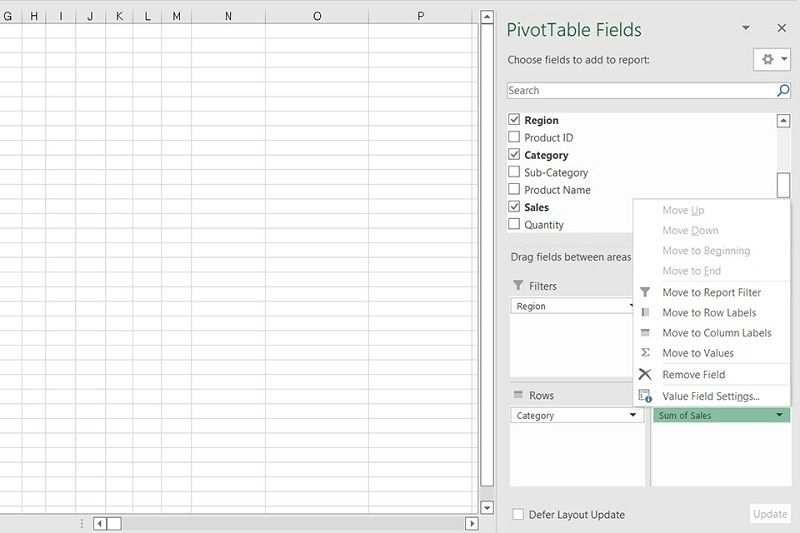
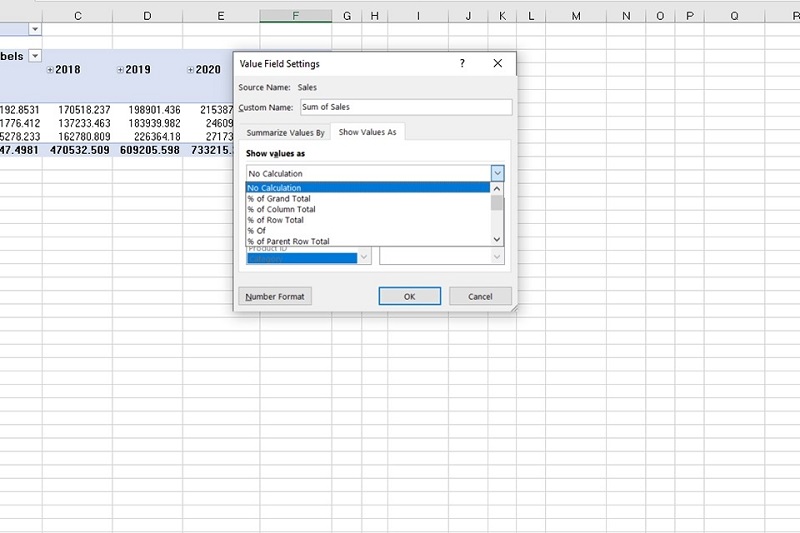
Bước 6: Để thay đổi cách tính toán giá trị. click ô Values => nhấp vào trường dữ liệu và chọn Value Field Setting. Lúc này sẽ xuất hiện 1 hộp thoại để cho phép bạn điều chỉnh cách hiển thị dữ liệu.
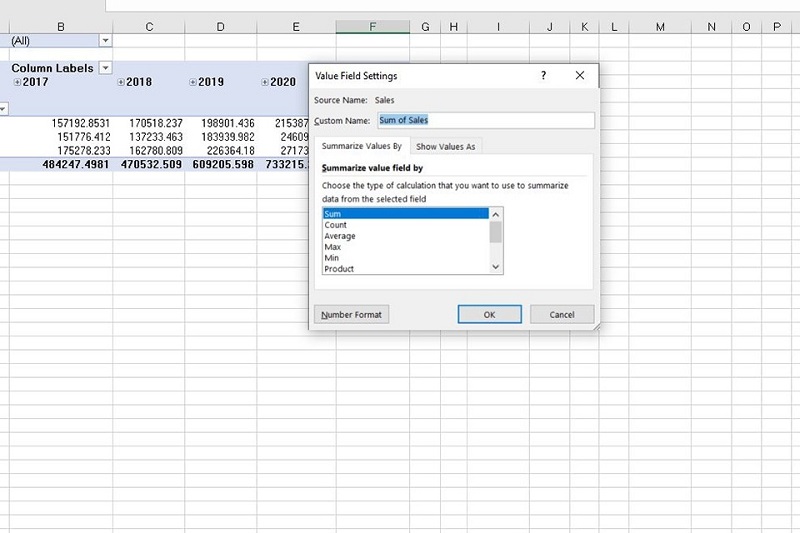
Tại đây, bạn có thể thay đổi cách tính toán giá trị trong các tab:
- Summarize Values By (Sum, Count, Average, Max, Min,…)
- Show Values As (% of Grand Total, % of Column Total, % of Row Total,…)
2.3 Tạo Pivot Table mới từ một Pivot Table có sẵn
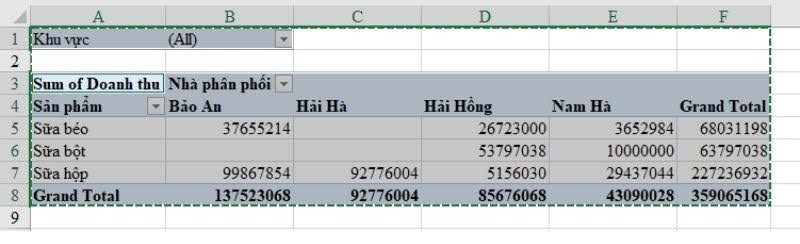
Bạn có thể tạo Pivot Table mới từ một Pivot Table có sẵn bằng cách:
- Chọn Pivot Table
- Ấn tổ hợp phím Ctrl + C để sao chép
- Ấn tổ hợp phím Ctrl + V ở vị trí cần sao chép để dán bảng
2.4 Mẹo và thủ thuật Pivot Table nâng cao
Cách lọc với Slicer
Bên cạnh cách lọc truyền thống, bạn có thể sử dụng thêm Slicer để tạo tác nhanh và trực quan hơn. Cách làm như sau:
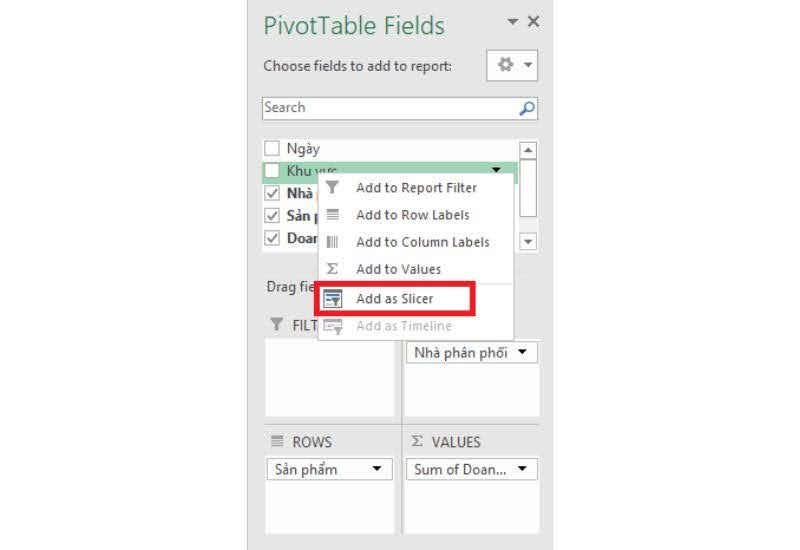
- Click vào trường khu vực ở PivotTable Fields
- Chọn Add as Slicer → Một cửa sổ lọc dữ liệu trực quan sẽ xuất hiện.
Tuy nhiên, cách làm này chỉ áp dụng cho Pivot Table được tạo ra sau. Nếu muốn dùng với Pivot Table khác, bạn hãy làm theo các bước sau:
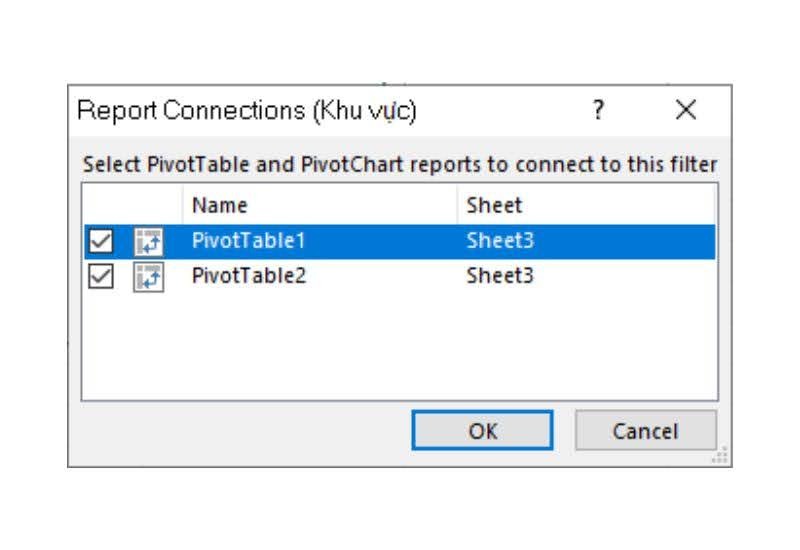
- Nhấp chuột phải vào Slicer → chọn Report Connections.
- Khi hộp thoại xuất hiện, tích chọn các Pivot Table mà bạn muốn liên kết.
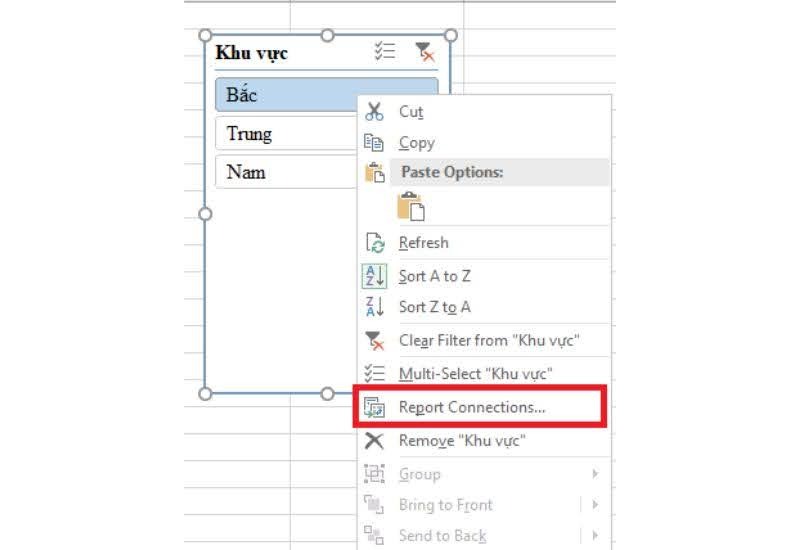
Bấm chọn Report Connections
- Nhấn OK để hoàn tất.
Cập nhật lại Pivot Table
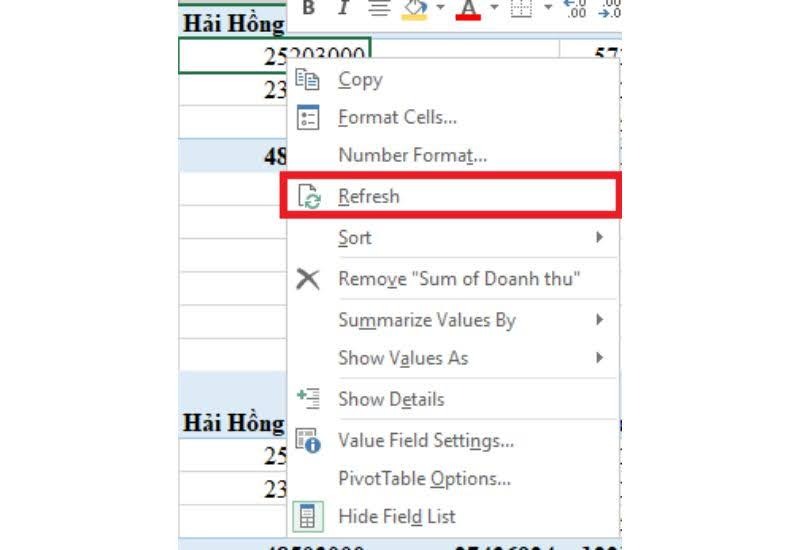
- Click chuột phải vào ô bất kỳ trong Pivot Table
- Chọn Refresh để cập nhật lại
Với những bước hướng dẫn cụ thể trên, bạn đã nắm rõ cách tạo Pivot Table và có thể áp dụng ngay trong công việc. Pivot Table không chỉ giúp bảng tính trở nên khoa học mà còn hỗ trợ bạn phân tích dữ liệu linh hoạt và hiệu quả hơn. Hãy bắt tay thực hành để khai thác tối đa sức mạnh của Pivot Table trong Excel.



