

Excel là công cụ mạnh mẽ cho việc quản lý dữ liệu và tính toán. Một trong những kỹ năng quan trọng khi làm việc với Excel là biết cách chỉnh sửa bảng trong Excel sao cho dễ dàng, chính xác và hiệu quả. Dưới đây là các thao tác cơ bản và nâng cao bạn cần nắm vững để chỉnh sửa bảng trong Excel.
1. Chèn hàng và cột trong bảng Excel
1.1. Cách chèn cột trong bảng excel
- Chọn cột muốn chèn
- Nhấn chuột phải > chọn Insert
- Chọn Entire column > OK
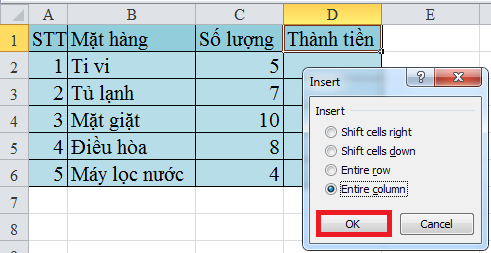
Sau khi nhấn Ok bạn được cột mới ở phía bên trái bên cạnh cột đã chọn.

1.2. Cách chèn hàng trong bảng Excel
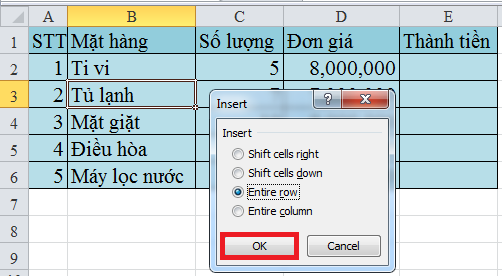
- Nhấp vào hàng > chọn Insert
- Chọn Entire row
- Nhấn Ok
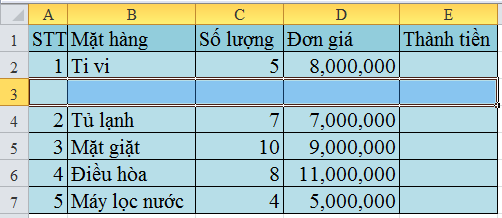
Lưu ý: Thao tác này sẽ chèn thêm 1 hàng bên trên hàng đang chọn.
Người dùng có được 1 dòng mới phía trên dòng đã chọn trước đó như hình dưới đây:
2. Xóa hàng và cột trong bảng Excel
- Chọn 1 ô giá trị trong hàng hoặc cột muốn xóa
- Ấn chuột phải > chọn Delete
- Chọn Entire row để xóa hàng/Entire column để xóa cột
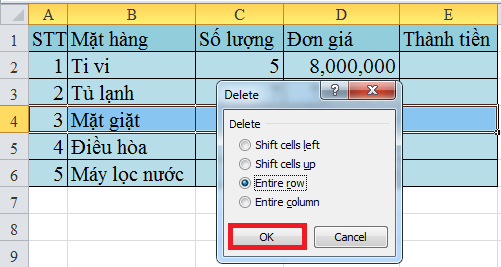
Sau khi nhấn Ok thì cột hay hàng bạn muốn xóa sẽ biến mất.
3. Gộp ô trong bảng Excel
- Bôi đen các ô muốn gộp
- Chọn Merge & Center và chọn 1 trong 4 tùy chọn sau:
| Merge & Center | Gộp các ô được chọn và căn giữa nội dung trong ô mới đã được gộp |
| Merge Across | Gộp các ô trong cùng một hàng mà không làm thay đổi cấu trúc của các dòng khác |
| Merge Cells | Gộp các ô đã chọn thành một ô duy nhất mà không căn giữa nội dung |
| Unmerge Cells | Tách các ô đã được gộp thành các ô riêng biệt như ban đầu |
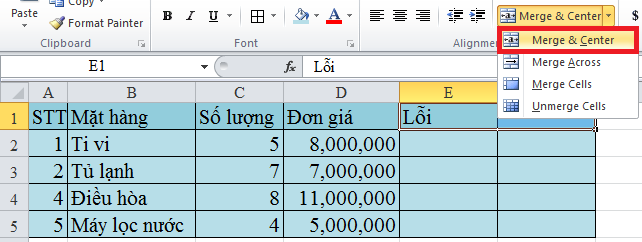
Khi đó 2 ô trong bảng đã được gộp thành 1 ô như hình dưới đây.
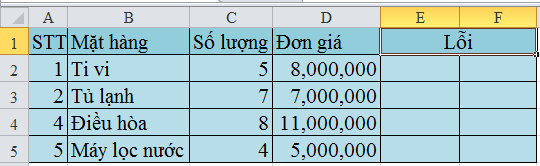
4. Căn chỉnh chữ chính giữa trong ô Excel
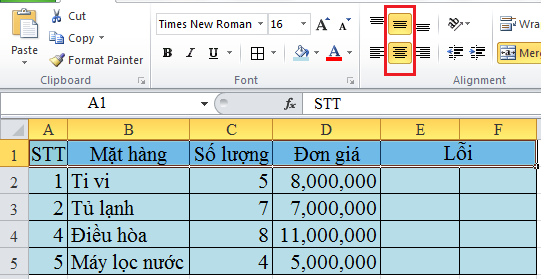
Cách 1: Dùng Alignment trên thanh công cụ
- Bôi đen dữ liệu muốn chỉnh
- Chọn biểu tượng Middle Align trong mục Alignment như hình
Kết quả là chữ được căn chỉnh ở trung tâm như hình dưới đây.
Cách 2: Dùng Format Cells
- Bôi đen vùng điều dữ liệu muốn căn chỉnh
- Chuột phải > chọn Format Cells
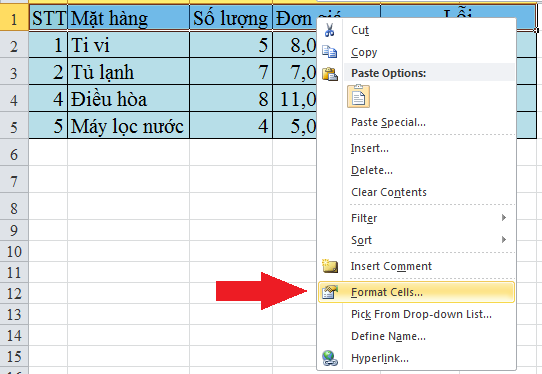
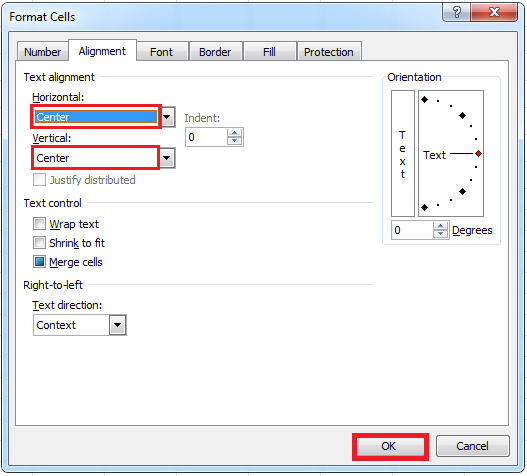
- Chọn tab Alignment
- Tại mục Horizontal > chọn Center
- Tại mục Vertical > chọn Center
- Nhấn OK
Kết quả là chữ ở vị trí chính giữa ô dữ liệu.
Trên đây là 4 thao tác cơ bản chỉnh sửa bảng tính Excel mà bạn nên biết. Hy vọng bài viết này sẽ đem lại thông tin hữu ích cho bạn đọc khi làm việc với bảng tính Excel. Chúc các bạn thực hiện thành công!



