

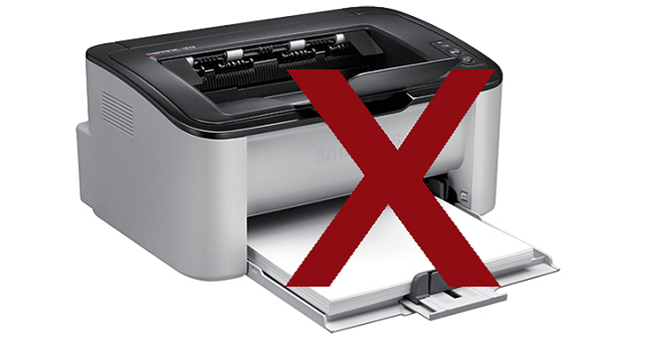
Thông thường, máy in được chia sẻ qua mạng LAN để nhiều máy tính có thể truy cập và sử dụng chung. Nhưng điều này hay gặp lỗi “không tìn mấy máy in” hoặc “không thể kết nối được máy in” trong mạng LAN. Để xử lý lỗi này, ta có thể thử các cách sau:
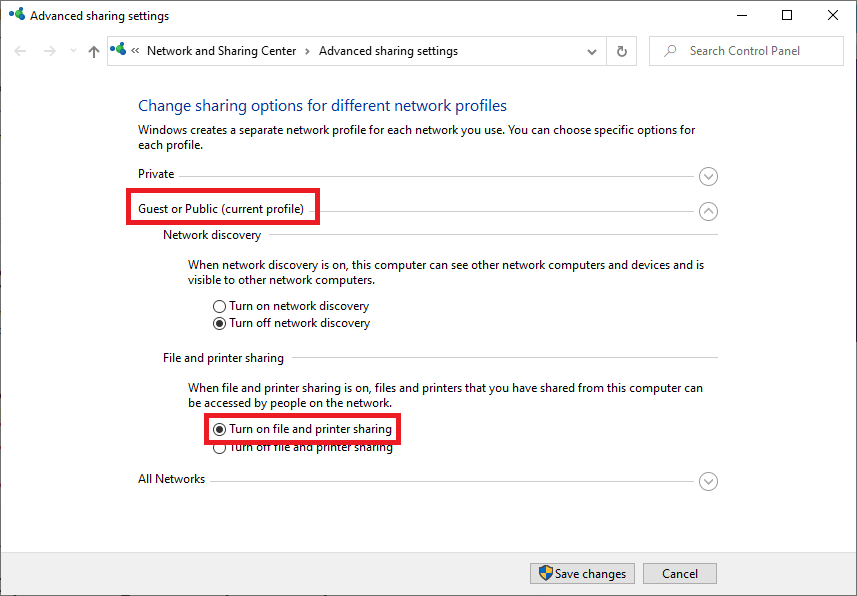
- Bật Files and printer sharing: Open Network & Internet settings > Status > Sharing options > chọn mục Private => Turn on file and printer sharing.
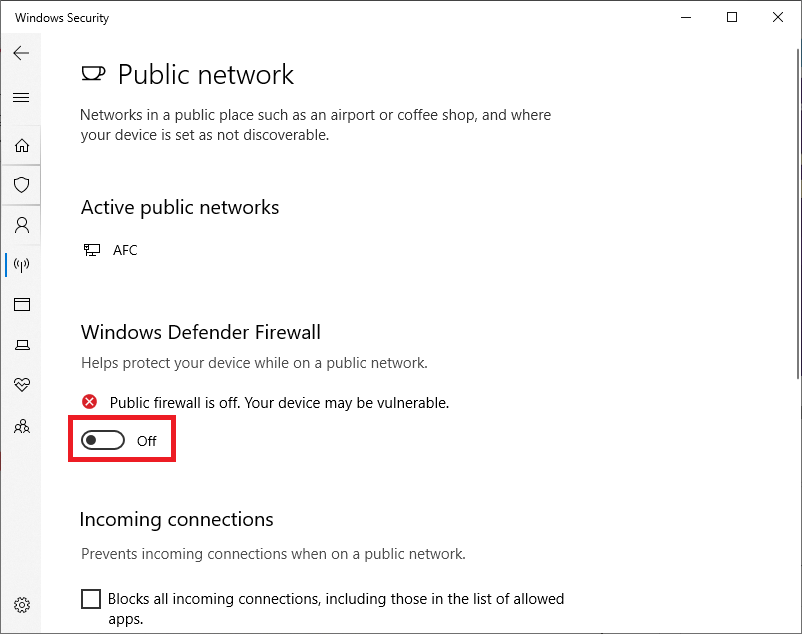
- Tắt Firewall: Mở Firewall & network protection > chọn Public Network > tắt Windows Defender Firewall.
- Tạm thời tắt phần mềm diệt Viruss.
- Kiểm tra Workgroup.
Dưới đây là hướng dẫn chi tiết theo từng bước kèm ảnh minh họa để các bạn thực hiện theo:
Cách 1: Bật Files and Printer Sharing
Máy tính Windows in qua LAN (kiểu \TENMAY\MayIn) chạy trên các giao thức/cổng:
- SMB: TCP 445, 139 (truy cập share print$, tải driver…)
- NetBIOS: UDP 137–138 (duyệt mạng, tên máy)
- RPC: TCP 135
Khi tắt File and Printer Sharing, nhóm điều kiện tường lửa tương ứng bị tắt ⇒ dẫn đến các cổng trên bị chặn ⇒ máy khác không thể:
- Dò thấy máy chủ in và danh sách máy in chia sẻ.
- Kết nối tới hàng đợi in/print$ để tải driver.
- Gửi job in qua phiên SMB/RPC.
Để tiến hành bật Files and Printer Sharing ta thực hiện như sau:
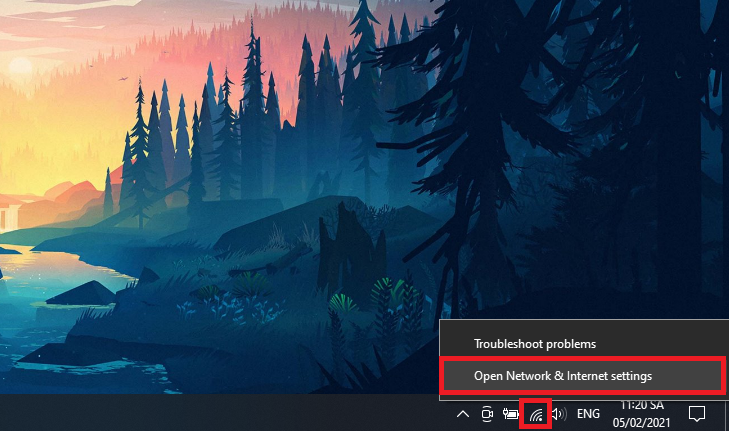
Bước 1: Nhấp chuột phải biểu tượng của Network ở góc bên phải của thanh Taskbar. > Thanh cuộn hiện ra > chọn mục Open Network & Internet settings.
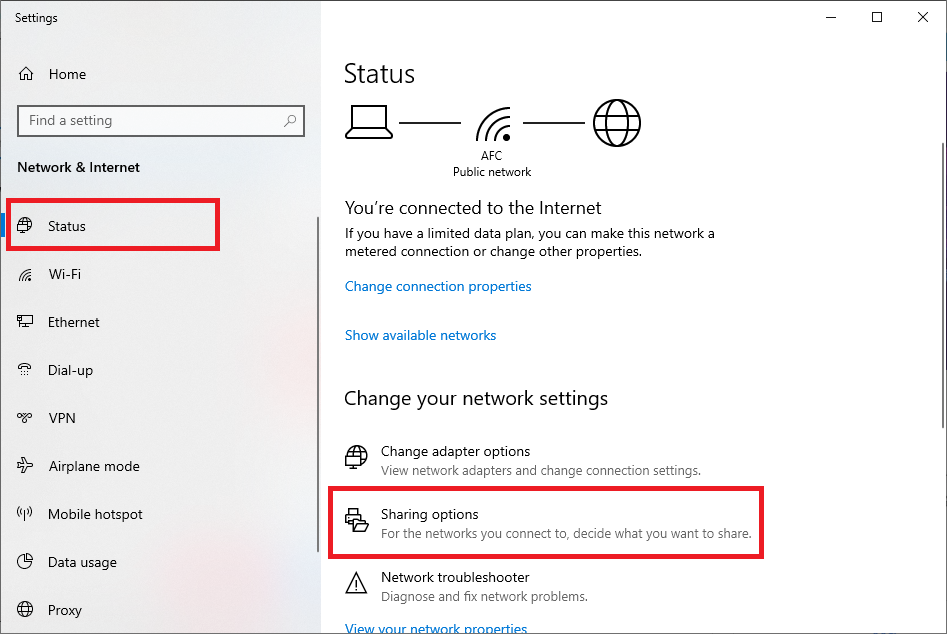
Bước 2: Khi cửa sổ Settings hiện ra > chọn Status > chọn mục Sharing options.
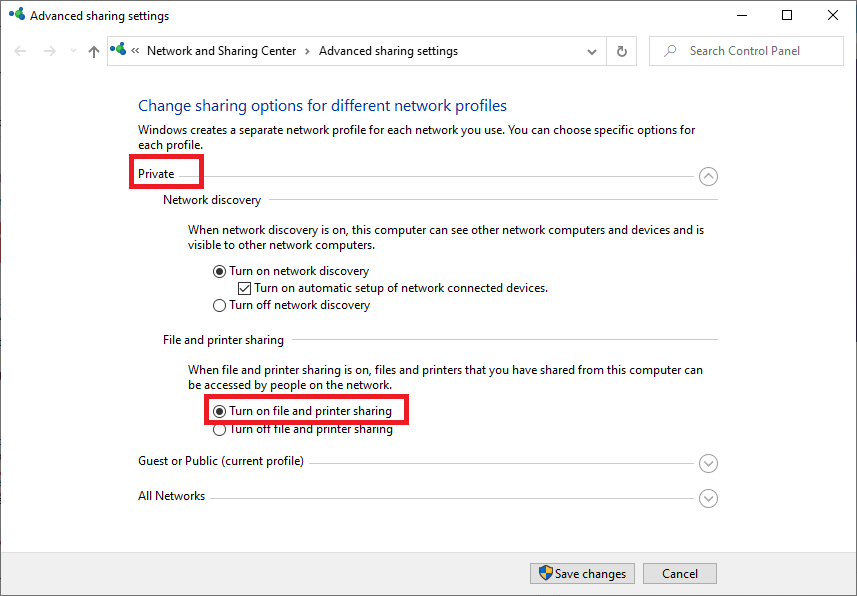
Bước 3: Khi cửa sổ Advanced sharing settings > chọn mục Private => Turn on file and printer sharing.
Bước 4: Chọn mục Guest or Public > Turn on file and printer sharing > nhấn Save changes.
Cách 2. Tắt tường lửa (Firewall)
Firewall (tường lửa) có nhiệm vụ chặn kết nối mạng không được phép. Khi chia sẻ in qua mạng LAn ta cần phải mở một số Port/service nhất định. Nếu bật Firewall mà chưa có quy tắc phù hợp sẽ khiến các cổng này bị chặn => Do đó, máy tính không thể tìm thấy hoặc kết nối với máy in.
Nếu đã bật Files and Printer Sharing, mà vẫn không thể kết nối máy in thì ta nên thử tắt tạm thời Firewall như sau:
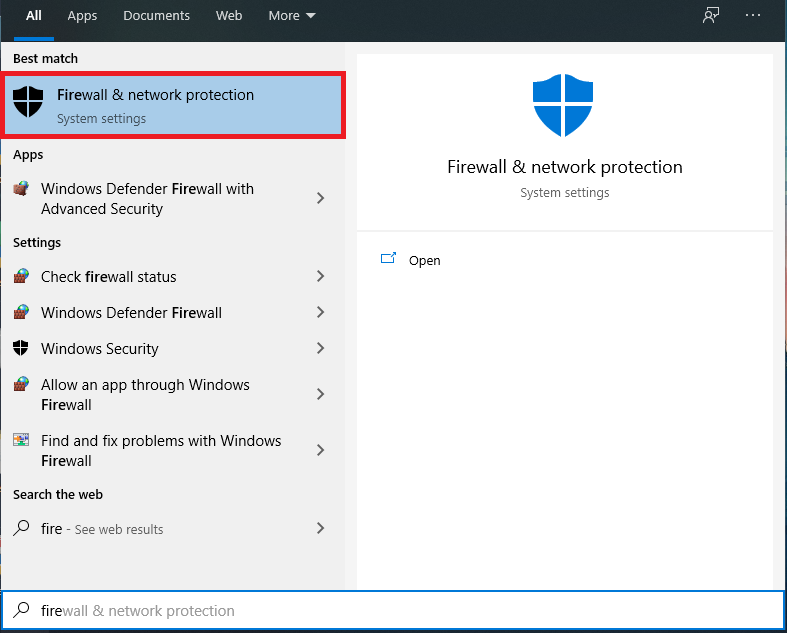
Bước 1: Vào Search > tìm và mở Firewall & network protection.
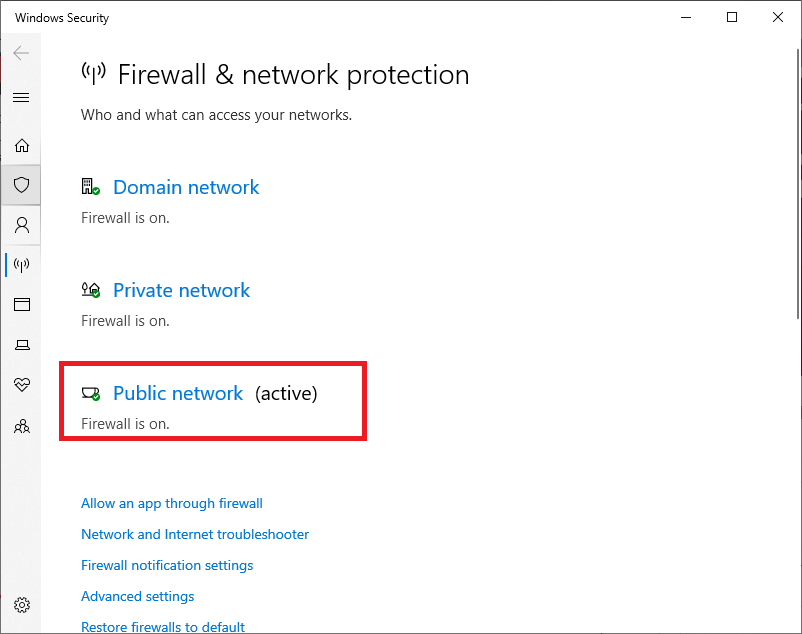
Bước 2: Khi cửa sổ Windows Security xuất hiện > chon mục có chữ Active (ví dụ: Public network).
Bước 3: Tại mục Windows Defender Firewall bấm để chuyển trạng thái từ On sang Off.
Cách 3. Tạm dừng phần mềm diệt Viruss
Các phần mềm diệt Viruss thường cài tường lửa, bộ lọc mạng (NDIS/WFP), IPS/IDS, Device Control, Web/HTTPS scanning. Các lớp này có thể chặn đúng thành phần mà cần thiết để kết nối máy in qua mạng LAN.
Nếu đã thử cách 1 + 2 mà vẫn chưa kết nối được máy in thì có thể thử tạm dừng phần mềm diệt Viruss như sau:
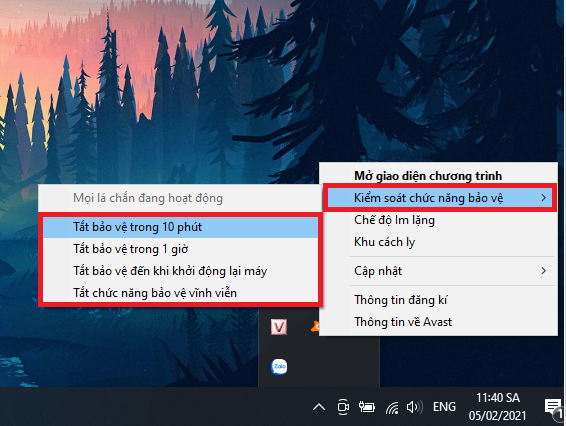
Ta click chuột phải vào biểu tượng của phần mềm diệt virus (ví dụ phần mềm Avast) > chọn Kiểm soát chức năng bảo vệ > Chọn các thời gian tắt bảo vệ như: 10 phút, 1 giờ, đến khi khởi động lại, vĩnh viễn.
Cách 4. Kiểm tra Workgroup trên máy tính
Trình duyệt mạng của máy tính Windows dựa trên NetBIOS/LLMNR/WSD nhóm thiết bị theo Workgroup:
- Nếu khác Workgroup > máy chủ máy in không hiện trong network > gây ra lỗi “không tìm thấy máy in”.
Để kiểm tra và kết nối Workgroup, ta thực hiện như sau:
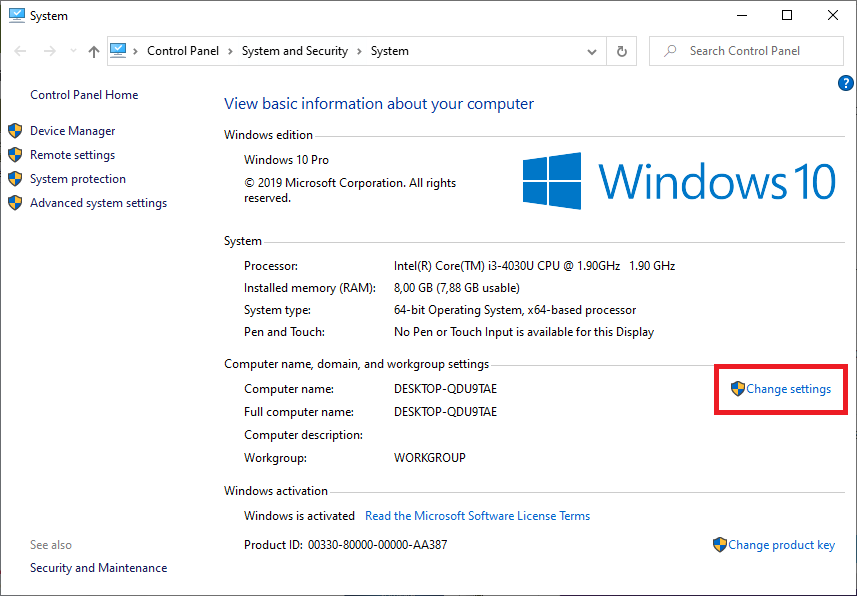
Bước 1: Ta nhấp chuột phải vào Computer/This PC => Properties.

Bước 2: Khi cửa sổ System xuất hiện > chọn mục Change settings.
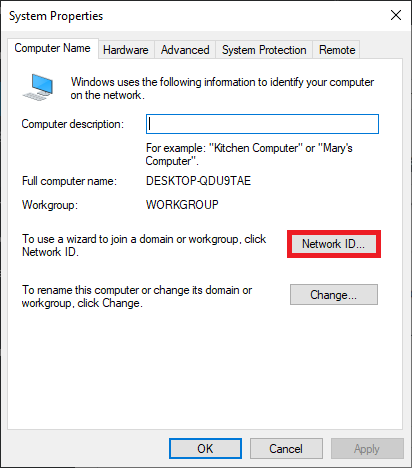
Bước 3: Khi hộp thoại System Properties xuất hiện > chọn mục Network ID…
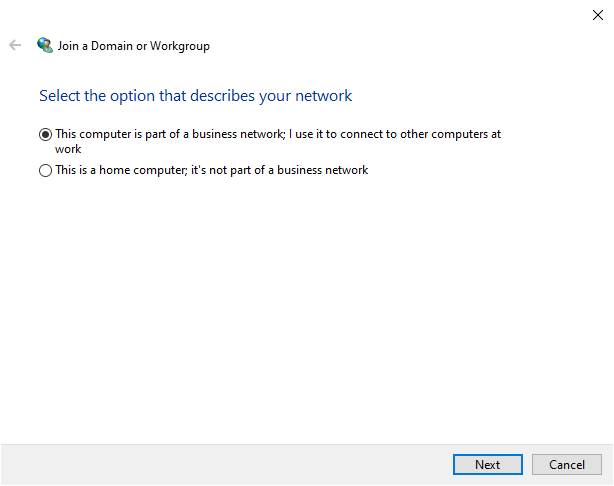
Bước 4: Hộp thoại Join a Domain or Workgroup xuất hiện > Chọn mục This computer is part of a business network; I use it to connect to other computers at work. > sau đó chọn Next để chuyển sang bước tiếp theo.
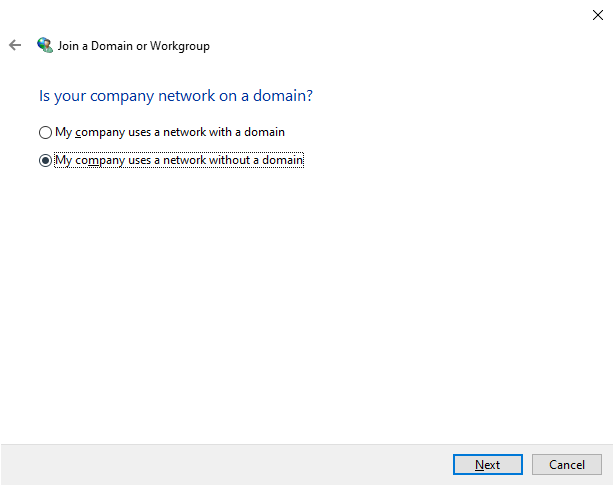
Bước 5: Chọn My company uses a network without a domain > chọn Next.
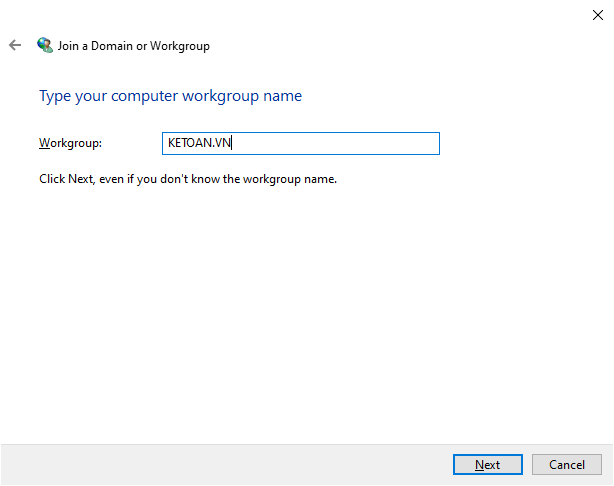
Bước 6: Nhập tên Workgroup > bấm Next để gia nhập.
Trên đây là cách cách để xử lý lỗi “Không thể kết nối máy in trong mạng LAN”. Chúc các bạn áp dụng và kết nối máy in thành công!



