

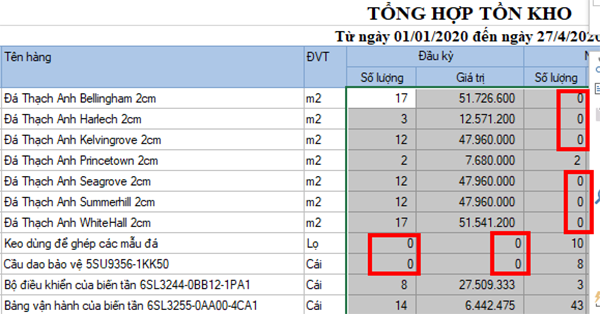
Khi làm báo cáo với bảng tính Excel, thường xuất hiện những ô chứa giá trị số 0 (ví dụ doanh thu, số lượng, chi phí,…). Để bảng tính trông gọn gàng, dễ đọc, nhất là phù hợp các báo cáo tài chính, dữ liệu tổng hợp, ta cần tiến hành ẩn số 0 đi trên bảng tính. Để ấn số 0 trong excel, ta có thể sử dụng 1 trong 3 cách sau:
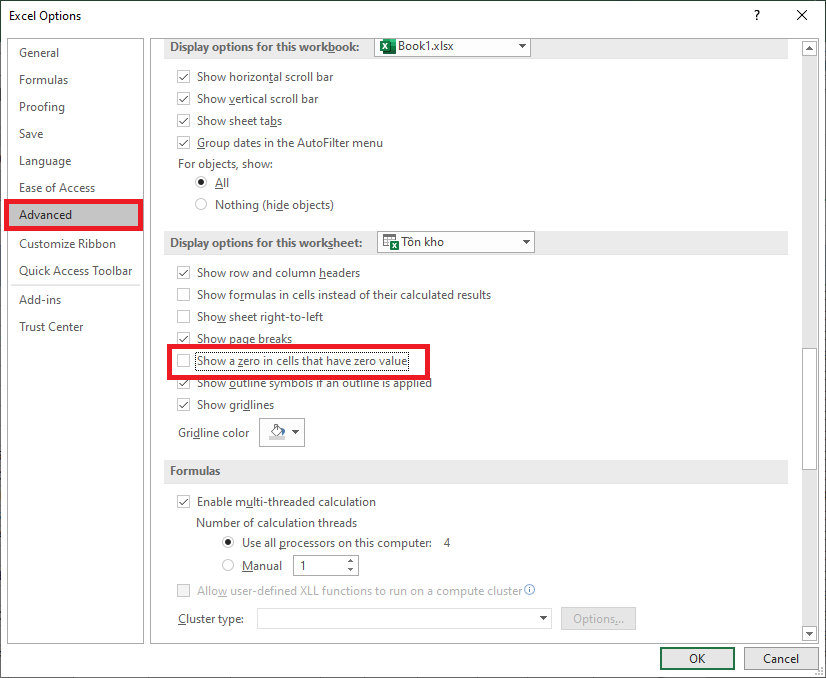
- Cách 1 – Ẩn tất cả số 0 trong toàn bộ trang tính: Vào File > Options > Advanced > tìm Display options for this worksheet > bỏ chọn “Show a zero in cells that have zero value” > Ok.
- Cách 2 – Ẩn số 0 bằng định dạng Custom Format: chọn vùng dữ liệu > Ctrl + 1 > chọn tab Number > Custom > nhập vào ô Type công thức
0;-0;;@> nhấn Ok. - Cách 3 – Ẩn số 0 bằng Conditional Formatting: chọn vùng dữ liệu > tab Home > chọn Conditional Formatting > New Rule > chọn Format only cells that contain > chọ Equal to và đặt giá trị bằng 0 > chọn format và đặt màu chữ trùng màu nền > Ok.
Dưới đây là hướng dẫn chi tiết từng bước thực hiện các cách trên:
Cách 1. Sử dụng Format Cells
Để tiến hành ẩn số 0 bằng cách sử dụng Format Cells, ta sẽ tiến hành như sau:
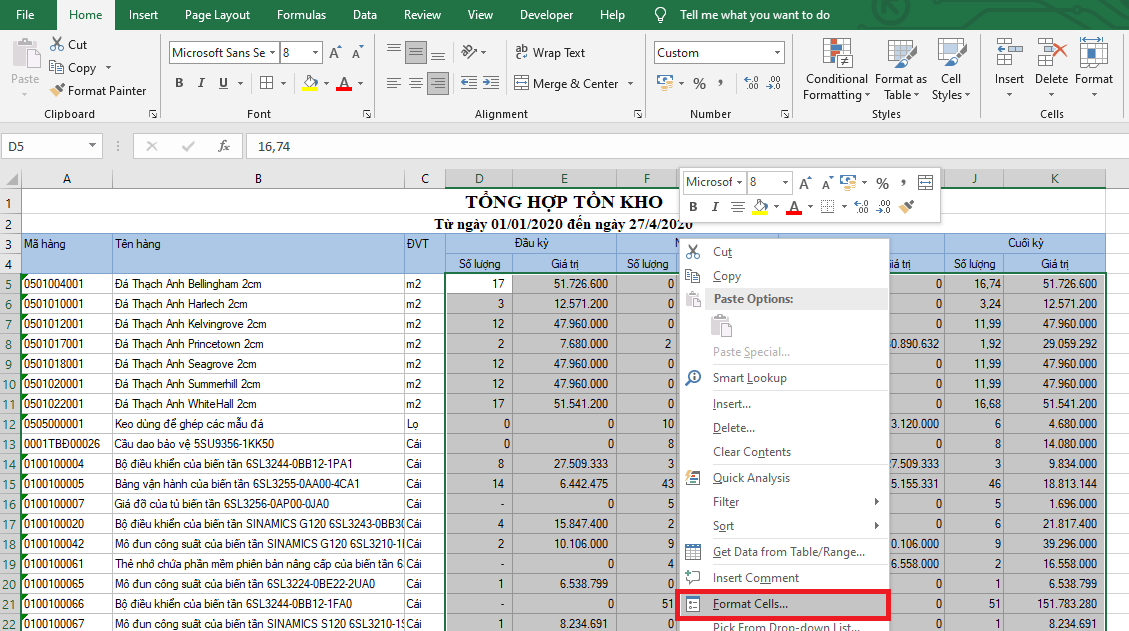
B1: Ta tiến hành bôi đen toàn bộ vùng dữ liệu có chứ số 0 mà muốn ẩn đi. Sau đó ta mở Format Cell bằng cách bấm tổ hợp phím Ctrl + 1 (hoặc click chuột phải > chọn Format Cells)
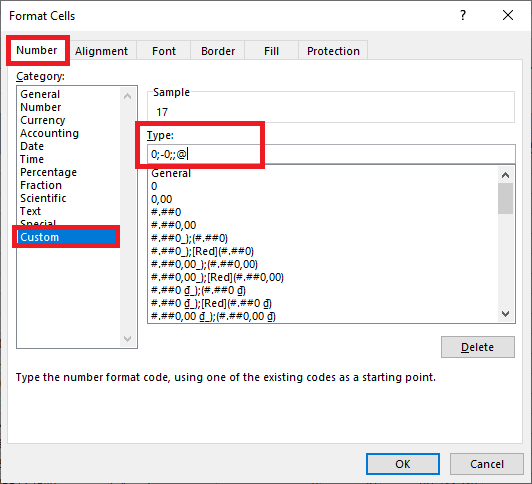
B2: Khi hộp thoại Format Cells xuất hiện > Ta bấm chọn vào thẻ Number > Sau đó ở phía bên trái mục Category, ta chọn Custom > Sau đó ở phía bên phải có ô mục Type, ta nhập công thức sau: 0;-0;;@ > sau đó nhấn Ok để hoàn thành.
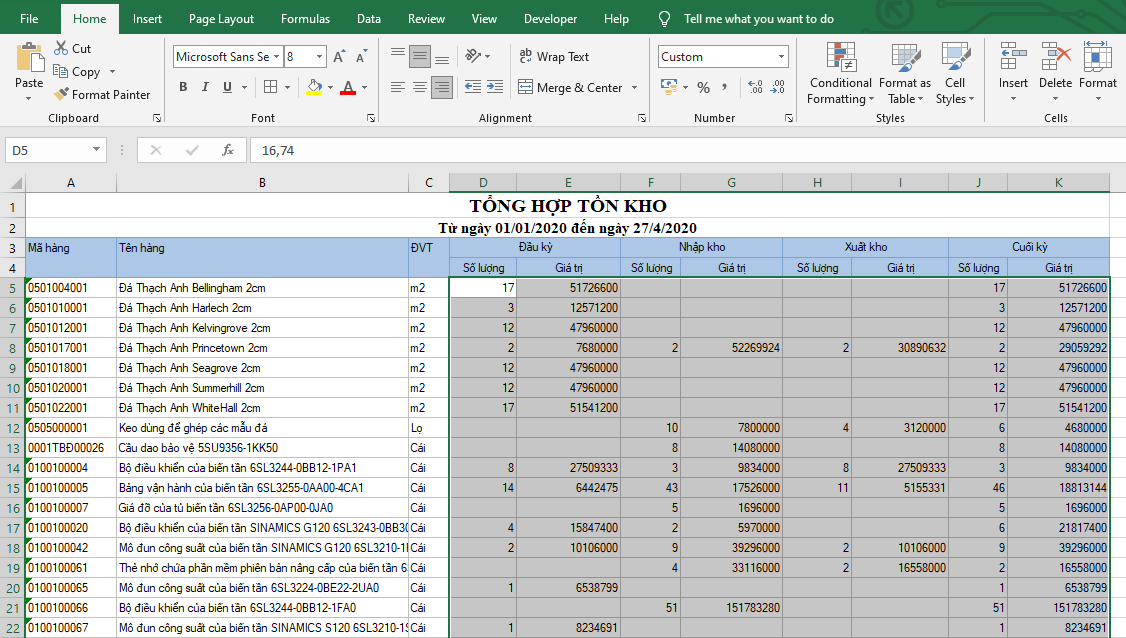
Đến đây tất cả số 0 trong vùng dữ liệu đã được chọn sẽ bị ẩn đi như hình dưới đây:
Cách 2. Ẩn toàn bộ số 0 trong bảng tính Excel
Nếu bạn muốn ẩn toàn bộ số 0 xuất hiện trên bảng tính chứ không phải 1 vùng chọn dữ liệu nào. Thì ta có thể vào cài đặt trong phần Options của Excel như sau:
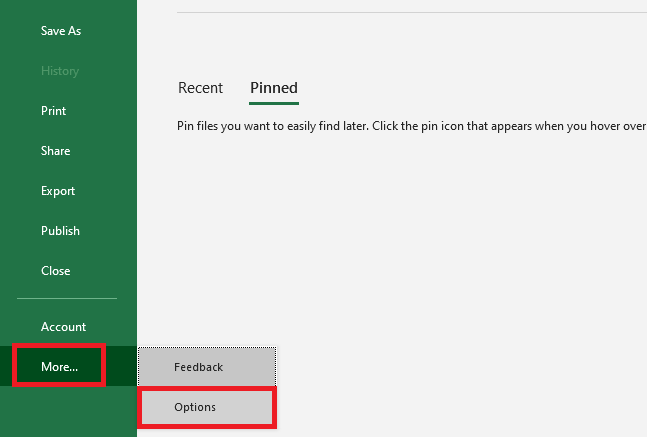
B1: Các bạn mở Excel rồi vào File > chọn Options (hoặc chọn More > Options)
B2: Khi cửa sổ Excel Options xuất hiện > ta chọn vào thẻ Advanced ở phía trái > sau đó sang bên phải kéo xuống và tìm đến mục Display options for this worksheet > các tiến hành bỏ ô tích chọn ở mục Show a zero in cells that have zero value > chọn Ok để hoàn thành.
Đến đây toàn bộ số 0 trên bảng tính Excel sẽ bị ẩn đi và không nhìn thấy:
Cách 3. Ẩn số 0 bằng sử dụng định dạng Conditional Formatting
Cuối cùng, ta có thể ẩn số 0 trong Excel bằng cách sử dụng định dạng có điều kiện với Conditional Formatting để cho màu chữ của các ô chứa số 0 trùng với màu nền (ví dụ nền trắng thì đặt quy tắc để số 0 thành màu trắng) > như vậy thì về mặt hiển thị và quan sát thì số 0 sẽ ẩn đi nhưng vẫn giữ nguyên giá trị của nó trong các ô.
Ta thực hiện theo các bước sau:
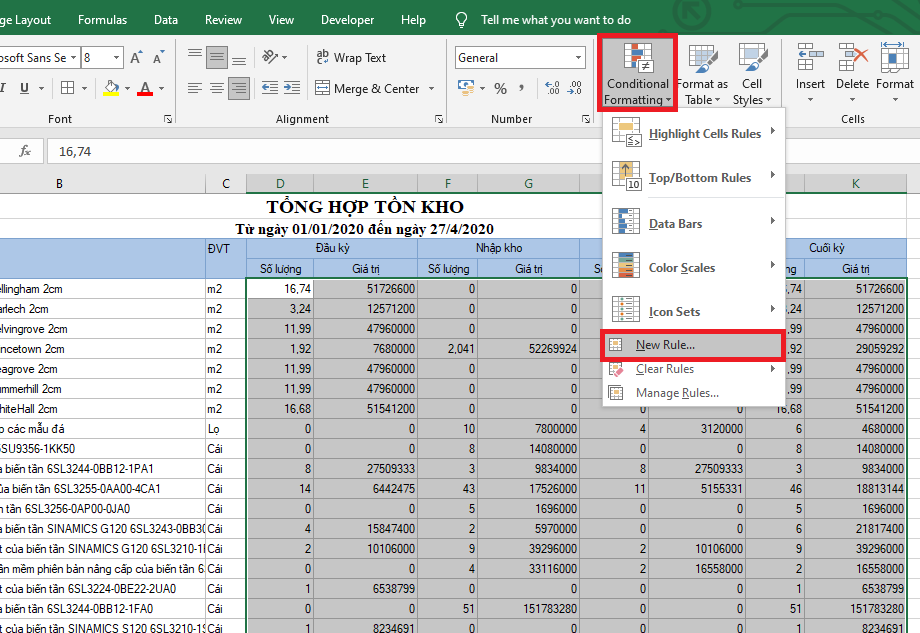
B1: Ta tiến hành bôi đen vùng dữ liệu chứa số 0 cần ẩn đi > tiến hành vào thẻ Home > chọn Conditional Formatting > rồi bấm chọn New Rule để thiết lập quy tắc.
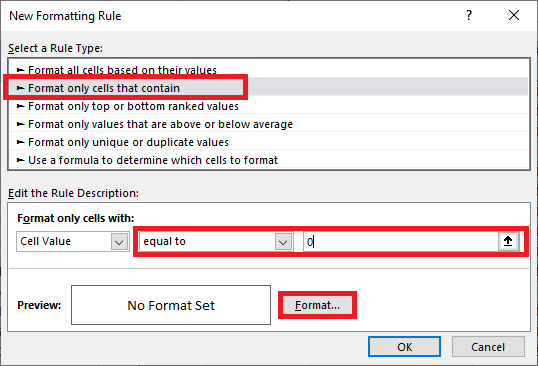
B2: Khi hộp thoại New Formatting Rule xuất hiện > ta sẽ chọn vào mục Format only cells that contain > sau đó chọn Equal to và đặt giá trị bằng 0 > sau nhấn chọn Format để đặt màu chữ.
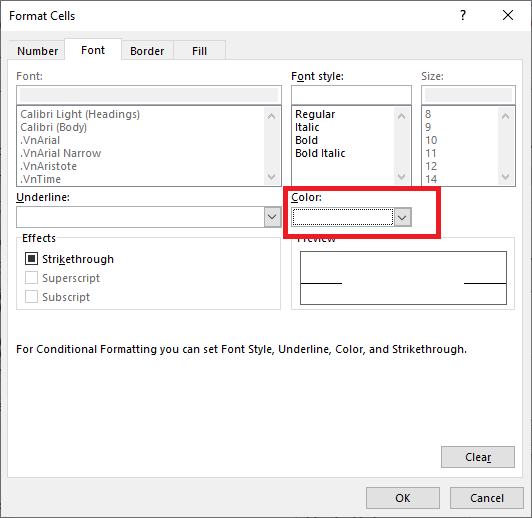
B3: Khi nhấn Format > hộp thoại Format Cells sẽ xuất hiện > lúc này ta sẽ nhấn vào mục Font > rồi chọn mục Color và đặt màu trùng với màu nền (ví dụ màu nền là màu trắng thì t chọn màu trắng) > sau đó nhấn Ok để hoàn tất.
Với cách này, ta vẫn sẽ có kết quả là bảng dữ liệu được ẩn số 0 đi giống như 2 cách trên:
Trên đây là hướng dẫn về 3 cách để ẩn số 0 đi trong Excel. Bạn hoàn toàn có thể lựa chọn 1 trong 3 cách trên để sử dụng. Cách nào cũng có cái hay của nó. Chúc các bạn áp dụng thành công!



