

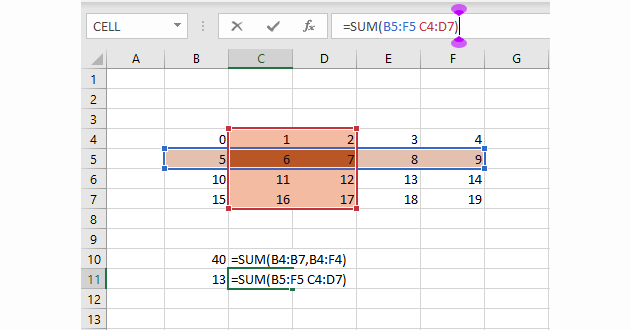
Khi làm việc với Excel, tính tổng là thao tác cơ bản và quan trọng bậc nhất. Dù là kế toán, nhân sự, sinh viên – học sinh,… việc biết cách tính tổng trong Excel thành thạo là điều cực kỳ cần thiết. Sau đây là 4 cách tính tổng trong Excel mà bạn nhất định phải biết:
- Cách 1: Sử dụng hàm SUM để tính tổng các giá trị đơn lẻ hoặc 1 vùng liên tiếp.
- Cách 2: Sử dụng AutoSum để tính tổng nhanh chóng.
- Cách 3: Sử dụng hàm SUMIF để tính tổng theo 1 điều kiện.
- Cách 4: Sử dụng hàm SUMIFS để tính tổng theo nhiều điều kiện.
Dưới đây là hướng dẫn chi tiết từng cách kèm ví dụ minh họa để bạn dễ hiểu nhất:
Cách 1: Dùng hàm SUM để tính tổng cơ bản nhất
Hàm SUM trong excel được sử dụng để tính tổng với ưu điểm nhanh, ổn định, bỏ qua các ô trống và văn bản:
- Cộng một dải ô liên tiếp (ví dụ
B2:B10). - Cộng nhiều dải ô rời rạc (ví dụ
B2:B5,D2:D5,F2). - Cộng số cố định kèm dải ô (ví dụ
B2:B10cộng thêm100). - Kết hợp SUM với công thức mảng/ hàm lọc/ bảng Table để xây dựng tổng động.
Cấu trúc của hàm SUM như sau:
=SUM(number1, [number2], ...)
Trong đó:
number1: Đối số bắt buộc. Có thể là một số, một ô, một vùng (range) hoặc một biểu thức trả về mảng số.[number2], ...: Các đối số tùy chọn, có thể thêm bao nhiêu cũng được (miễn tổng chiều dài công thức không vượt giới hạn Excel).
Lưu ý: khi sử dụng hàm SUM thì chỉ tính các giá trị ở dạng số, ngày (lưu dưới dạng số) và kết quả trả về dạng số. Hàm SUM bỏ qua ô trống, văn bản nhưng nếu trong đối số có các lỗi (#N/A, #VALUE,…) thì hàm SUM sẽ trả về lỗi.
Ví dụ ta có bảng dữ liệu về điểm thi 3 môn Toán, Văn, Anh như sau:
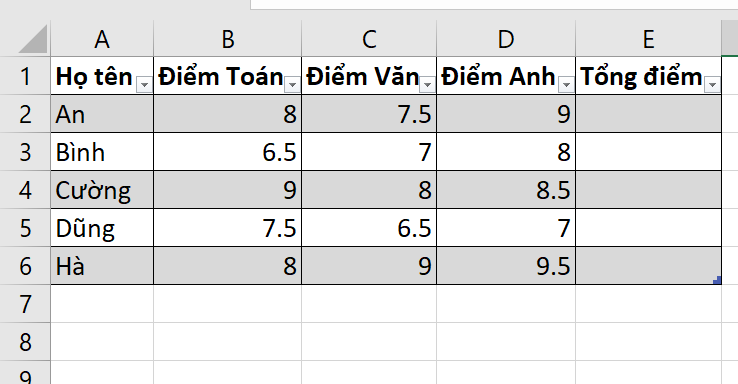
Để tính tổng điểm 3 môn của các học sinh, ta sử dụng hàm SUM như sau:
- Nhập vào ô E2 công thức sau:
=SUM(B2:D2) - Kéo công thức E2 áp dụng đến E6 để áp dụng công thức tự động cho các dòng còn lại.
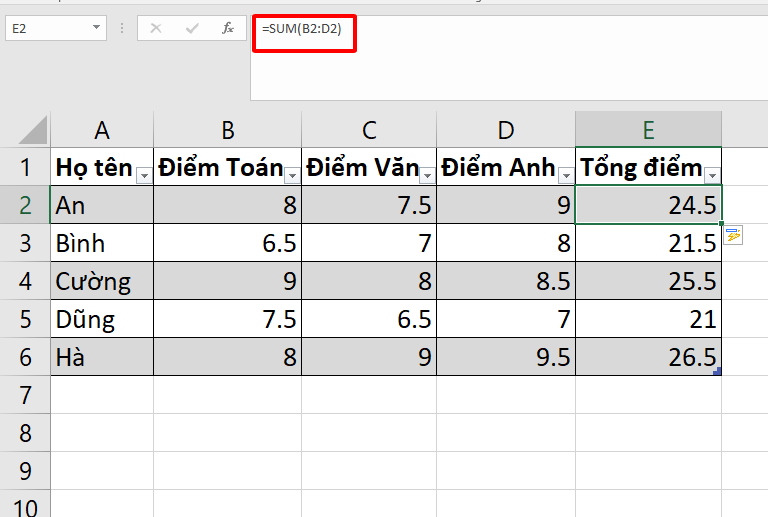
Dưới đây là một số công thức chung để sử dụng hàm SUM:
| Tính tổng | Công thức | Giải thích |
| Tính tổng theo hàng/cột | =SUM(B2:D2) // Tổng theo hàng=SUM(B2:B10) // Tổng theo cột |
B2:D2 là vùng dữ liệu liên tiếp theo hàng.
|
| cộng nhiều vùng rời rạc với nhau | =SUM(B2:B5, D2:D5, 100) |
B2:B5, D2:D5 là các vùng dữ liệu rời, không liên tiếp;100 là số. |
Cách 2: Sử dụng AutoSum
AutoSum là tính năng giúp chèn công thức =SUM(...) cho vùng dữ liệu Excel đoán được. Với tính năng này, ta có thể tính tổng trong Excel siêu nhanh chỉ cần 1 hoặc 2 thao tác.
Để sử dụng tính năng này, ta thực hiện như sau:
- Click chuột vào ô sát vùng dữ liệu cần tính tổng:
- Để tính tổng theo cột: Click vào ô trống ngay dưới cột dữ liệu (vd: cột B có dữ liệu
B2:B10→ đặt con trỏ ởB11) - Để tính tổng theo hàng: Click vào ô trống ngay bên phải dải số (vd: số ở
B2:D2→ đặt con trỏ ởE2).
- Để tính tổng theo cột: Click vào ô trống ngay dưới cột dữ liệu (vd: cột B có dữ liệu
- Sau đó vào Home > trong nhóm Editing chọn biểu tượng AutoSum (Σ) (hoặc bấm tổ hợp phím Alt + =)
Tiếp tục với ví dự về bảng dữ liệu điểm 3 môn toán, văn, anh của học sinh ở cách 1. Thay vì sử dụng hàm SUM rồi kéo, ta sẽ sử dụng tính năng AutoSum một cách nhanh chóng như sau:
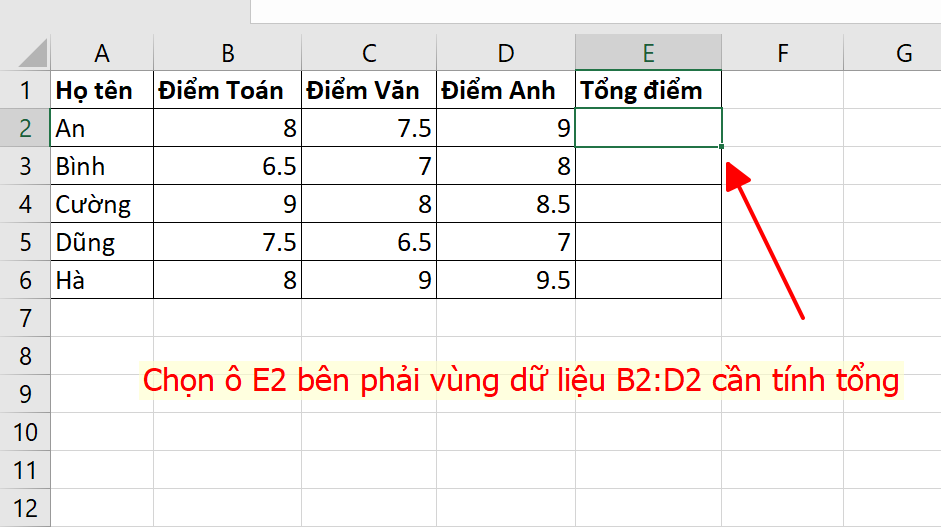
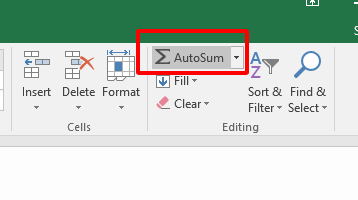
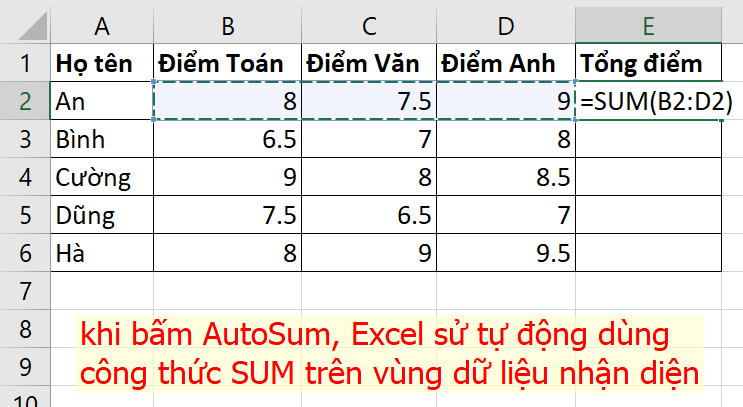
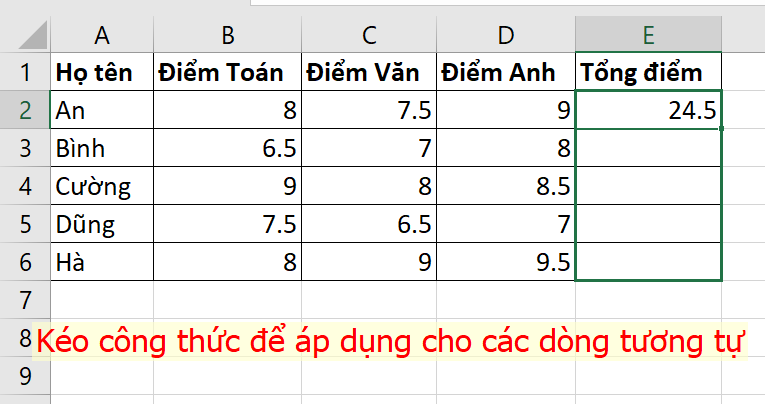
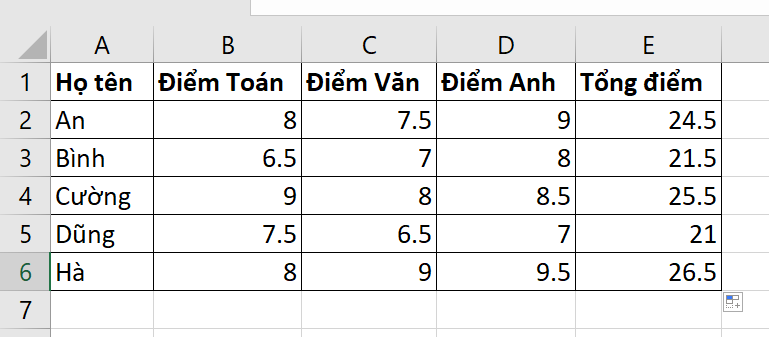
Lưu ý: Ta có thể sử dụng AutoSum để tổng nhiều hàng/cột một lượt bằng cách:
- Tổng nhiều hàng một lượt: Chọn khối ô kết quả (vd:
E2:E6ứng với 5 hàng dữ liệuB:D) > nhấn Alt + = - Tổng nhiều cột một lượt: Chọn khối ô kết quả ở hàng dưới cùng (vd:
B11:D11ứng vớiB2:D10) > nhấn Alt + =
Cách 3: Sử dụng hàm SUMIF để tính tổng theo điều kiện
Hàm SUMIF được sử dụng để cộng các giá trị trong một vùng chỉ khi các ô tương ứng ở vùng điều kiện thỏa mãn một tiêu chí (một điều kiện).
Cấu trúc của hàm SUMIF:
=SUMIF(range, criteria, [sum_range])
Trong đó:
range: Vùng để kiểm tra điều kiện (khu vực, tháng, mã hàng…).criteria: Điều kiện (chuỗi, số, so sánh, wildcard…).[sum_range]: Vùng cần cộng nếu điều kiện đúng. Nếu bỏ trống, Excel sẽ cộng ngay trên range.
Lưu ý: range và sum_range phải cùng kích thước & hình dạng (cùng số hàng/cột). Nếu lệch, Excel “trượt vùng” và cho kết quả sai.
Ví dụ, ta có bảng dữ liệu về doanh thu theo khu vực hàng tháng như sau:
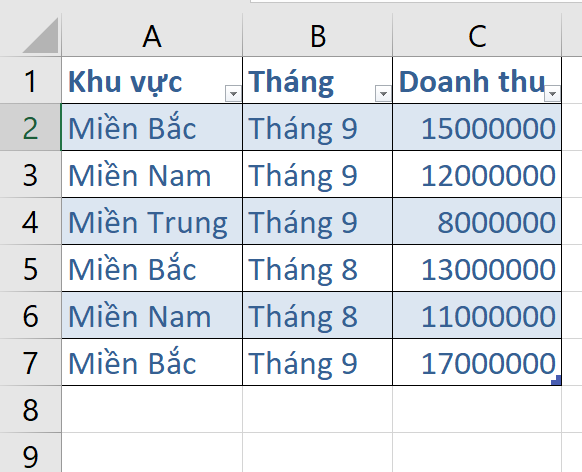
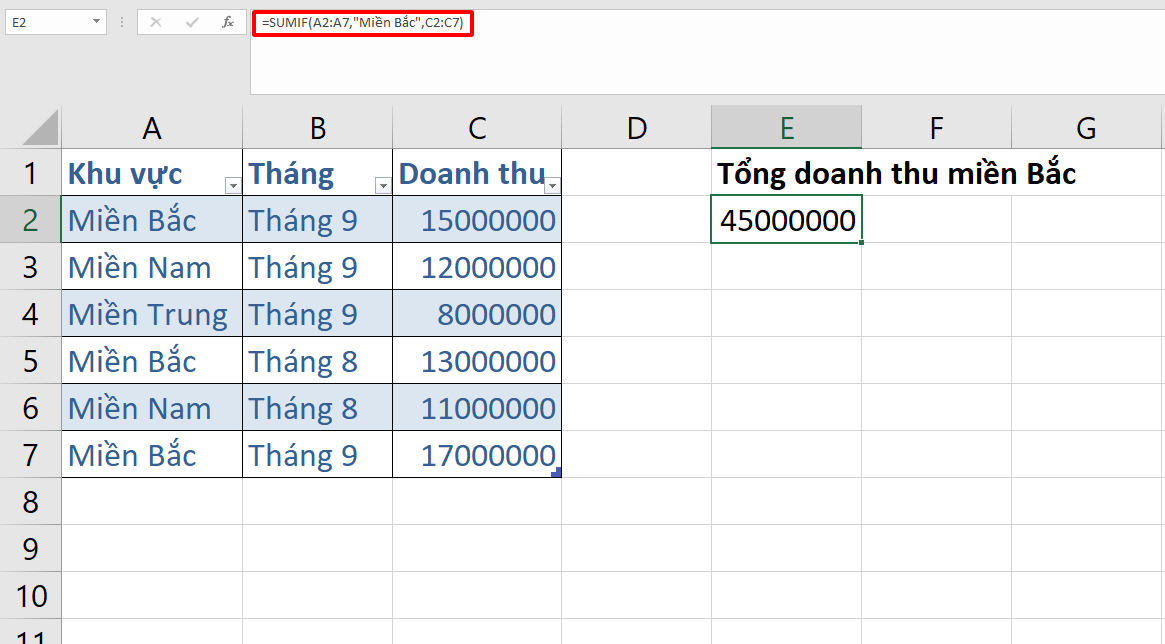
Với dữ liệu trên, giờ ta muốn tính tổng doanh thu khu vực miền Bắc thì sử dụng công thức hàm SUMIF như sau:
=SUMIF(A2:A7,"Miền Bắc",C2:C7)
Trong đó:
- A2:A7 là vùng kiểm tra điều kiện tương ứng với khu vực.
- “Miền Bắc” là điều kiện để chỉ tính tổng các ô tương ứng có cột khu vực là miền Bắc.
- C2:C7 là vùng tính tổng.
Kết quả công thức trên sẽ tính tổng tất cả các giá trị nằm từ C2:C7 thỏa mãn giá trị tương ứng ở A2:A7 là “Miền Bắc“.
Cách 4: Sử dụng hàm SUMIFS để tính tổng theo nhiều điều kiện
Hàm SUMIFS trong Excel được sử dụng để tính một vùng số (sum_range) khi đồng thời thỏa nhiều điều kiện (AND) đặt lên các vùng kiểm tra (criteria_rangeN).
Cấu trúc hàm SUMIFS:
=SUMIFS(sum_range, criteria_range1, criteria1, [criteria_range2, criteria2], ...)
Trong đó:
- sum_range: Vùng cần cộng (bắt buộc).
- criteria_rangeN: Vùng kiểm tra điều kiện N.
- criteriaN: Điều kiện cho vùng N (số, text, ngày, so sánh, wildcard…).
Lưu ý:
- Tất cả criteria_rangeN phải cùng kích thước & hình dạng với sum_range.
- SUMIFS sử dụng AND logic nên tất cả điều kiện phải đúng cùng lúc.
Tiếp tục với bảng dữ liệu doanh thu các khu vực theo tháng ở cách 3:
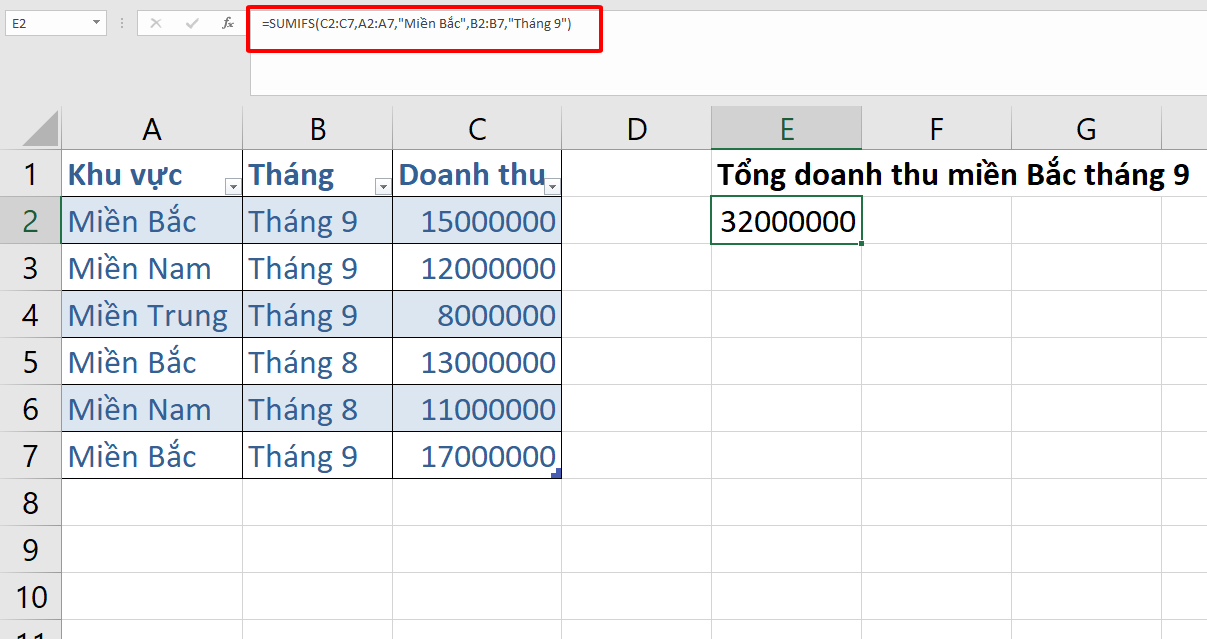
Bây giờ ta muốn tính tổng doanh thu của khu vực miền bắc trong tháng 9 thì như thế nào? Lúc này ta có tới 2 điều kiện và không thể sử dụng hàm SUMIF hay SUM được. Do đó, ta sẽ sử dụng hàm SUMIFS với công thức như sau:
=SUMIFS(C2:C7,A2:A7,"Miền Bắc",B2:B7,"Tháng 9")
Trong đó:
- C2:C7 là vùng tính tổng.
- A2:A7 và “Miền Bắc” là vùng và điều kiện 1.
- B2:B7 và “Tháng 9” và vùng và điều kiện 2.
Kết quả của hàm trên sẽ tính tổng tất cả các giá trị trong vùng C2:C7 thỏa mãn vừa có giá trị “Miền Bắc” trong vùng A2:A7 và có giá trị “Tháng 9” trong vùng B2:B7.
Trên đây là 4 cách tính tổng trong Excel phổ biến và thông dụng nhất phải biết để thực hiện các bài toán tính tổng trên trang tính. Chúc các bạn áp dụng thành công!



