

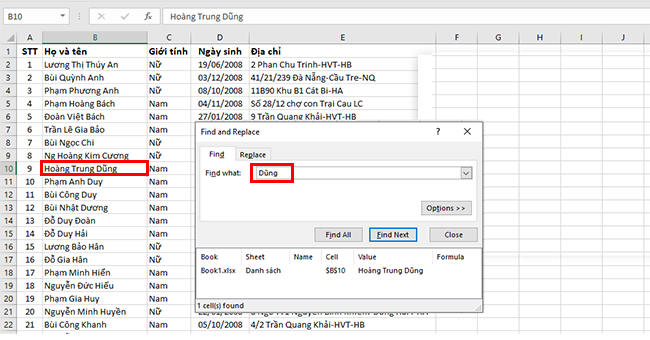
Với danh sách tên dài và muốn tìm tên trong Excel nhanh chóng với yêu cầu đơn giản thì ta sử dụng:
- Công cụ Find And Replace:
- Nhấn Ctrl + F hoặc Home => Editing => Find & Select > Find…. để mở hộp thoại Find And Replace
- Nhập tên cần tìm vào ô Find What => nhấn Enter để tìm tên.
- Sử dụng bộ lọc Filter:
- Chọn vùng dữ liệu tên muốn tìm => vào Data => chọn Filter để tạo bộ lọc
- Nhấn vào mũi tên trên cột chứa tên muốn tìm => trong ô tìm kiếm, gõ tên muốn tìm và chọn các giá trị cần tìm.
Trên đây là 2 cách đơn giản và nhanh nhất để tìm tên. Tuy nhiên trong thực tế thì việc tìm tên như vậy sẽ chỉ phù hợp với các dữ liệu ngắn. Với các dữ liệu như danh sách nhân viên dài thì ta cần sử dụng các hàm hoặc nhu cầu khi tìm kiếm tên sẽ trả về giá trị đi kèm như địa chỉ, số điện thoại, thông tin đi kèm. Sau đây Kế Toán VN sẽ hướng dẫn chi tiết cách tìm tên trong Excel từ cơ bản đến các trường hợp nâng cao:
1. Tìm tên trong Excel đơn giản
1.1 Tìm kiếm tên trong Excel bằng công cụ Filter
Giả sử ta có bảng dữ liệu như sau:

Để sử dụng tính năng Filter ta làm như sau:
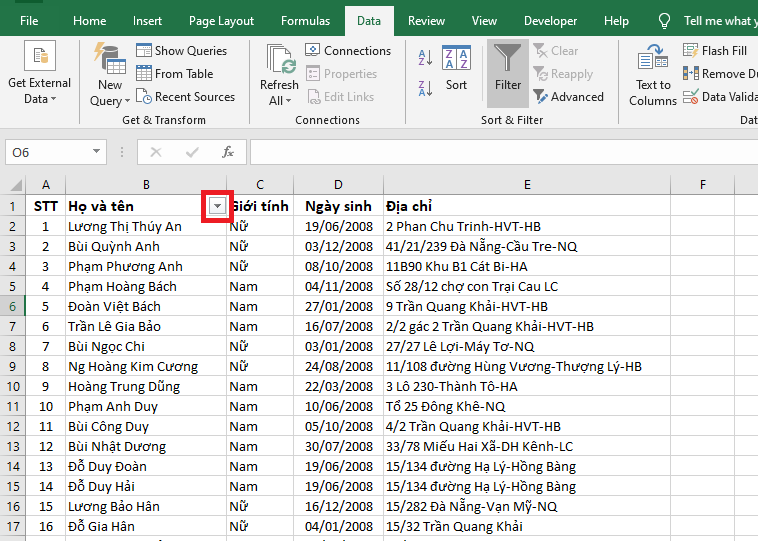
Bước 1: Bôi đen toàn bộ cột Họ và tên => chọn thẻ Data trên thanh công cụ => chọn biểu tượng của Filter tại mục Sort & Filter.
Bước 2: Lúc này, biểu tượng của Filter đã được hiển thị ở ô đầu tiên của cột Họ và tên. Các bạn nhấn vào mũi tên trỏ xuống đây để mở tìm kiếm.
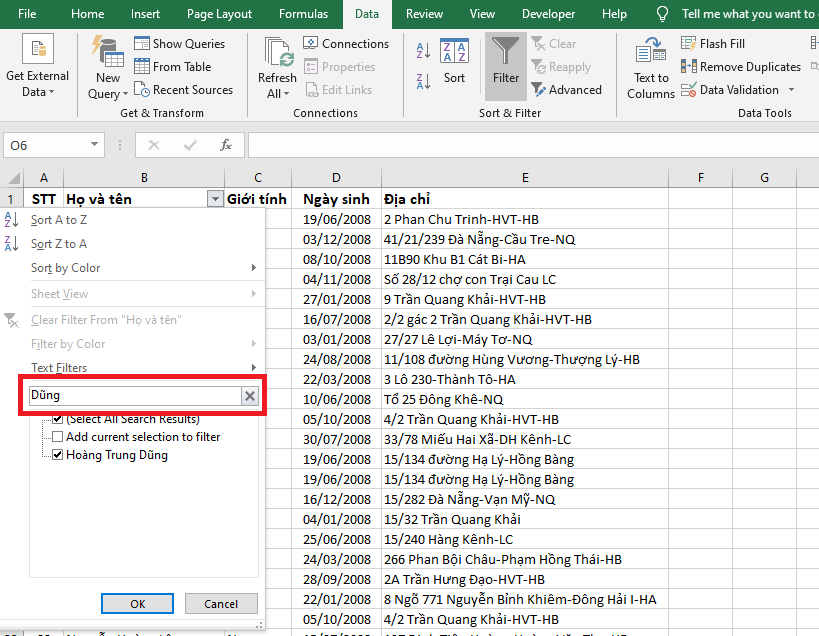
Bước 3: Khi thanh cuộn của Filter hiện ra =>bạn nhập tên cần tìm kiếm vào mục Search. Ví dụ cần tìm tên Dũng thì bên dưới sẽ hiện ra kết quả những người có tên là Dũng. Cuối cùng các bạn nhấn OK để hoàn tất.
Chỉ cần như vậy là kết quả tên Dũng mà bạn tìm kiếm sẽ được lọc ra một cách nhanh chóng.
1.2. Tìm kiếm tên trong Excel bằng công cụ Find
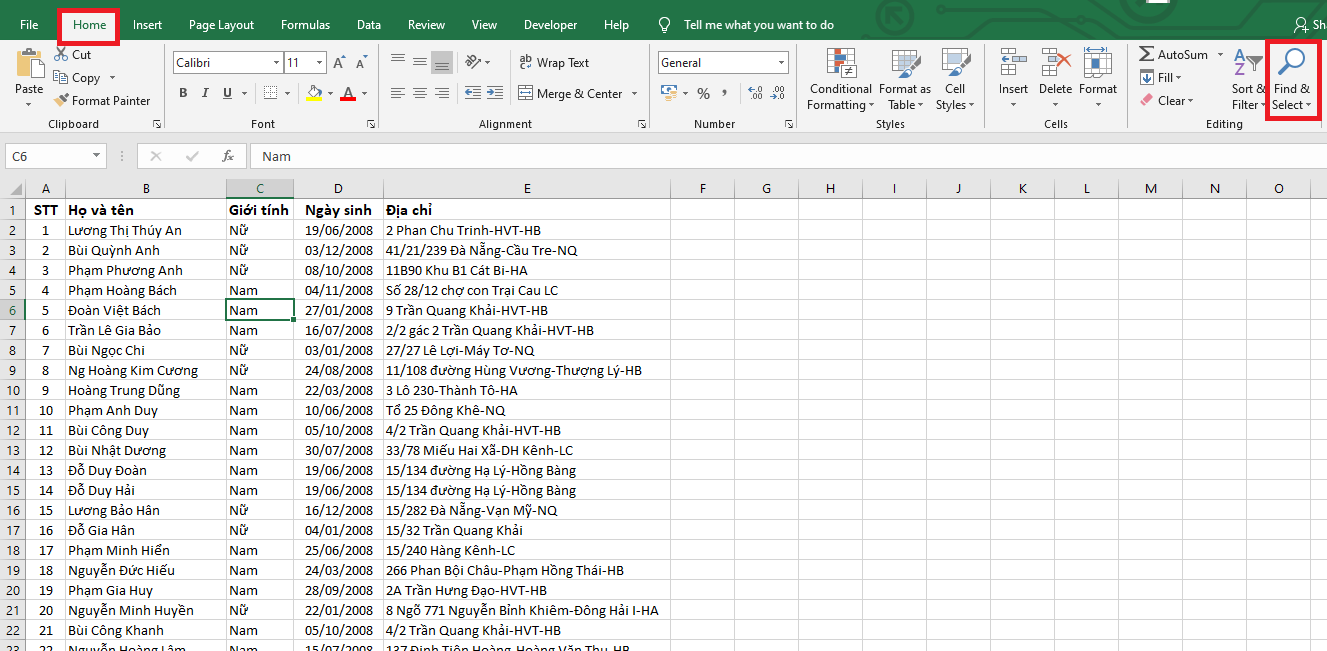
Bước 1: Để sử dụng công cụ Find tìm kiếm tên trong Excel, đầu tiên chọn thẻ Home trên thanh công cụ => nhấn vào biểu tượng của Find & Select tại mục Editing.
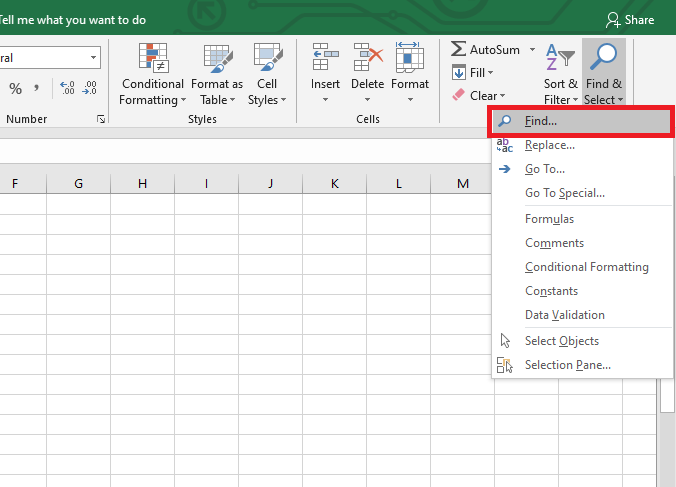
Thanh cuộn hiện ra => chọn mục Find
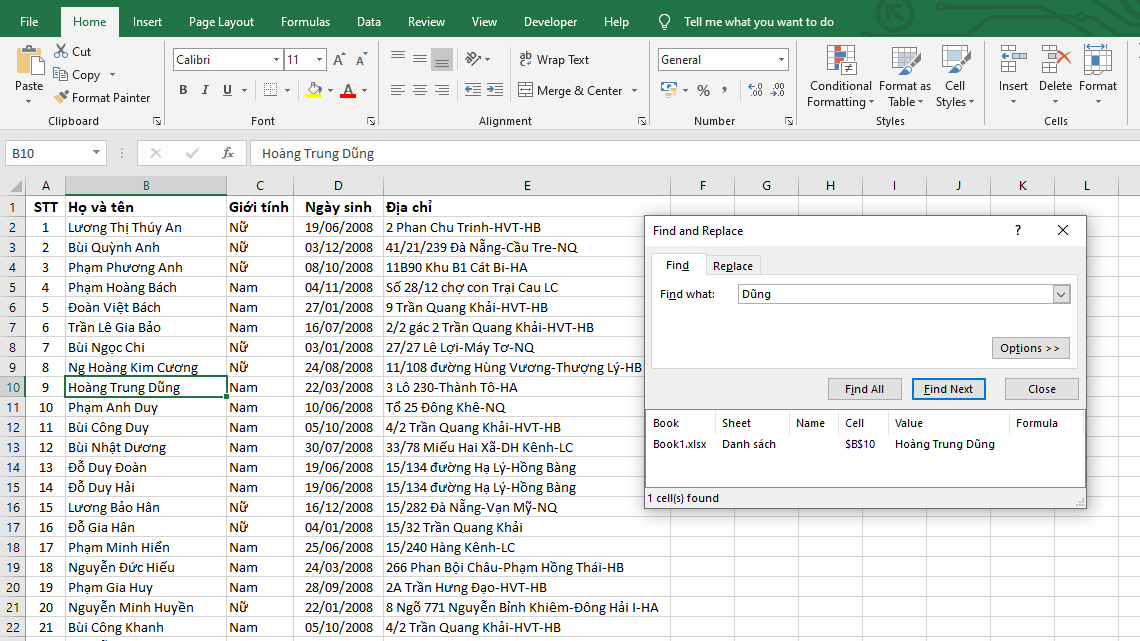
Bước 2: Trong hộp thoại Find and Replace => chọn thẻ Find rồi nhập tên muốn tìm kiếm vào mục Find what => sau đó nhấn Find All.
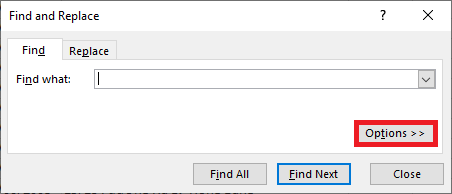
Nếu muốn tìm tên trong nhiều Sheet ta nhấn vào mục Options > >.
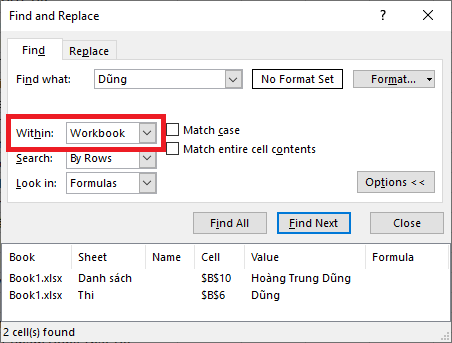
Ta chọn Workbook tại mục Within => nhập tên cần tìm vào mục Find what rồi nhấn Find All. Danh sách sẽ hiện ra kết quả tìm kiếm tên trong toàn bộ file Excel:
2. Tìm tên trong Exel phức tạp, kèm điều kiện
Trong phần tìm kiếm tên trong Excel phức tạp này ta sẽ sử dụng bảng dữ liệu chung về một danh sách nhân viên và thông tin đi kèm như sau:

 Tải ngay File công thức mẫu tìm tên nâng cao
2.1. Tìm tên và trả về thông tin đi kèm
Trường hợp sử dụng: Nhập tên sẽ trả về thông tin như ID/Email/Bộ phận/… của kết quả khớp đầu tiên.
Công thức chung:
=XLOOKUP(lookup_value, lookup_array, return_array, [if_not_found], [match_mode], [search_mode])
Ví dụ giả sử ta muốn tìm thông tin liên quan của bạn nhân viên tên “Bùi Thảo” cụ thể như thẻ ID thì ta sẽ sử dụng công thức sau:
=XLOOKUP(B2, DATA!B:B, DATA!A:A, "Không thấy", 2, 1)
Trong đó:
- B2: điền tên muốn tìm
DATA!B:B: cột Họ tên nơi Excel sẽ đi tìm.DATA!A:A: cột ID cần trả về (đổi sang C:C để trả về Bộ phận, D:D để trả về Email…)."Không thấy": thông điệp khi không có kết quả (tránh lỗi #N/A).[match_mode]=2: bật chế độ dùng wildcard (* và ?).[search_mode]=1: quét từ trên xuống (trả về bản ghi khớp đầu tiên).
Kết quả trả về như sau:

Với công thức trên ta có thể tạo ra một bảng với các hàm công thực tự động, để khi nhập tên vào thì sẽ trả về kết quả tự động thông tin đi cùng:

2.2. Dùng FILTER + SEARCH để liệt kê tất cả các tên khớp
Trường hợp sử dụng: Tìm tất cả các tên (ví dụ tên Anh) trả về danh sách tất cả nhân viên có chứa “Anh”
Công thức (Excel 365 trở lên):
=FILTER(DATA!A:F, ISNUMBER(SEARCH(B1, DATA!B:B)))
Trong đó:
SEARCH(B1, DATA!B:B): tìm vị trí chuỗi B1 trong từng ô cột Họ tên.- Nếu tìm thấy → trả về số (vị trí bắt đầu, ví dụ 3).
- Không thấy → lỗi #VALUE!.
- Nếu tìm thấy → trả về số (vị trí bắt đầu, ví dụ 3).
ISNUMBER(...): đổi “tìm thấy” thành TRUE; “không thấy” thành FALSE.FILTER(vùng_trả_về, điều_kiện): lọc A:F theo điều kiện TRUE/FALSE ở trên

Ta có thể sử dụng tương tự để tìm các thông tin về nhân sự tự động như sau:

Ngoài cách sử dụng công thức với hàm FILTER trên, ta cũng có thể biến thể thành tìm kiếm tên theo nhiều cột khác nhau:
=FILTER(DATA!A:F, (ISNUMBER(SEARCH($B$1, DATA!B:B)) + ISNUMBER(SEARCH($B$1, DATA!D:D)))>0)
Trong đó:
- Dấu + giữa hai điều kiện = OR (một trong hai đúng là đủ).
- Dùng * (nhân) nếu muốn AND (đều đúng).
2.3. Tìm tên và đếm số lần xuất hiện, tô màu nổi bật tên tìm kiếm
Khi tìm tên trong danh sách, sẽ có trường hợp muốn đếm số tên xuất hiện trong danh sách. Ví dụ có bao nhiêu nhân viên tên “Mai Anh” hoặc muốn đánh dấu nổi bật tất cả các người tên “Mai Anh” trong danh sách để dể quan sát.
Để đếm số tên xuất hiện theo kiểu chính xác tuyệt đối:
=COUNTIF(DATA!B:B, B1)
Để đếm số tên xuất hiện theo kiểu gần đúng:
=COUNTIF(DATA!B:B, "*"&B1&"*")

Để nhập tên vào và trả về được vị trí trong danh sách tên nhân viên, trả về kết quả tương ứng thì ta có thể sử dụng công thức hàm INDEX và MATCH như sau:
=INDEX(DATA!A:A, MATCH("*"&$B$1&"*", DATA!B:B, 0))
Trong đó:
MATCH("*"&$B$1&"*", DATA!B:B, 0): trả về vị trí hàng khớp đầu tiên (dùng wildcard để cho phép “chứa từ khóa”).- Đối số thứ 3 = 0 nghĩa là “khớp chính xác”.
- Đối số thứ 3 = 0 nghĩa là “khớp chính xác”.
INDEX(DATA!A:A, vị_trí): lấy giá trị tại vị trí đó ở cột A (ID).

Để tự động tô đậm hoặc đánh dấu tên đang tìm kiếm trong Excel ta có thể sử dụng định dạng như sau:
Home → Conditional Formatting → New Rule → “Use a formula… và nhập công thức:
=ISNUMBER(SEARCH($B$1, B2))
- Ta sẽ áp dụng cho vùng cột danh sách tên nhân viên.
- Khi ô nhập tên rỗng có thể sử dụng thêm công thức phụ để không đánh dấu tất cả:
=AND($B$1<>"", ISNUMBER(SEARCH($B$1, B2)))

2.4. Tìm kiếm tên trả về tất cả các tên đáp ứng nhiều điều kiện
Để tìm kiếm tên tự động với nhiều điều kiện. Ví dụ vừa đáp ứng tìm kiếm tất cả các tên Anh ở phòng Kinh doanh.
Với điều kiện lọc theo Họ và tên hoặc Email ta sử dụng công thức sau:
=FILTER(DATA!A:F, (ISNUMBER(SEARCH($B$1, DATA!B:B)) + ISNUMBER(SEARCH($B$1, DATA!D:D)))>0)

Tương tự như vậy, Ta có thể sử dụng hàm bộ lọc với điều kiện kết hợp:
=FILTER(DATA!A:F, ISNUMBER(SEARCH("anh", DATA!B:B)) * (DATA!C:C="Kinh doanh"))
Ví dụ như công thức trên sẽ liệt kê tất cả các tên có chứa “anh” và ở phòng “Kinh doanh“.
Như vậy, bài viết trên đã hướng dẫn các bạn những cách tìm kiếm tên trong Excel. Hy vọng bài viết sẽ hữu ích với các bạn trong quá trình làm việc. Chúc các bạn thành công!



