

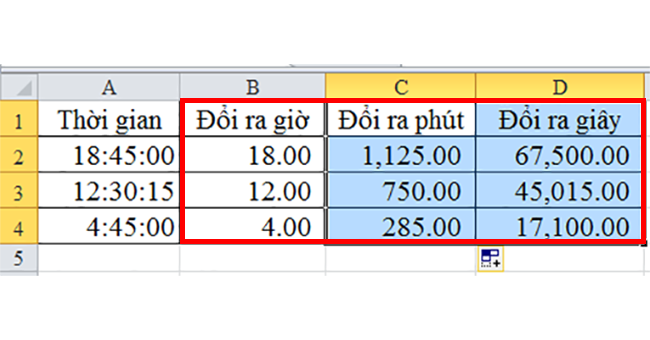
Để quy đổi giờ ra phút ta sẽ dựa trên nguyên lý (1 giờ = 60 phút, 1 phút = 60 giây). Vậy trong Excel ta thực hiện đổi giờ ra phút như thế nào? Làm cách nào để nhanh nhất? Dưới đây là 3 cách để quy đổi giờ ra phút:
- Cách 1- Sử dụng công thức nhân cơ bản:
- Giả sử A1 chứa thời gian (
2:30) => Nhập công thức:=A1*1440để chuyển sang phút. - A1 chứa giá trị thời gian (
2,5) giờ => Nhập công thức:=A1*60để chuyển sang phút.
- Giả sử A1 chứa thời gian (
- Cách 2 – Sử dụng hàm CONVERT:
- Sử dụng công thức
=CONVERT(A1;"hr";"mn")để đổi thời gian giờ sang phút.
- Sử dụng công thức
- Cách 3 – Sử dụng kết hợp hàm HOUR và MINUTE:
- Sử dụng công thức
=(HOUR(A1)*60) + MINUTE(A1)
- Sử dụng công thức
Dưới đây là hướng dẫn chi tiết cách thực hiện từng cách:
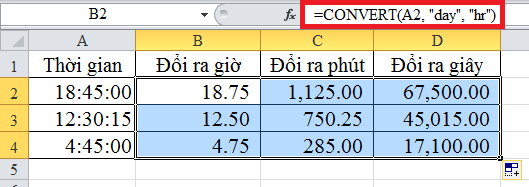
Cách 1: Sử dụng công thức nhân cơ bản
Dựa trên phép quy đổi cơ bản 1 giờ = 60 phút = 3600 giây, sau đó ta sẽ áp dụng vào Excel để thực hiện quy đổi.
Ví dụ, ta có bảng dữ liệu dưới đây:
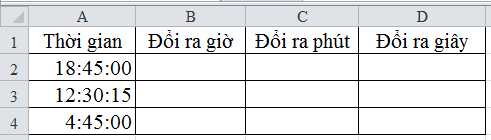
Trong bảng trên, ta có cột A chứa dữ liệu thời gian ở định dạng 18:45:00. Do đó, ta sẽ thực hiện chuyển đổi thời gian từ cột A với công thức sau:
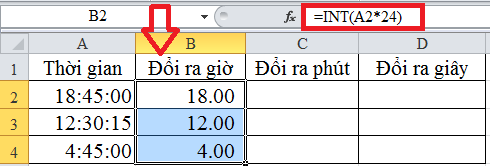
- Đổi ra giờ tại cột B:
B2=A2*24 - Đổi ra phút tại cột C:
C2=A2*24*60hoặcC2=A2*1440 - Đổi ra giây tại cột D:
D2=A2*24*60*60hoặcD2=A2*86400


Cách 2: Sử dụng hàm CONVERT
Hàm CONVERT cho phép chuyển đổi thời gian từ giờ ra phút với cấu trúc hàm chung như sau:
=CONVERT(number,from_unit,to_unit)
Trong đó:
- CONVERT: là tên hàm dùng để chuyển đổi
- Number: là số gốc cần chuyển đổi.
- from_unit: là đơn vị của số gốc.
- to_unit: là đơn vị cần chuyển đổi.
Trong bài viết này các giá trị của đơn vị tương ứng là:
- “day” = nếu đơn vị là ngày.
- “hr” = nếu đơn vị là giờ.
- “mn” = nếu đơn vị là phút.
- “sec” = nếu đơn vị là giây.
Ví dụ ta muốn đổi giá trị thời gian từ ngày 18:45:00 ở ô A2 sang phút thì ta sẽ sử dụng công thức =CONVERT(A2,"day","mn")
Tương tự ta có thể áp dụng phù hợp để chuyển đổi:
- Đổi giờ sang phút:
=CONVERT(A2,"hr","mn") - Đổi giờ sang giây:
=CONVERT(A2,"hr","sec")
Cách 3: Sử dụng kết hợp hàm HOUR, MINUTE, SECOND
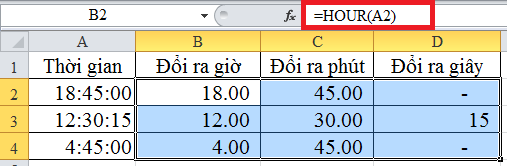
Các hàm HOUR, MINUTE, SECOND sẽ trả về kết quả số giờ / phút / giây của giá trị thời gian. Do đó, ta có thể sử dụng kết hợp các hàm này với phép tính để quy đổi giờ ra phút.
Ví dụ ô A2 có giá trị giờ 18:45:00 , ta sẽ sử dụng:
- Hàm
=HOUR(A2)để tách lấy số giờ của A2, sau đó ta sử dụng phép*60để đổi thành số phút. (phép tính 1) - Hàm
=MINUTE(A2)để tách lấy phút của A2. (phép tính 2)
Sau đó ta cộng kết quả của phép tính 1 + 2 vào thì sẽ ra được số phút của A2.
Công thức tổng quát để đổi giờ sang phút trong trường hợp này sẽ là:
=(HOUR(A2)*60) + MINUTE(A2)
Trên đây là 3 cách để quy đổi giờ ra phút trong Excel, mong rằng bài viết này dễ hiểu và giúp các bạn áp dụng thành công!



