

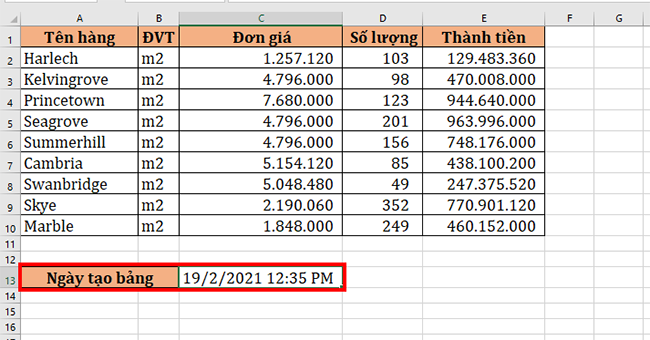
Để chèn ngày hiện tại vào trong Excel, ta có thể sử dụng 3 cách sau:
- Cách 1 – Sử dụng tổ hợp phím Ctrl + ; để chèn ngày hiện tại (không thay đổi).
- Cách 2 – Sử dụng hàm
TODAY()để chèn ngày hiện tại (tự động cập nhật). - Cách 3 – Sử dụng
NOW()để chèn cả ngày giờ hiện tại (tự động cập nhật).
Dưới đây là hướng dẫn chi tiết các cách trên:
Cách 1. Sử dụng tổ hợp phím Ctrl + ;
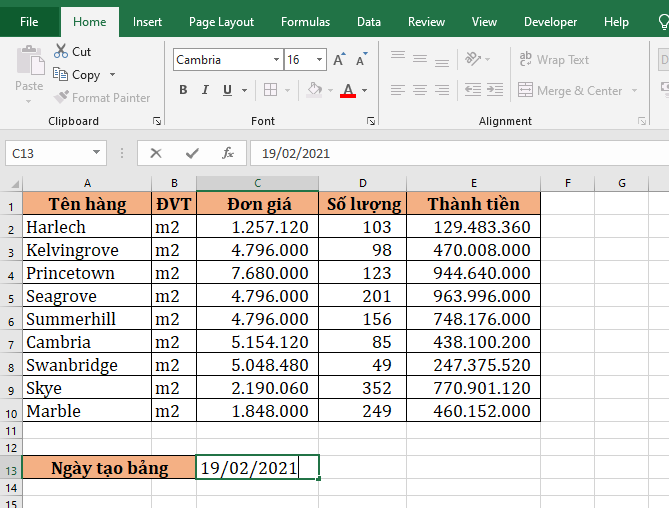
Để chèn ngày hiện tại vào một ô bất kỳ trong Excel và không thay đổi, ta chọn 1 ô bất kỳ làm vị trí chèn, sau đó ta bấm tổ hợp phím tắt Ctrl + ; => như vậy là ngày hiện tại được chèn vào bảng tính.
Cách 2. Sử dụng hàm TODAY
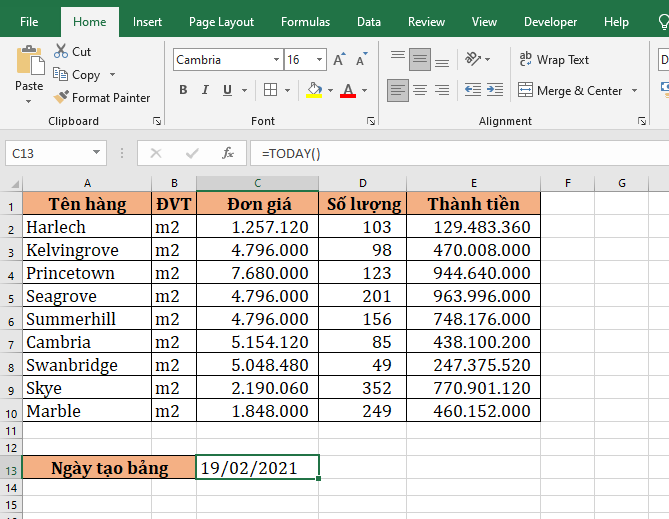
Hàm TODAY trong Excel trả về kết quả là ngày tháng năm hiện tại với cú pháp hàm như sau: =TODAY()
Lưu ý:
- Hàm TODAY trả về kết quả là số đại diện cho ngày tháng năm hiện tại (mặc định thời gian là 0 giờ).
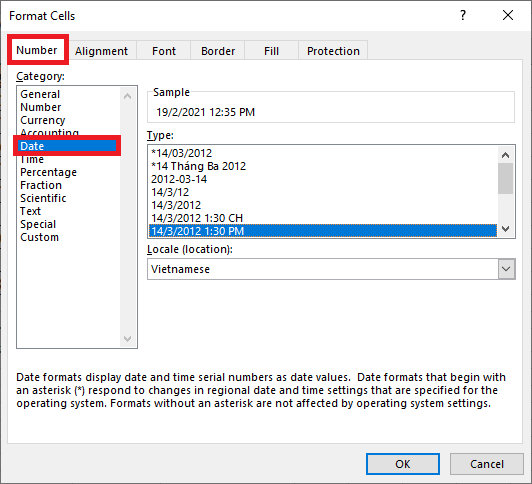
- Để hiển thị kết quả hàm TODAY theo dạng ngày, ta cần định dạng số ô chứa với Format Cells ở dạng Date.
- Kết quả hàm TODAY sẽ cập nhật tự động khi tính toán, mở lại bảng tính.
Để chèn ngày tháng năm hiện tại vào bảng tính, ta chỉ cần chọn ô cần đặt rồi nhập công thức hàm =TODAY() để chèn:
Cách 3. Sử dụng hàm NOW
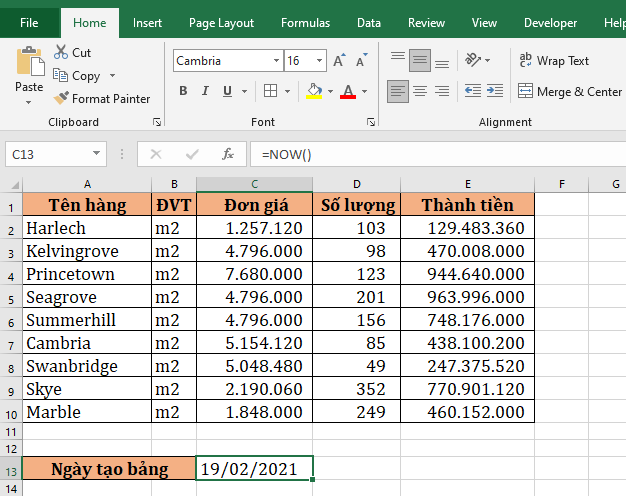
Hàm NOW trả về kết quả bao gồm cả ngày/tháng/năm và giờ/phút/giây hiện tại với cú pháp hàm: =NOW()
Lưu ý:
- Hàm NOW không có đối số.
- Kết quả hàm NOW là số để hiển thị dạng ngày tháng năm, ta cần phải định dạng số thành kiểu Date tương ứng.
- Kết quả hàm NOW cũng tự động cập nhật kết quả khi tính toán lại hoặc mở lại file Excel.
Để chèn ngày giờ hiện tại ta chỉ cần nhập công thức sau vào ô Excel đó: =NOW()

>>> Xem thêm: Sự khác nhau giữa hàm NOW và TODAY trong Excel
Trên đây là 3 cách để chèn ngày tháng năm hiện tại vào trong Excel. Chúc các bạn áp dụng thành công!



