

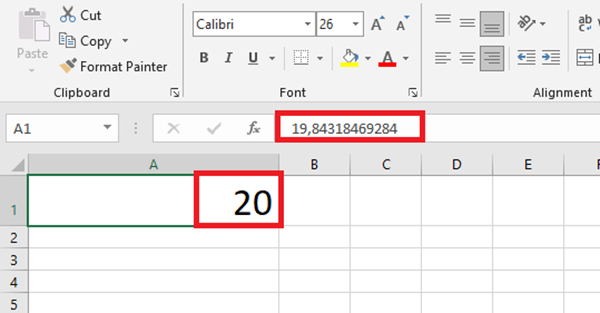
Bạn đang điền số thập phân (ví dụ 19,84318469284) thì bị làm tròn thành số nguyên (ví dụ: 20) trong khi bạn muốn hiển thị chi tiết. Hoặc các số điện thoại dài, mã đơn bị làm tròn thành 1.23E+11. Vậy làm thế nào để tắt làm tròn trong Excel?
Ta phải hiểu rằng việc bị làm tròn trong Excel như trên chỉ là làm tròn do định dạng hiển thị chứ không phải do công thức làm tròn. Để tắt làm tròn ta thực hiện như sau:
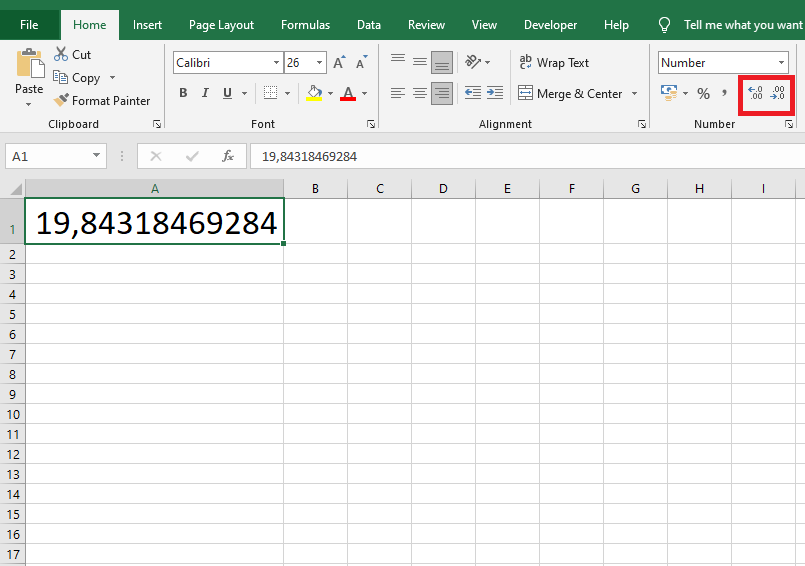
- Cách 1- Sử dụng Increase Decimal: Chọn ô/vùng dữ liệu → Home → Number group → Increase Decimal (hoặc sử dụng phím tắt Alt → H → 0 để tăng số lẻ; Alt → H → 9 để giảm).
- Cách 2 – Sử dụng Format Cells: Chọn ô/vùng dữ liệu → Ctrl+1 → tab Number
- Chọn Number/Currency/Accounting → tăng Decimal places (ví dụ: 4, 6, 8…).
- Hoặc Custom → nhập mã:
0.##########(hiển thị tối đa 10 số lẻ, không thêm số 0 thừa).#,##0.############(có dấu phân cách hàng nghìn).
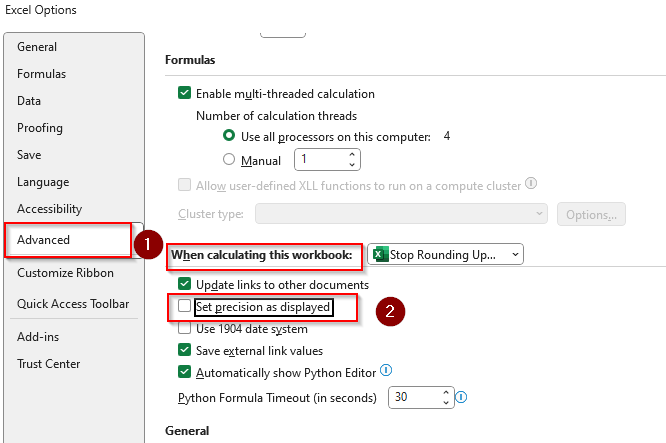
- Cách 3 – Tắt Precision as displayed: vào File → Options → Advanced → Tìm nhóm When calculating this workbook → Bỏ chọn “Set precision as displayed”
Sau đây là hướng dẫn chi tiết các cách tắt làm tròn số trong Excel:
Cách 1: Sử dụng phím Increase Decimal
Giả sử ta muốn tránh làm tròn số 19,84318469284 thành số 20 như bảng dưới đây:
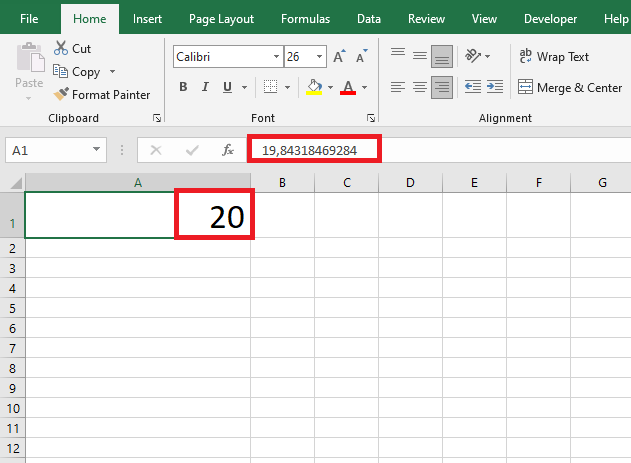
Ta sử dụng phím Increase Decimal như sau:
Chọn ô cần tắt (ở đây là A1) => chọn thẻ Home => tìm trong mục Number bấm vào biểu tượng Increase Decimal
Cách 2. Sử dựng Format Cells để tắt làm tròn số
Để tắt làm tròn số, cách làm chuẩn nhất là sử dụng Format Cells với các bước như sau:
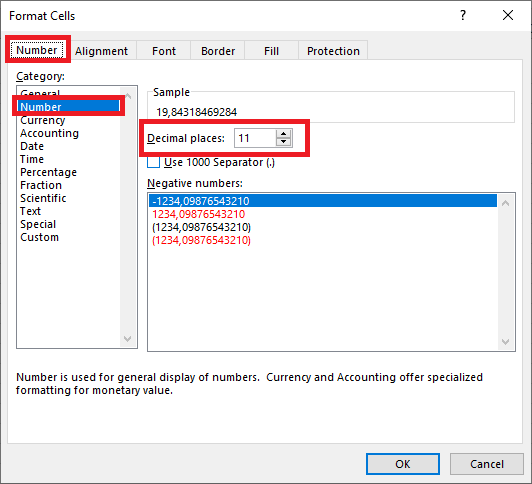
Bước 1: Chọn ô/vùng dữ liệu cần tắt làm tròn số (ở đây là A1) => bấm tổ hợp phím Ctrl + 1 để mở Format Cells (hoặc click chuột phải vào vùng chọn => chọn Format Cells)
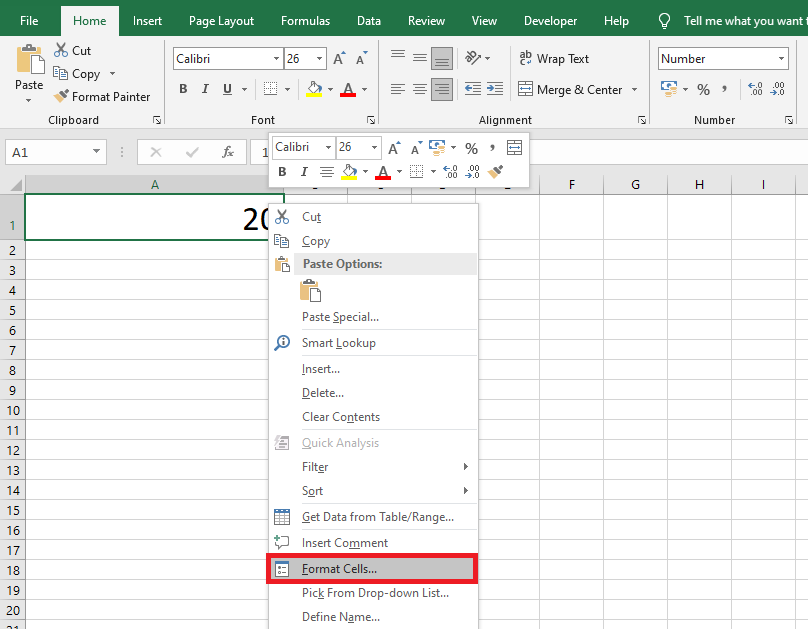
Bước 2: Khi hộp thoại Format Cells xuất hiện => chọn thẻ Number => tại mục Category chọn tiếp Number => điều chỉnh số thập phân muốn hiển thị sau dấu phẩy (ví dụ: 11) tại mục Decimal places => nhấn OK để hoàn tất cài đặt.
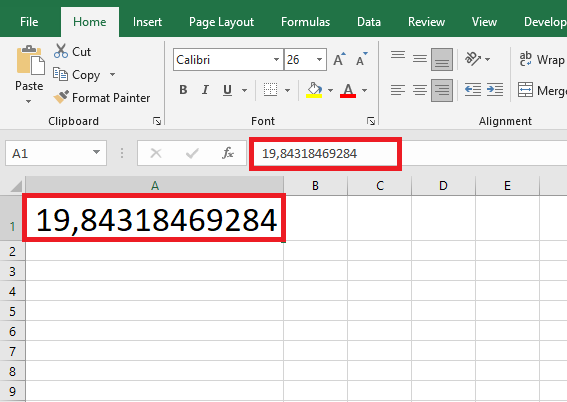
Lúc này ô A1 sẽ hiển thị đầy đủ 11 số sau dấu thập phân mà không bị làm tròn như sau:
Cách 3: Tắt Precision as displayed
Để tắt làm tròn số Excel, ta cũng cần kiểm tra xem đã tắt Precision as displayed hay chưa? Để tắt ta tiến hành như sau:
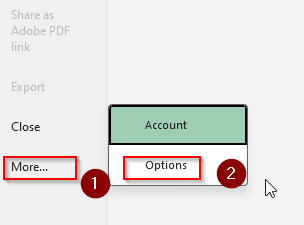
Bước 1: Mở File Excel => Chọn File => sau đó chọn Options
Bước 2: Chọn mục Advanced => kéo tới mục When Calculating This Workbook => bỏ chọn Set Precision As Displayed
Như vậy, bài viết trên đã hướng dẫn các bạn những cách tắt tính năng làm tròn số trong Excel. Hy vọng bài viết sẽ hữu ích với các bạn trong quá trình làm việc. Chúc các bạn thành công!



