

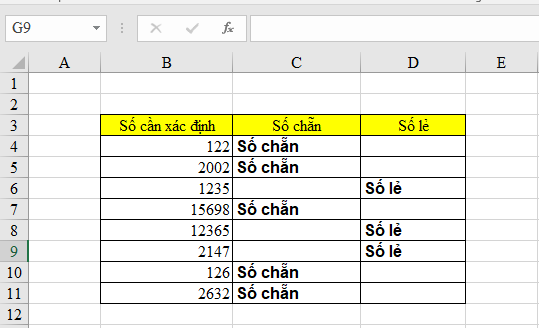
Để lọc giá trị là số chẵn hoặc lẻ trong Excel ta sẽ tiến hành như sau:
- Sử dụng hàm ISEVEN để lọc các số chẵn.
- Sử dụng hàm ISODD để lọc các số lẻ.
- Sử dụng tính năng bộ lọc Filter để lọc giá trị “chẵn” hoặc “lẻ” để hiển thị các số chẵn hoặc lẻ theo yêu cầu.
Dưới đây là cách thực hiện chi tiết các bước để xác định số chẵn lẽ trong Excel:
1. Lọc số chẵn bằng hàm ISEVEN
Để xác định số chẵn, ta có thể sử dụng hàm ISEVEN với công thức như sau:
=ISEVEN(number)
Trong đó, number: Giá trị hoặc tham chiếu ô cần kiểm tra.
Hàm ISEVEN kiểm tra một giá trị số và trả về TRUE nếu số đó là chẵn, FALSE nếu số đó không chẵn (là số lẻ hoặc không phải số).
Để tiện, ta có thể sử dụng hàm IF kết hợp với hàm ISEVEN để lọc số chẵn như sau:
Bước 1: Mở file Excel chứa nội dung cần xác định số chẵn.
Bước 2: Tại ô tính cần đưa về kết quả xác định, bạn nhập công thức như sau:
=IF(ISEVEN(Giá trị cần xác định), "Số chẵn", " ")
Trong đó:
- IF: là hàm điều kiện.
- ISEVEN: là hàm xác định số chẵn.
- Số chẵn: là giá trị trả về khi kiểm tra nếu đó là số chẵn, nếu không phải sẽ trả về ký tự trống.
Ví dụ như bảng dưới đây ta nhập như sau:
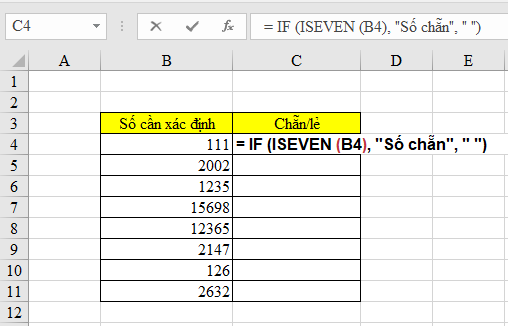
Sau đó nhấn Enter, và kết quả sẽ trả về tại ô bạn nhập.
Bước 3: Sao chép để thực hiện cho những giá trị còn lại trong bảng. Bạn đưa con trỏ chuột xuống dưới, bên phải của ô tính đến khi xuất hiện dấu “+” thì kéo xuống các ô bên dưới.
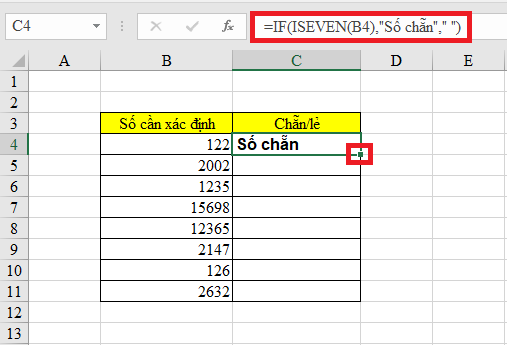
Kết quả cuối cùng sẽ hiển thị như sau:
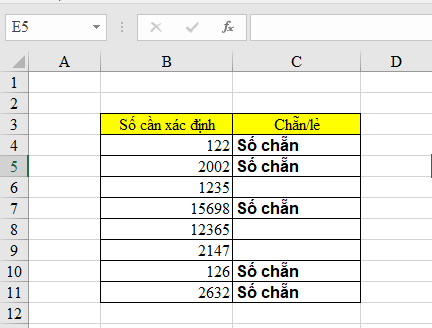
2. Xác định số lẻ bằng hàm ISODD
Để lọc số lẻ ta sử dụng hàm ISODD với công thức như sau:
=ISODD(number)
Trong đó number là giá trị hoặc tham chiếu ô cần kiểm tra.
Hàm ISODD kiểm tra một giá trị số và trả về TRUE nếu số đó là lẻ, FALSE nếu số đó không lẻ (là số chẵn hoặc không phải số).
Để tiện lọc ta cũng sử dụng kết hợp hàm IF với hàm ISODD để lọc số và trả về kết quả là “Số lẻ” như sau:
Bước 1: Mở file Excel chứa nội dung cần xác định số lẻ.
Bước 2: Tại ô tính cần đưa về kết quả xác định, bạn nhập công thức như sau:
=IF(ISODD(Giá trị cần xác định), "Số lẻ", " ")
Trong đó:
- IF: là hàm điều kiện.
-
ISODD: là hàm xác định số lẻ.
- Số lẻ: là giá trị trả về khi kiểm tra nếu đó là số lẻ, nếu không phải sẽ trả về ký tự trống.
Ví dụ như bảng dưới đây ta sẽ nhập như sau:
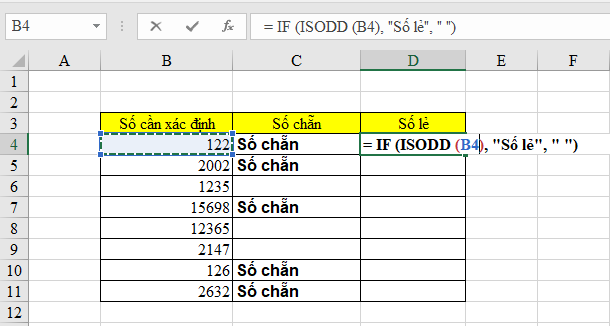
Sau đó nhấn Enter, kết quả sẽ trả về tại ô bạn nhập.
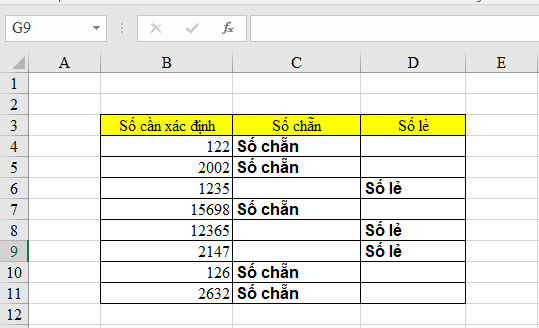
Bước 3: Sao chép để thực hiện cho những giá trị còn lại trong bảng. Bạn đưa con trỏ chuột xuống dưới, bên phải của ô tính đến khi xuất hiện dấu “+” thì kéo xuống các ô bên dưới. Kết quả sẽ hiện thị như sau:
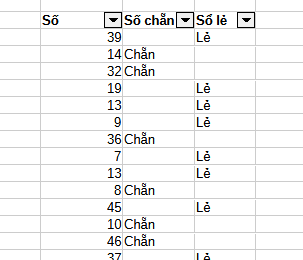
Đến đây khi đã có kết quả lọc số chẵn, lẻ. Ta chỉ cần sử dụng Filter để tạo bộ lọc và có thể chọn dễ dàng chỉ số chẵn hoặc số lẻ:
Trên đây là cách lọc số chẵn lẻ trong Excel với hàm ISEVEN và ISODD. Chúc các bạn áp dụng thành công!



