

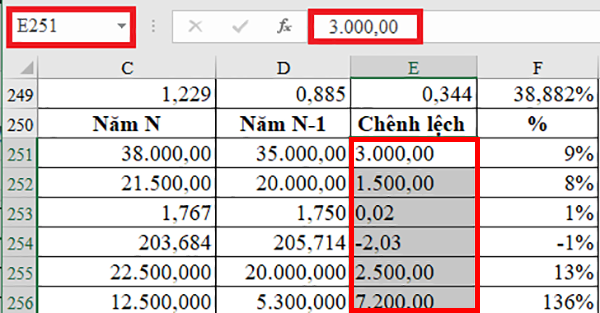
Khi làm việc trong Excel, sẽ có những lúc bạn muốn chuyển đổi công thức trong ô thành các giá trị như:
- Chuyển công thức thành kết quả của nó (hay chỉ hiện giá trị).
- Chuyển công thức thành Text để hiển thị công thức.
Dưới đây mình sẽ hướng chi tiết cách bạn để chuyển đổi công thức trong Excel:
1. Thay thế công thức bằng kết quả của nó trong Excel
Cách 1: Sử dụng tính năng Paste Special
Để chuyển công thức thành giá trị trong Excel, ta có một số cách. Cách đơn giản nhất là sử dụng Paste Special. Để thực hiện bạn đọc làm theo các bước sau:
Bước 1: Chọn vùng dữ liệu muốn chuyển đổi. Nhấn CTRL + C để sao chép vùng dữ liệu này.

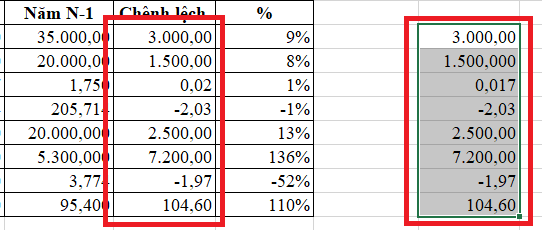
Bước 2: Tại nơi dữ liệu được dán vào, ấn chuột phải chọn Paste Special, sau đó chọn biểu tượng Paste Values. Hoặc bạn có thể chọn luôn biểu tượng Paste Values ngay phía dưới mục Paste Options như hình minh họa dưới đây.

Ngay sau đó, vùng dữ liệu chứa công thức đã được sao chép sang vùng dữ liệu khác mà không bị tham chiếu theo công thức, do đó vẫn giữ nguyên giá trị.
Cách 2: Sử dụng VBA
Cách thứ 2 để đổi công thức thành giá trị trong Excel là sử dụng VBA. Để thực hiện theo cách này, bạn đọc làm theo các bước sau:
Bước 1: Tại thẻ Developer trên thanh công cụ, chọn Visual Basic. Lúc này cửa sổ VBA sẽ xuất hiện.

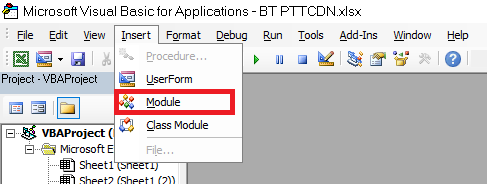
Bước 2: Tại cửa sổ Microsoft VBA, bạn hãy chọn Insert. Sau đó chọn Module.
Bước 3: Sao chép đoạn mã dưới đây vào trong Module.
Sub DisplayedToActual()
'Updateby20131126
Dim Rng As Range
Dim WorkRng As Range
On Error Resume Next
xTitleId = "CHUYEN"
Set WorkRng = Application.Selection
Set WorkRng = Application.InputBox("Range", xTitleId, WorkRng.Address, Type:=8)
Application.ScreenUpdating = False
For Each Rng In WorkRng
Rng.Value = Rng.Text
Next
Application.ScreenUpdating = True
End Sub
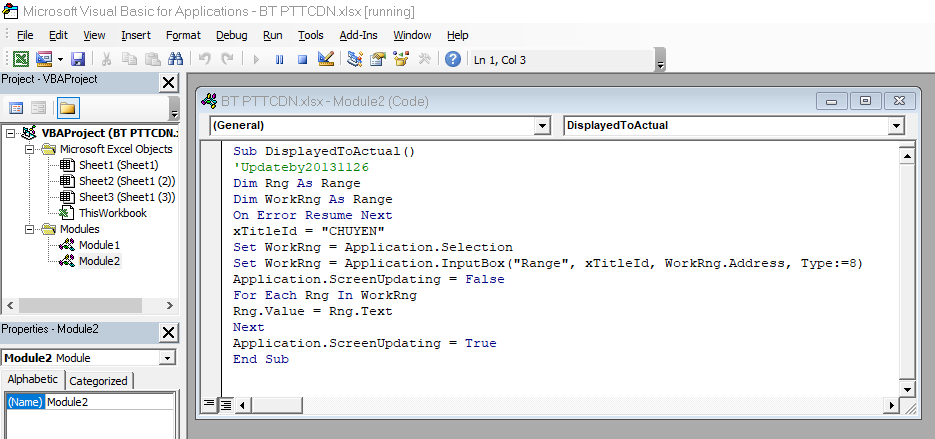
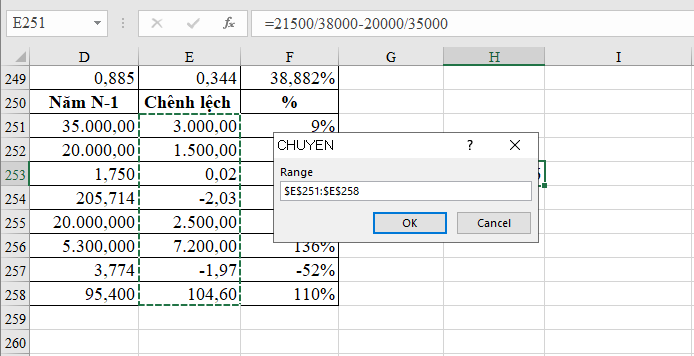
Bước 4: Nhấn phím F5 để chạy mã code. Lúc này hộp thoại CHUYEN sẽ xuất hiện. Bạn tiến hành chọn vùng dữ liệu cần chuyển rồi nhấn OK để hoàn tất.
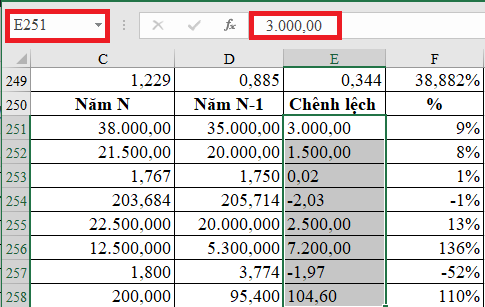
Kết quả là tất cả các ô chứa công thức đã hoàn toàn được chuyển sang giá trị.
2. Chuyển công thức thành text trong Excel
Cách 1: Sử dụng Format Cells
Cách thực hiện như sau:
- Chọn ô hoặc dải ô cần chuyển công thức thành Text.
- Tại thẻ Home => chọn Number => chọn mũi tên sổ xuống trong hộp chọn => chọn Text
Kết quả sau khi nhập công thức vào nó sẽ hiển thị công thức thay vì hiển thị kết quả công thức vì nó đang hiểu công thức nhập vào là Text (văn bản).
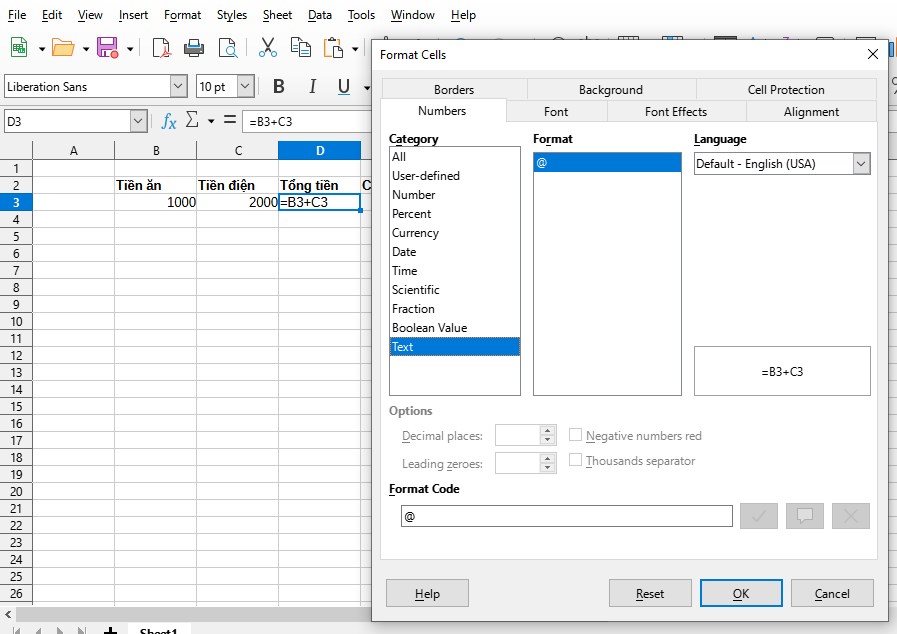
Lưu ý: phải sử dụng Format cells để chuyển thành định dạng Text xong mới nhập công thức vào. Nếu như có công thức trước sau đó mới sử dụng Format Cells thì sẽ vẫn hiển thị kết quả công thức.
Cách 2: Sử dụng dấu nháy đơn ‘ để chuyển công thức thành Text
Cách này rất đơn giản bằng việc ví dụ với công thức =B3+C3 ta chỉ cần thêm dấu nháy đơn ‘ vào đầu công thức thành '=B3+C3 . Kết quả hiển thị sẽ thành text và không hiển thị dấu nháy đơn.
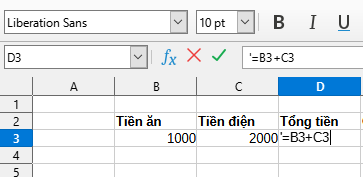
Tuy nhiên cách này phải làm thủ công, tuy nhanh nhưng không áp dụng hàng loạt để chuyển công thức thành văn bản như cách 1.
Cách 3: Sử dụng hàm FORMULATEXT
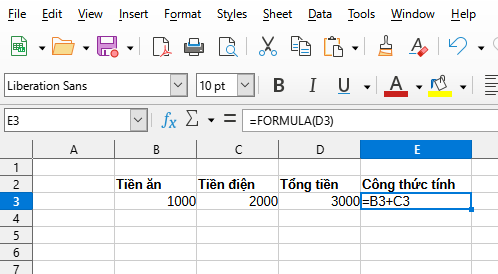
Hàm FORMULATEXT chuyển đổi công thức thành văn bản. Việc sử dụng này thích hợp việc để note công thức trong cách tính toán ra để người xem dễ dàng theo dõi. Cách này khá hay dành cho dân kế toán khi muốn chứng minh tính logic trong tính toán của số liệu trên các file báo cáo, thống kê.
Cú pháp hàm FORMULATEXT như sau:
=FORMULATEXT(reference)
Trong đó, reference là địa chỉ ô chứa công thức cần chuyển sang text. Ví dụ với chuyển công thức ô D3 sang text ta sẽ sử dụng công thức sau: =FORMULATEXT(D3)
Trên đây là các cách để chuyển đổi công thức trong excel thành giá trị text, số nhằm phục vụ các mục đích khác nhau khi làm việc với bảng tính. Chúc các bạn áp dụng thành công!



