

Bạn đã bao giờ sao chép một ô kết quả trong Excel, dán nó sang một nơi khác và nhận về một mớ lỗi #REF! hay số 0 vô nghĩa chưa? Đó là vì bạn đã vô tình copy cả công thức thay vì chỉ lấy giá trị kết quả. Bài viết dưới đây sẽ hướng dẫn bạn chi tiết cách copy giá trị trong excel không copy công thức.
3 Cách copy giá trị trong Excel không copy công thức
Cách 1: Sử dụng chức năng Paste Special
Paste Special cho phép người dùng chỉ copy các giá trị mà không copy công thức. Các bước thực hiện như sau:
- Chọn vùng dữ liệu muốn copy
- Nhấn Ctrl + C (hoặc chuột phải > Copy) để sao chép.
- Chọn ô đích: Nhấp chuột vào ô mà bạn muốn dán giá trị
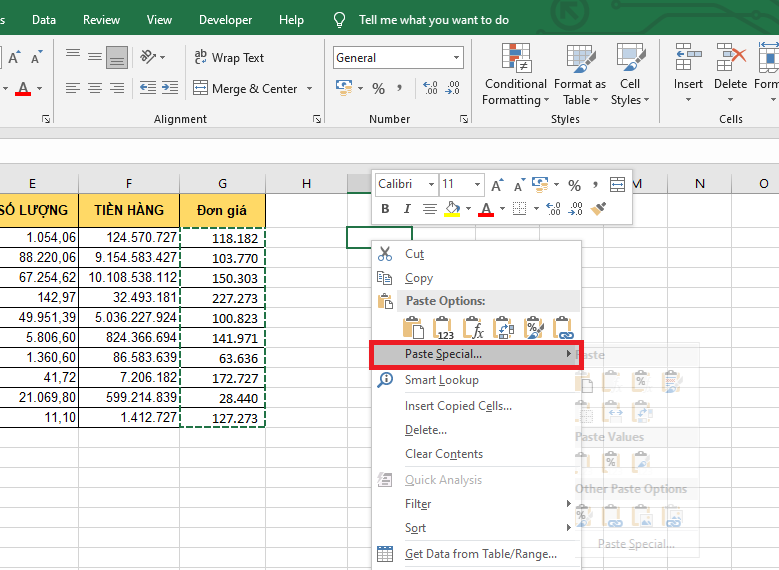
- Mở Paste Special: Nhấp chuột phải vào ô đích và chọn Paste Special
- Chọn Values (biểu tượng có số “123”)
- Nhấn OK.
Hướng dẫn chi tiết:
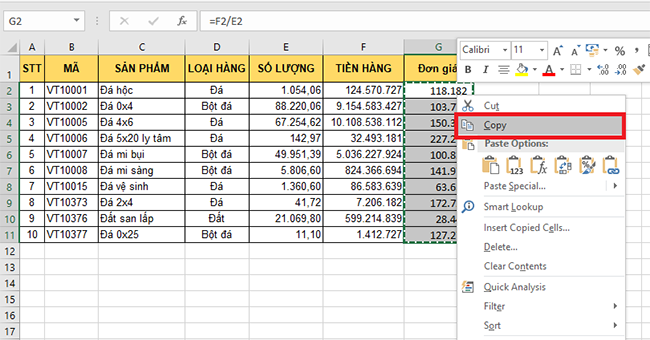
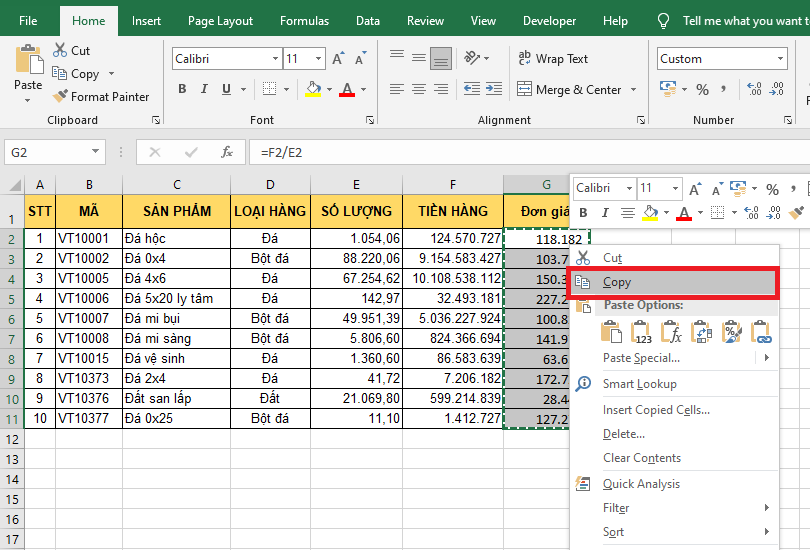
Bước 1: Bạn bôi đen ô hoặc dải ô chứa các giá trị mà bạn muốn sao chép. Nhấn chuột phải > chọn Copy
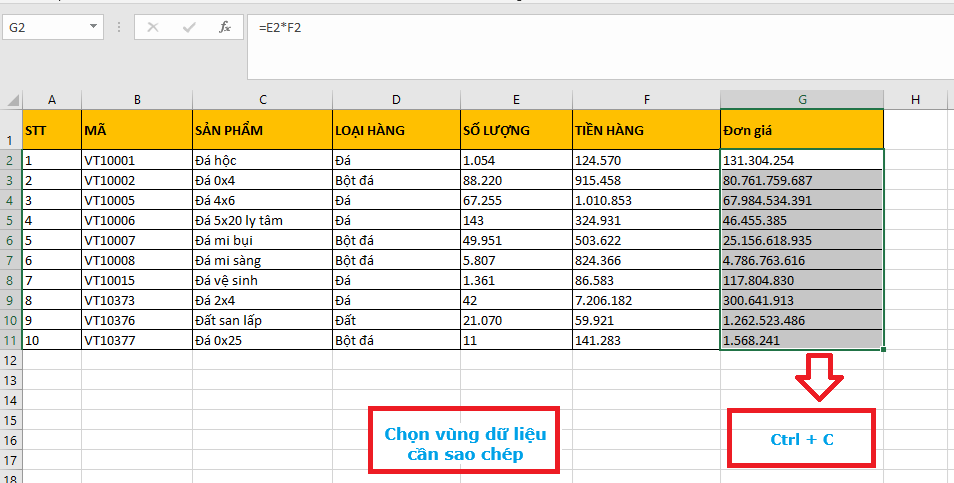
Ví dụ ta có bảng dữ liệu như hình dưới. Cột Đơn giá là hàm thể hiện kết quả của Tiền hàng / Số lượng.
Để sao chép giá trị tại cột đơn giá mà không dính công thức. Bạn chọn vùng dữ liệu (G2:G11) > chuột phải > chọn Copy (hoặc Ctrl + C)
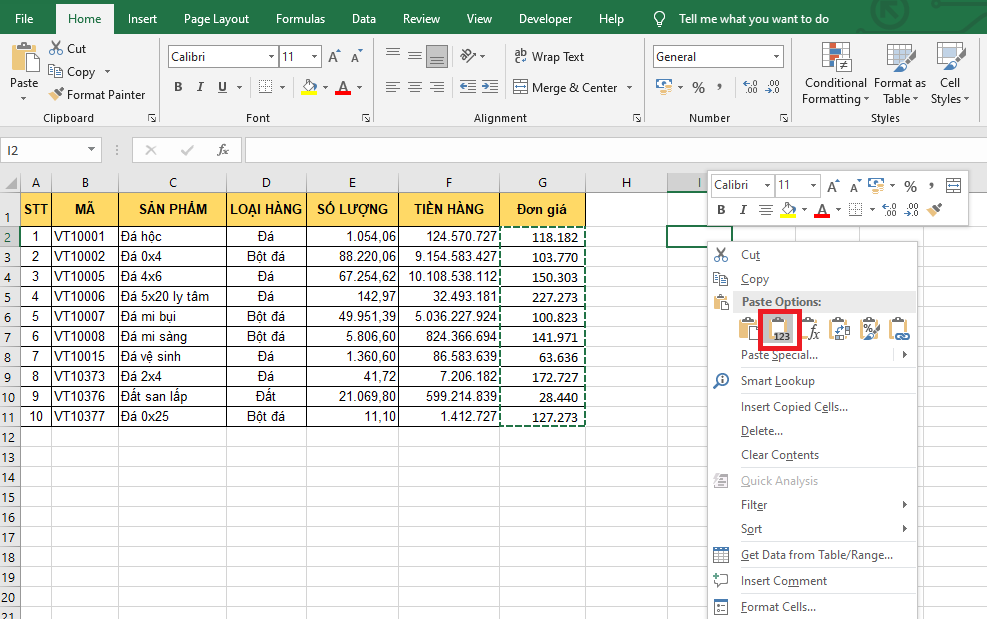
Bước 3: Chọn ô đích bạn muốn giá giá trị ví dụ ô I2. Click chuột phải > chọn vào biểu tượng có số 123 (Values)
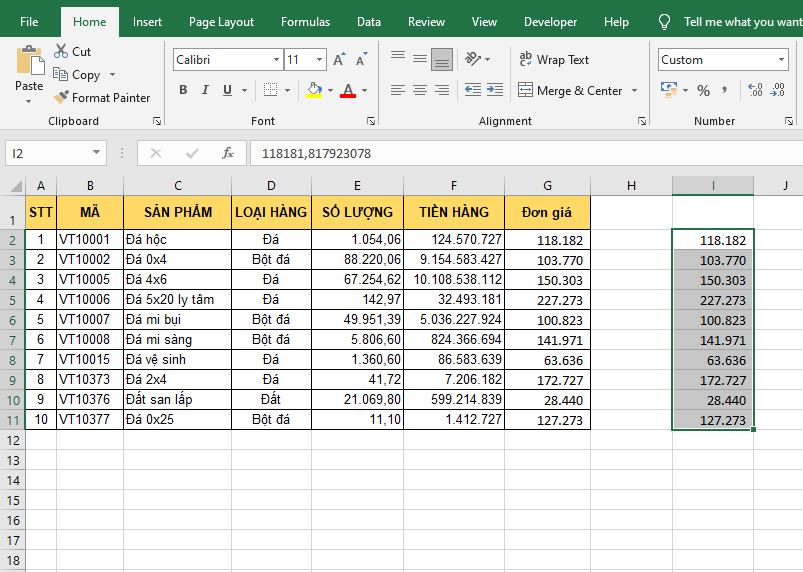
Kết quả ta sẽ thu được dữ liệu mới đã được chuyển thành giá trị chứ không còn là hàm tính nữa.
Hoặc các bạn có thể nhấn chuột phải rồi chọn Paste Special.
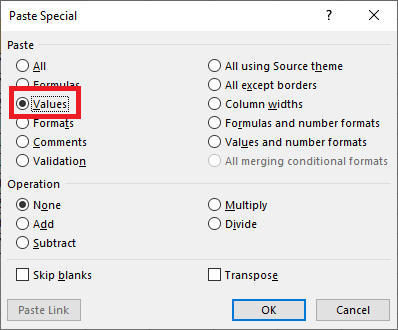
Lúc này, hộp thoại Paste Special hiện ra. Các bạn chọn Values sau đó nhấn OK để hoàn tất. Chỉ cần như vậy là dữ liệu mới đã được chuyển thành giá trị chứ không còn là hàm tính nữa.
Cách 2: Dùng tổ hợp phím tắt trong Excel (Nhanh nhất)
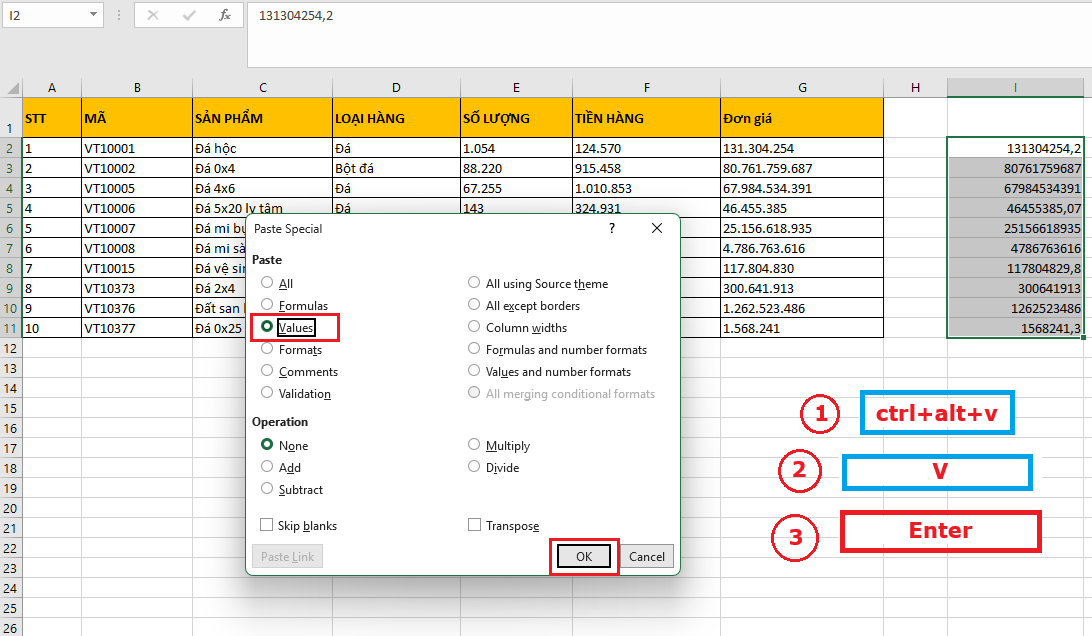
Hướng dẫn nhanh: Ctrl+C > chọn ô đích > Ctrl + Alt + V > V > enter.
Cụ thể như sau:
- Chọn và sao chép: Chọn ô hoặc vùng dữ liệu bạn muốn sao chép > nhấn tổ hợp phím Ctrl + C
- Chọn ô đích: click chuột vào ô bạn muốn dán giá trị
- Dán giá trị: nhấn tổ hợp phím Ctrl + Alt + V > tiếp tục nhấn phím V > nhấn enter để chỉ gián giá trị
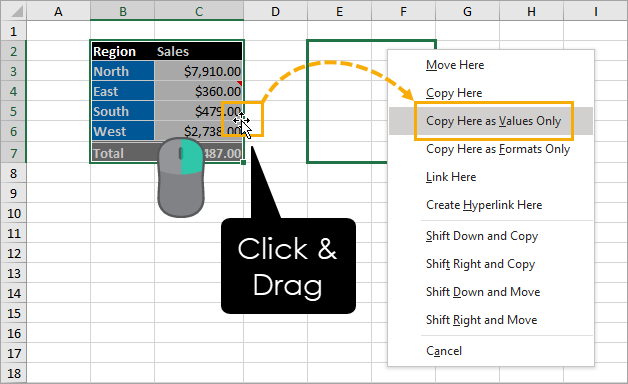
Cách 3: Kéo và thả với phím phải chuột (Trực quan nhất)
Đây là một mẹo ít người biết nhưng lại vô cùng trực quan và tiện lợi, đặc biệt khi bạn muốn di chuyển và dán giá trị trong cùng một màn hình.
Các bước thực hiện:
- Chọn vùng dữ liệu
- Kéo và thả: Nhấn giữ chuột phải lên vùng dữ liệu đã chọn, kéo và thả đến vị trí bạn muốn dán
- Chọn Copy Here as Values Only
3. Bảng so sánh nhanh 3 phương pháp copy giá trị trong excel không copy công thức
| Tiêu chí | Paste Special (Chuột phải) | Phím tắt | Kéo thả chuột phải |
| Tốc độ | Trung bình | Nhanh nhất | Nhanh (khi di chuyển gần) |
| Độ linh hoạt | Cao nhất (nhiều tùy chọn) | Cao | Trung bình |
| Khi nào nên dùng? | Mọi tình huống, đặc biệt khi cần dán thêm định dạng. | Khi cần thao tác lặp lại, xử lý nhiều dữ liệu. | Khi copy và dán ở các vị trí gần nhau trên cùng một sheet. |
4. Cách xử lý các lỗi thường gặp khi copy giá trị trong excel không copy công thức
Lỗi định dạng ngày tháng bị đổi thành số:
- Nguyên nhân: Khi bạn dán giá trị (Values), Excel sẽ bỏ qua định dạng ngày tháng.
- Cách khắc phục: Sau khi dán giá trị, hãy sử dụng tùy chọn Paste Special > Values and Number Formats để giữ lại định dạng số và ngày tháng.
Giá trị dán ra bị lỗi #REF! hoặc #N/A:
- Nguyên nhân: Công thức gốc của bạn đã bị lỗi sẵn. Việc copy giá trị chỉ sao chép kết quả lỗi đó.
- Cách khắc phục: Hãy sửa lỗi trong công thức gốc trước khi thực hiện sao chép.
Như vậy, bài viết trên đã hướng dẫn các bạn cáchcopy giá trị trong excel không copy công thức. Hy vọng bài viết sẽ hữu ích với các bạn trong quá trình làm việc. Chúc các bạn thành công!



