

Ngày 06/12/2025, phần mềm hỗ trợ kê khai thuế HTKK cập nhật lên phiên bản mới nhất 5.5.5 để bổ sung một số nội dung phát sinh. Dưới đây là những nội dung chi tiết về bản cập nhật HTKK và link tải:
 Tải HTKK v_5.5.0
 1. Nội dung bản cập nhật HTKK 5.5.0 mới nhất
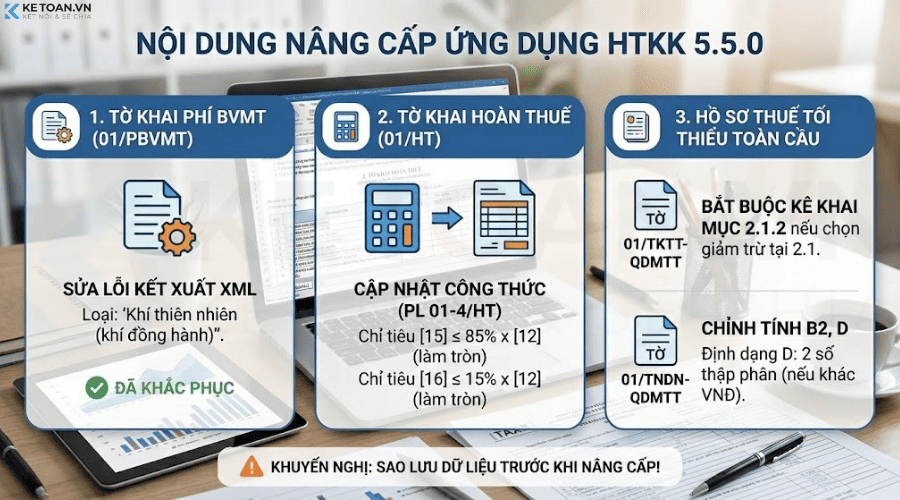
Tổng cục Thuế cập nhật ứng dụng HTKK 5.5.0 với 3 nội dung chính:
- Tờ khai Phí BVMT (01/PBVMT):
- Sửa lỗi mã kết xuất XML đối với loại khoáng sản “Khí thiên nhiên (khí đồng hành)”.
- Tờ khai Hoàn thuế (01/HT):
- Cập nhật công thức kiểm tra tại phụ lục 01-4/HT: Chỉ tiêu [15] ≤ 85% và [16] ≤ 15% của chỉ tiêu [12] (so sánh trên giá trị đã làm tròn).
- Hồ sơ Thuế tối thiểu toàn cầu:
- Tờ 01/TKTT-QDMTT: Bắt buộc kê khai mục 2.1.2 nếu đã chọn áp dụng giảm trừ trách nhiệm tại mục 2.1.
- Tờ 01/TNDN-QDMTT: Chỉnh lại cách tính chỉ tiêu B2, D. Cho phép chỉ tiêu D hiển thị 2 số thập phân nếu đơn vị tiền tệ khác VNĐ.
Để xem thông chi tiết về đầy đủ các phiên bản HTKK đã cập nhật vui lòng truy cập trang của Tổng Cục Thuế Việt Nam tại: https://www.gdt.gov.vn/wps/portal/home/hotrokekhai
2. Phần mềm HTKK là gì?
HTKK được viết tắt của hỗ trợ kê khai, phần mềm HTKK là phần mềm do Tổng cụ thuế Việt Nam phát hành với mục đích hỗ trợ miễn phí doanh nghiệp và người nộp thuế dễ dàng kê khai và nộp các loại thuế.
Khi vào phần mềm HTKK, ta có thể:
- Sử dụng các biểu mẫu kê khai thuế từ thuế GTGT, thuế TNDN, thuế TNCN,… để nhập liệu vào biểu mẫu kê khai dễ dàng.
- Tạo ra các tờ khai thuế có mã vạch để nộp trực tiếp tại cơ quan thuế hoặc qua mạng giúp tiết kiệm thời gian.
3. Hướng dẫn cài đặt phần mềm mềm HTKK
Để cài đặt phần mềm HTKK máy tính cần đáp ứng các tiêu chí sau:
- Sử dụng hệ điều hành Windows 7 trở lên.
- Máy tính cần cài đặt Net Framework 3.5 trở lên.
Đối với máy tính cài đặt phần mềm HTKK lần đầu thì thực hiện cài đặt như sau:
- Bước 1: Sao lưu dữ liệu đang dùng ở phiên bản HTTK cũ (hoặc ở máy khác).
- Vào HTTK đang sử dụng => chọn “Công cụ” => chọn “Sao lưu dữ liệu” => chọn file để sao lưu (có thể chọn ổ D hoặc E bất kỳ).
- Truy cập file cài đặt HTTK trong máy ở C:Program Files(x86)/ HTKK => tìm thư mục DataFiles => sử dụng lệnh copy và dán vào bên ổ đã sao lưu dữ liệu trước đó (ví dụ đã sao lưu dữ liệu vào ổ D thì dán vào ổ D).
- Bước 2: Tiến hành gỡ HTTK phiên bản cũ
- Sử dụng “Uninstall” để gỡ cài đặt phiên bản HTKK đang dùng.
- Bước 3: Tải phiên bản HTTK mới nhất
- Để tải phiên bản HTTK mới nhất ta truy cập vào trang của tổng cục thuế: https://www.gdt.gov.vn/wps/portal/home/hotrokekhai hoặc ngay trong bài viết này.
- Khi tải hoàn tất, ta tiến hành giải nén file Zip đã tải và cài đặt.
- Bước 4: Kiểm tra lại dữ liệu kê khai cũ và kiểm tra phụ lục giảm thuế trong 6 tháng đầu năm 2025.
4. Hướng dẫn cập nhật phần mềm HTKK lên phiên bản mới nhất
Với các máy đã tiến hành cài đặt HTKK, để lên phiên bản HTKK mới nhất ta tiến hành cập nhật như sau:
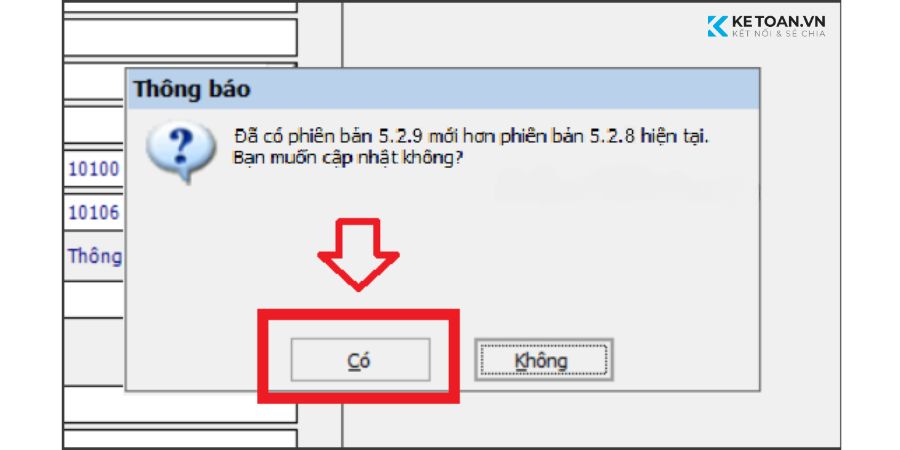
người dùng chỉ cần khởi khạy phần mềm HTTK cũ => khi xuất hiện thông báo cập nhật => chọn “có” để tiến hành cập nhật.
5. Hướng dẫn các thao tác phổ biến trên phần mềm HTKK
5.1. Đăng ký mã thuế cá nhân trên phần mềm HTKK
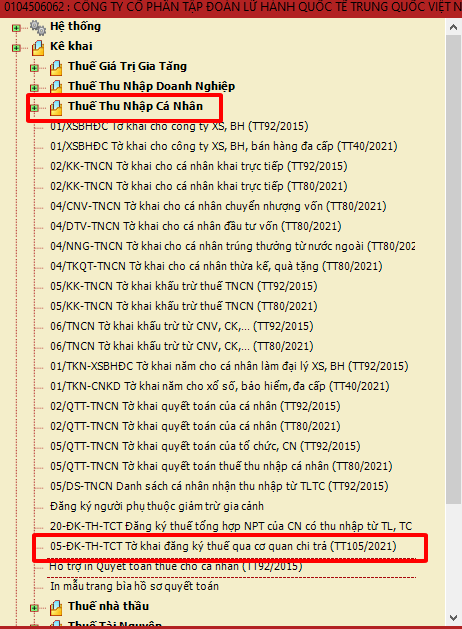
Bước 1: Đăng nhập vào HTKK > chọn mục “Thuế thu nhập cá nhân” > chọn tờ khai “05-ĐK-TH-TCT Tờ khai đăng ký thuế qua cơ quan chi trả (TT105/2021)“.
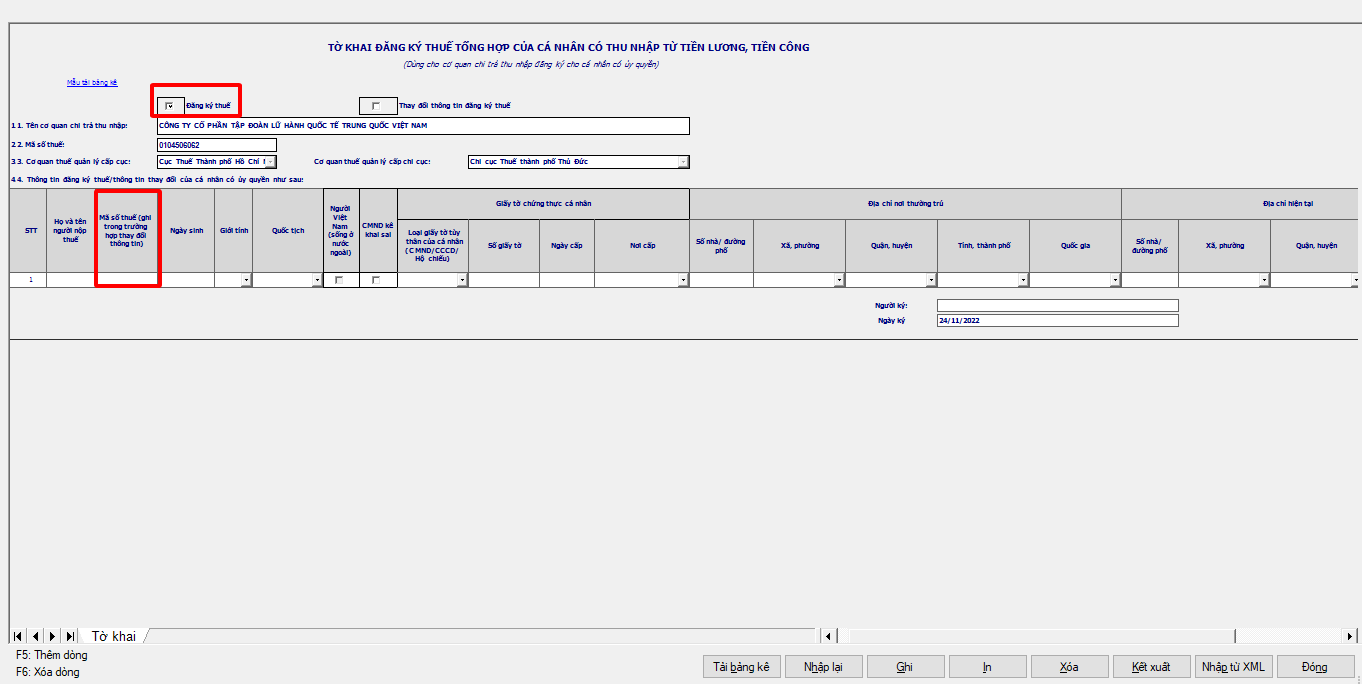
Bước 2: Nhập thông tin cá nhân cần đăng ký vào tờ khai (lưu ý: để trống cột “mã số thuế người nộp thuế”
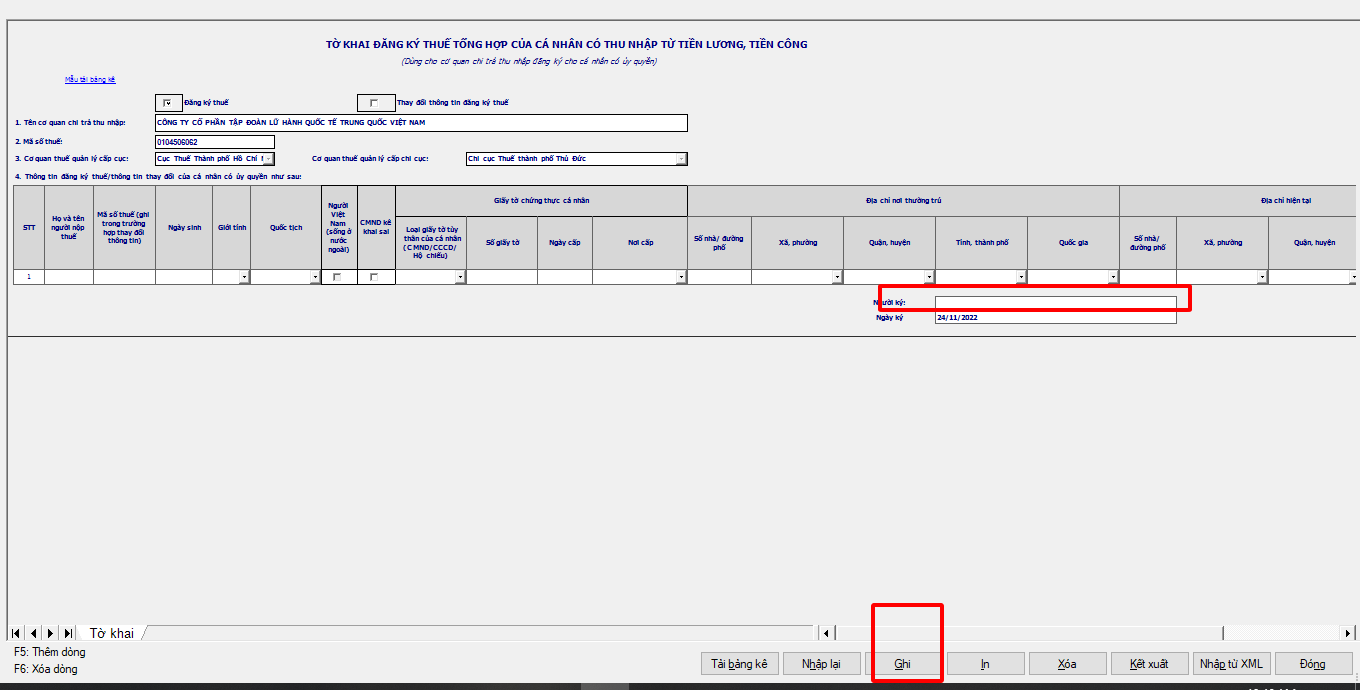
Bước 3: Điền tên người ký > chọn mục “Ghi” > Kết xuất file XML
Bước 4: Tiến hành đăng nhập vào trang thuế điện tử để nộp tờ khai đã tạo trên HTKK (Đăng nhập > chọn “Đăng ký mới/thay đổi thông tin của cá nhân qua CQCT” > Chọn “Nộp tờ khai 05TH từ HTKK” > Chọn “Chọn tệp hồ sơ” > Chọn đường dẫn đến nơi lưu file XML vừa kết xuất > Chọn “Ký điện tử”: Nhập mã pin & ký tờ khai > Chọn “Nộp hồ sơ đăng ký thuế”.)
5.2. Đăng ký người phụ thuộc trên phần mềm HTKK
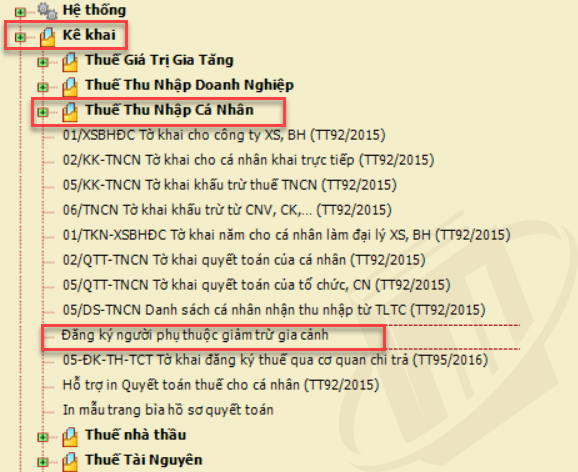
Bước 1: Đăng nhập vào HTKK > chọn mục “Kê khai” > chọn “Thuế thu nhập cá nhân” > chọn “Đăng ký người phụ thuộc giảm trừ gia cảnh“
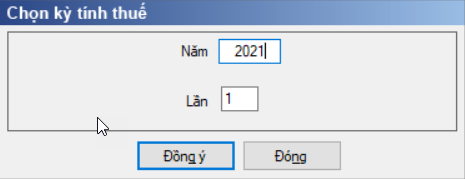
Bước 2: Chọn thông số năm và lần đăng ký > chọn “Đồng ý“
Bước 3: Điền đầy đủ thông tin cá nhân vào mẫu
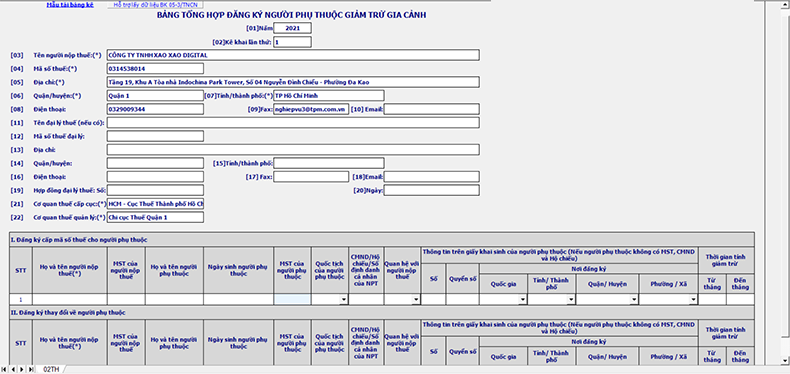
Bước 4: Hoàn tất điền thông tin ở bước 3 > chọn Kiểm tra > Kết xuất dưới dạng File XML
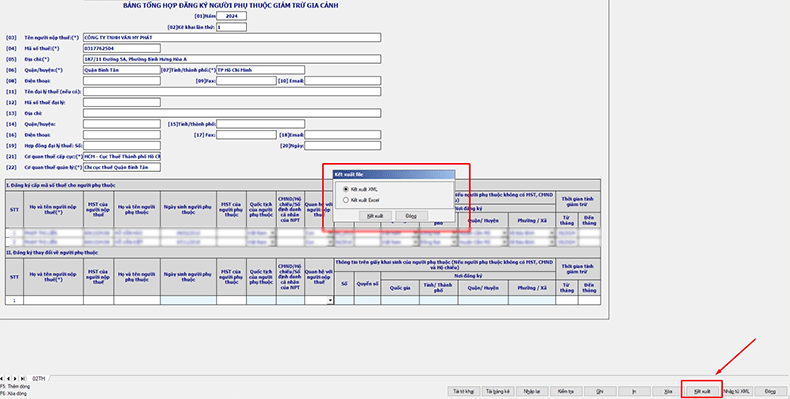
Bước 5: Đăng nhập vào trang thuế điện tử và nộp hồ sơ vừa tạo trên HTKK:
- Đăng nhập > chọn “Khai thuế” > chọn “Nộp tờ khai XML” > chọn “Chọn tệp tờ khai” > tải hồ sơ vừa tạo trên HTKK > chọn “Ký điện tử” > chọn “Nộp tờ khai”.
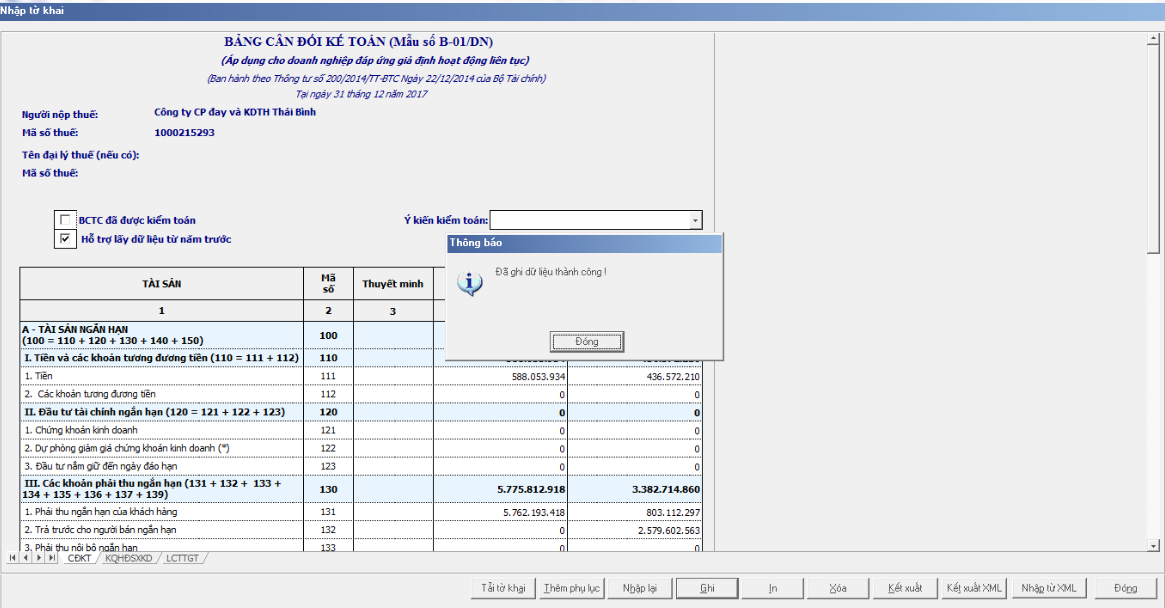
5.3. Lập báo cáo tài chính trên HTKK theo thông tư 133/2016/TT-BTC
Bước 1: Đăng nhập vào HTKK > chọn “Kê khai” > chọn mục “Báo cáo tài chính” > chọn “Bộ báo cáo tài chính (B01a-DNN) (TT 133/2016/TT-BTC)“
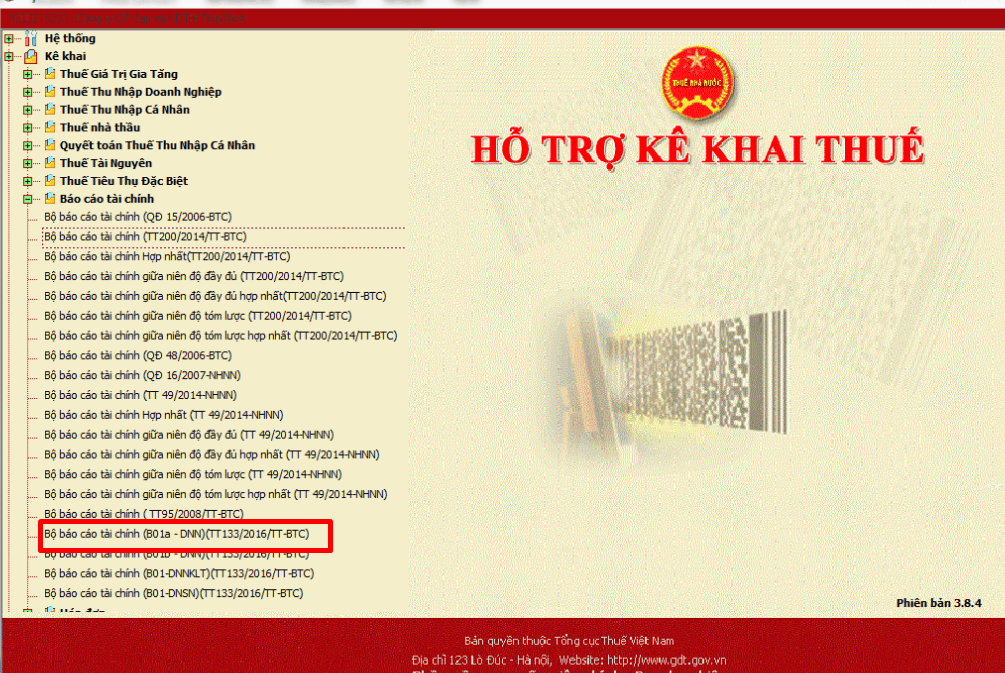
Bước 2: Tiến hành chọn niên độ tài chính
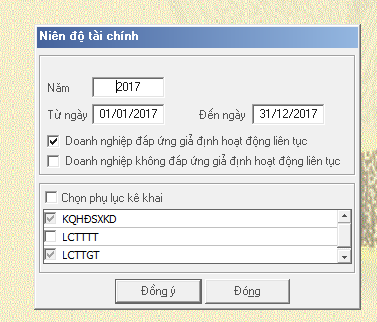
Bước 3: Điền thông tin trên giao diện tờ khai > chọn “Ghi” > chọn “Kết xuất XML“
6. Xử lý các lỗi hay gặp trên phần mềm HTKK
6.1. Lỗi HTKK tự thoát
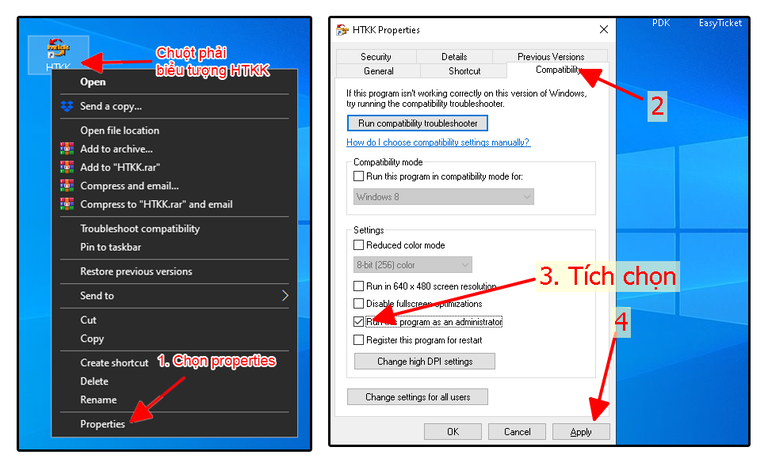
Để khắc phụ lỗi HTKK tự thoát, tiến hành thực hiện các bước sau:
- Click chuột phải vào biểu tượng phần mềm HTKK > chọn Properties > chọn mục “Compatibility” > tích chọn “Run this program as an administrator“
6.2. Lỗi không gõ được tiếng Việt trên HTKK
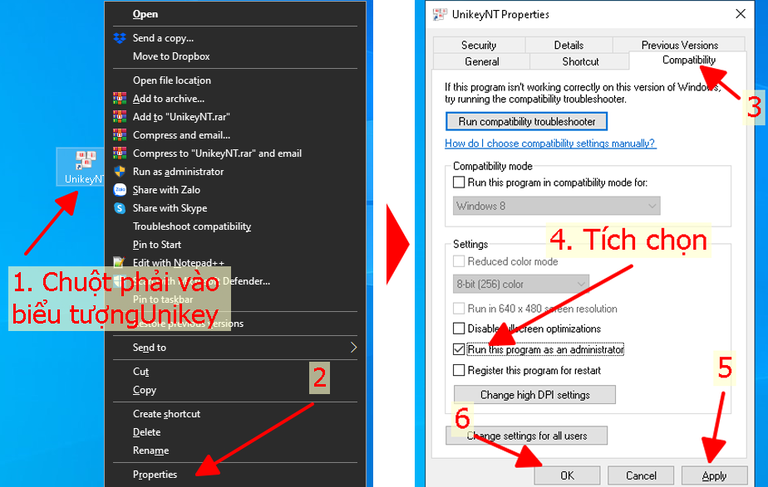
Để xử lý lỗi không gõ được tiếng việt trên HTKK, ta tiến hành cấu hình UNIKEY như sau:
- Click chuột phải vào biểu tượng phần mềm UNIKEY > chọn Properties > chọn mục “Compatibility” > tích chọn “Run this program as an administrator“
6.3. Lỗi không đọc được tờ khai XML
Nếu đã tải phần mềm đọc tờ khai XML – Itaxviewer (nếu chưa tải hãy tải tại đây) của tổng cục thuế mà không mở được file XML mà gặp lỗi như dưới đây:
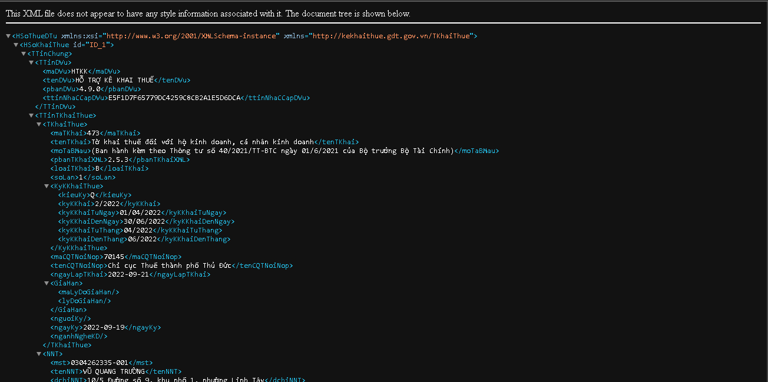
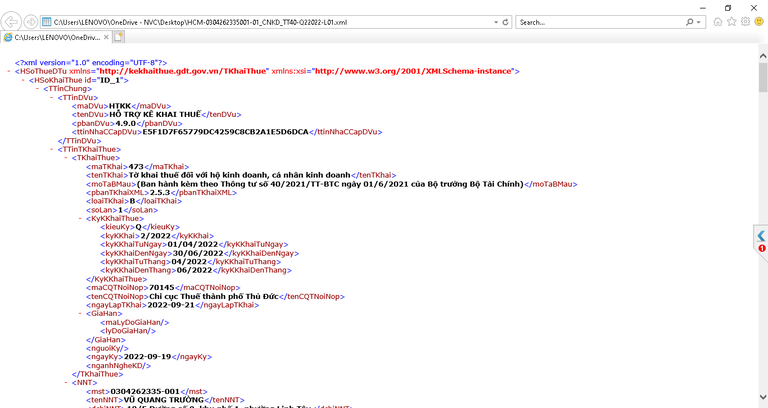
Thì ta sẽ tiến hành xử lý lỗi này như sau:
- Nhấp chuột phải vào file tờ khai XML > chọn Properties > chọn mục “general” > chọn “change” > chọn biểu tượng Itaxviewer > chọn Ok > chọn “Apply” > chọn “Ok“
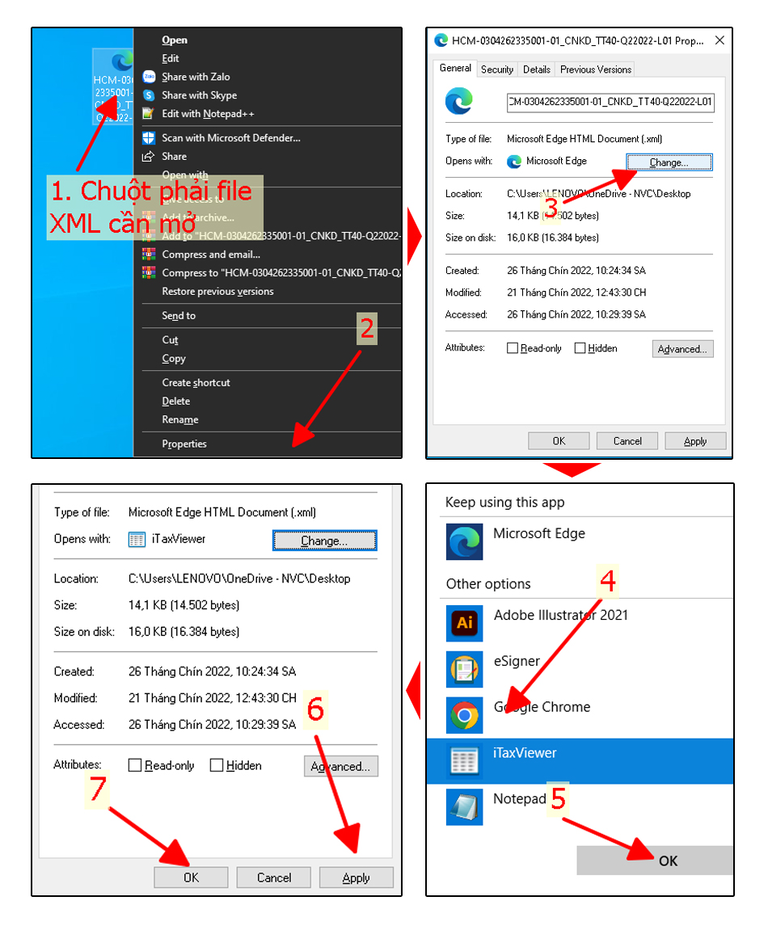
6.4. Lỗi “chưa bật Plugin ký số” khi ký tờ khai
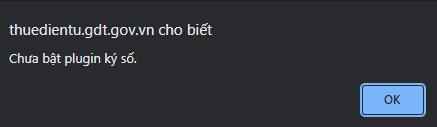
Cách xử lý như sau:
Bước 1: Mở hộp thoại Run (bấm tổ hợp phím Window + R)
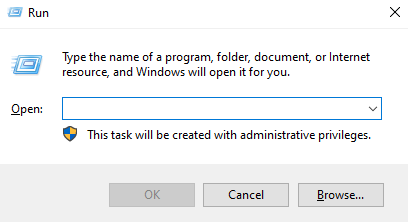
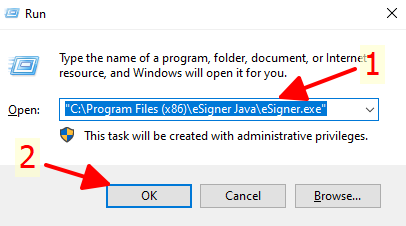
Bước 2: Copy đường dẫn sau vào hộp thoại RUN: “C:\Program Files (x86)\eSigner Java\eSigner.exe” > chọn OK.
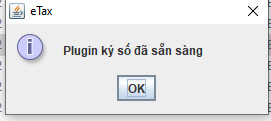
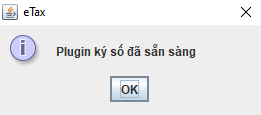
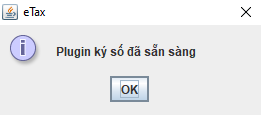
Nếu hiển thị như hình dưới đây thì đã bật plugin ký số thành công và có thể ký tờ khai và lấy mật khẩu:
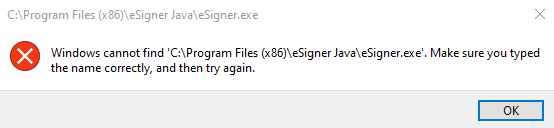
Nếu chưa cài Plugin ký số thì sẽ hiển thị thông báo dưới đây, lúc này ta cần cài đặt plugin ký số theo bước 3 ở sau:
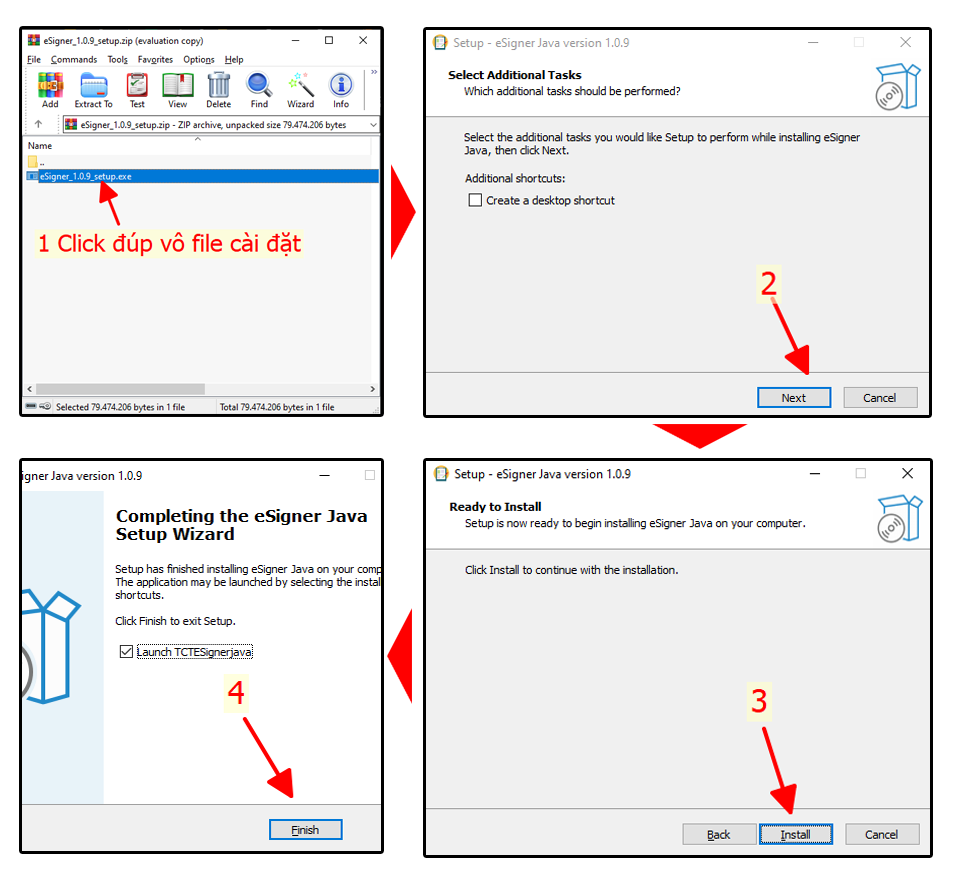
Bước 3: Cài đặt Plugin ký số:
- Tải Plugin ký số tại đây.
- Mở file vừa tải > cài đặt.
- Kiểm tra xem Plugin đã chạy chưa?
- Đăng nhập lại vào trang thuế điện tử
Trên đây là các thông tin và file tải cần thiết cho phần mềm hỗ trợ kê khai mới nhất. Bài viết này sẽ được cập nhật liên tục để đảm bảo thông tin luôn mới nhất và cập nhật nhanh nhất tới người dùng!



